Cada coluna de tarefa individual inclui opções para classificar por nota e status da tarefa. Por padrão, o Diário de Classe é classificado pelo sobrenome do aluno em ordem crescente.
Ao ordenar por status, cada nota exibe apenas um status. A ordenação pode afetar tarefas que foram descartadas de acordo com uma regra de descarte na página de tarefas. O status predominante é sempre exibido; portanto, se uma tarefa estiver ausente ou atrasada, mas também tiver sido descartada, o status de descartada será exibido. No entanto, você pode visualizar a bandeja de detalhes da nota para ver informações adicionais sobre a nota.
Os seguintes atalhos de teclado são suportados no Diário de Classe:
- S: Classifica a grade pela coluna selecionada. As colunas "Nome do aluno" e "Observações" são classificadas em ordem alfabética. As demais colunas são classificadas por nota (da menor para a maior).
- M: Abra o menu da coluna atualmente selecionada.
- Esc: Fecha o menu da coluna atualmente selecionada.
- G: Abra a página de detalhes da tarefa selecionada.
- C: Abra a bandeja Detalhes da Nota para a tarefa selecionada no momento.
Observação: a classificação não está disponível para tarefas anônimas.
Veja a transcrição do vídeo
00:05: Como faço para classificar uma coluna de tarefas individuais no Livro de Notas?
00:09: Na Navegação do Curso, clique no link Notas.
00:13: Passe o cursor sobre o cabeçalho da coluna de tarefas e clique no ícone Opções.
00:18: Clique no link "Classificar por" e selecione a opção que deseja usar para classificar a coluna.
00:23: Para classificar por nota, selecione a opção Nota - Menor para Maior ou Nota - Maior para Menor.
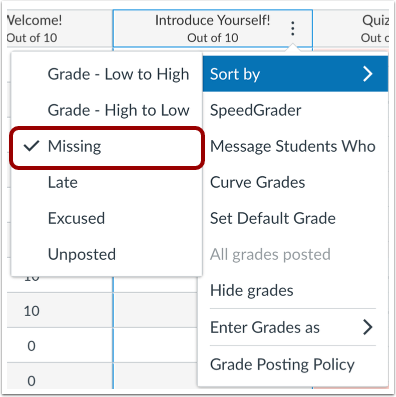
00:29: Para ordenar por status de ausente, selecione a opção Ausente.
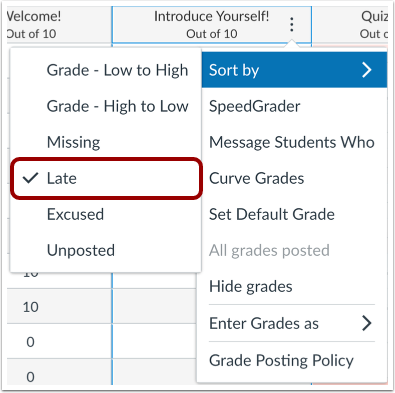
00:33: Para ordenar por atraso, selecione a opção Atrasado.
00:37: Para ordenar por status de justificativa, selecione a opção Justificado.
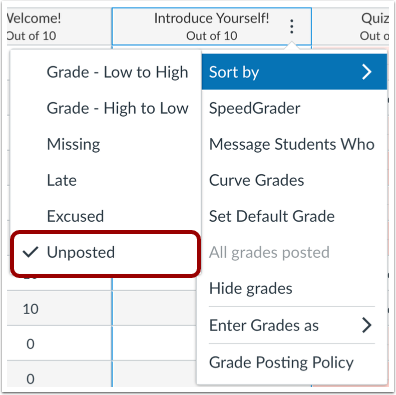
00:42: Para ordenar por status "Não publicado", selecione a opção "Não publicado".
00:47: Para remover a atribuição individual. Colunas, opções de classificação, classificar por nome do aluno.
00:53: Clique no ícone de opções na coluna do nome do aluno, selecione a opção "Classificar por" e, em seguida, selecione a opção de ordenação.
01:01: Este guia mostrou como classificar uma coluna de tarefa individual no Livro de Notas.
Categorias Abertas
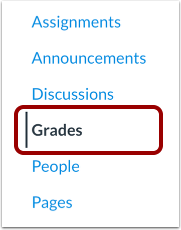
Na Navegação do Curso, clique no link Notas .
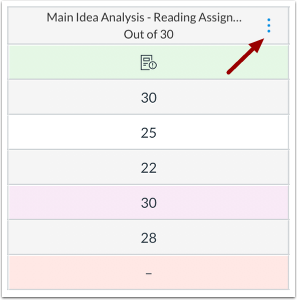
Passe o cursor sobre o cabeçalho da coluna de tarefas e clique no ícone Opções .
Coluna de classificação
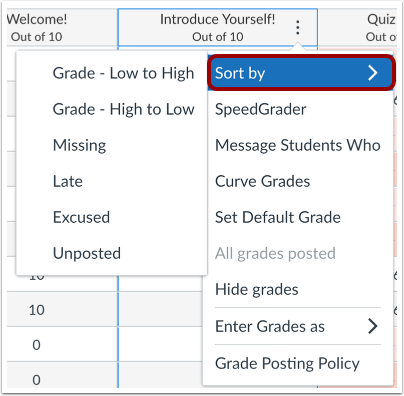
Clique no link "Classificar por " e selecione a opção que deseja usar para classificar a coluna.
Ordenar por nota
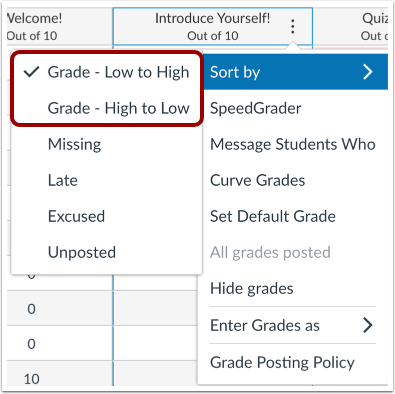
Para ordenar por nota, selecione a opção Nota - Menor para Maior ou Nota - Maior para Menor .
Ordenar por Ausentes
Para ordenar por status de ausência, selecione a opção Ausente .
Ordenar por Mais recente
Para ordenar por atraso, selecione a opção Atrasado .
Ordenar por: Desculpado
Para ordenar por status de dispensa, selecione a opção Dispensado .
Ordenar por: Não publicado
Para ordenar por status "Não publicado", selecione a opção "Não publicado" .
Observação: você só pode filtrar pelo status "não publicado" quando a política de publicação de notas estiver definida para publicar notas manualmente.
Ordenar por nome do aluno
Para remover as opções de classificação por coluna de atribuição individual, classifique por nome do aluno.
Clique no ícone Opções na coluna Nome do Aluno [1], depois selecione a opção Classificar por [2] e selecione uma opção de classificação [3].