Por padrão, as tarefas no Canvas são atribuídas a Todos, o que significa que todos os alunos poderão visualizar o item na página de Módulos. Depois de adicionar tarefas condicionais a uma Trilha de Aprendizagem, você deve designar a tarefa para liberação condicional, atribuindo-a às Trilhas de Aprendizagem. As tarefas da Trilha de Aprendizagem são exibidas apenas para os alunos cujas notas se enquadram em uma faixa que libera a tarefa para eles.
Para confirmar se todos os itens de conteúdo condicional foram atribuídos corretamente aos Caminhos de Aprendizagem, você pode usar o Aluno de Teste para visualizar a página de Módulos dos alunos, ativando a Visualização do Aluno . Os únicos itens do curso que devem ser visíveis para o Aluno de Teste são aqueles atribuídos a Todos. Portanto, se o Aluno de Teste puder visualizar um item condicional sem ter concluído nenhuma atividade do curso, a tarefa pode não ter sido editada e atribuída aos Caminhos de Aprendizagem.
Notas:
- A configuração de Caminhos de Domínio pode ser gerenciada em seu curso se tiver sido habilitada pela sua instituição .
- Para facilitar a consulta, as páginas de tarefas e questionários exibem as tarefas atribuídas aos usuários. As tarefas dos usuários não podem ser visualizadas na página de módulos até que a tarefa tenha sido atribuída a vários alunos.
- Os prazos de entrega para itens condicionais não são aplicados quando o item é liberado para os alunos. Para adicionar prazos de entrega para itens condicionais, aguarde até que todos os alunos tenham concluído a tarefa inicial e, em seguida, adicione os prazos de entrega aos itens condicionais .
- Arquivos, URLs externas e itens de módulo de ferramentas externas não podem ser usados como itens condicionais em Caminhos de Domínio.
- Se o seu curso tiver um grande número de alunos e/ou se um Caminho de Domínio tiver um grande número de itens condicionais associados, os alunos poderão sofrer um atraso antes de serem atribuídos a um caminho.
00:07: Como atribuo uma tarefa condicional para os alunos concluírem no Mastery?
00:11: Caminhos?
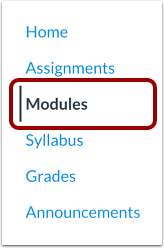
00:12: Na Navegação do Curso, clique no link Módulos.
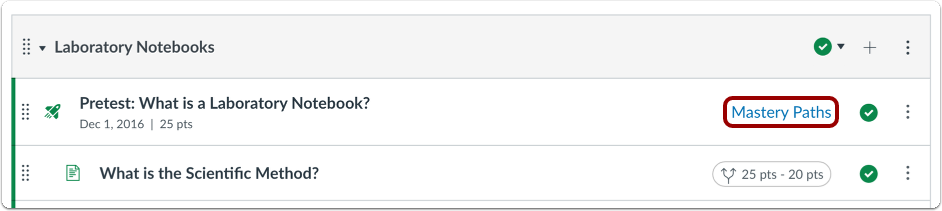
00:15: Localize o item Caminhos da Maestria e clique no link Caminhos da Maestria.
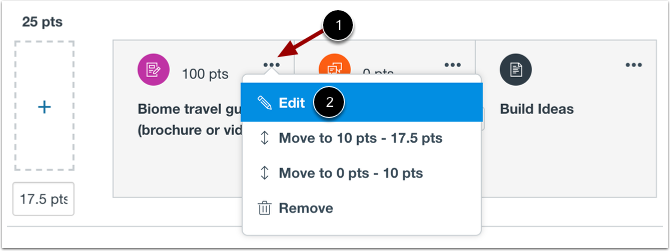
00:20: Para cada atribuição em cada intervalo, clique no menu de opções e clique em Editar.
00:24: link. A tarefa será aberta em uma nova aba do navegador.
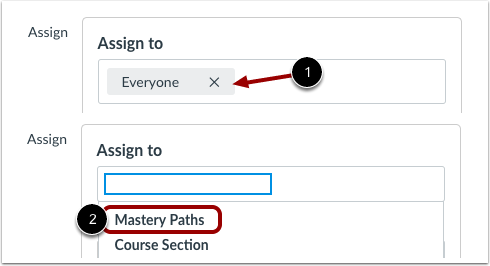
00:29: No campo "Atribuir" da tarefa, clique no ícone "Remover para todos".
00:34: Em seguida, clique no campo de texto.
00:36: Selecione a opção Caminhos de Maestria.
00:40: Clique no botão Salvar.
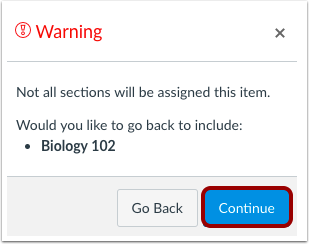
00:43: O Canvas exibe uma mensagem de aviso perguntando a você
00:45: se você quiser adicionar seções adicionais. Para Caminhos de Maestria, você pode ignorar.
00:49: este aviso. Clique no botão Continuar.
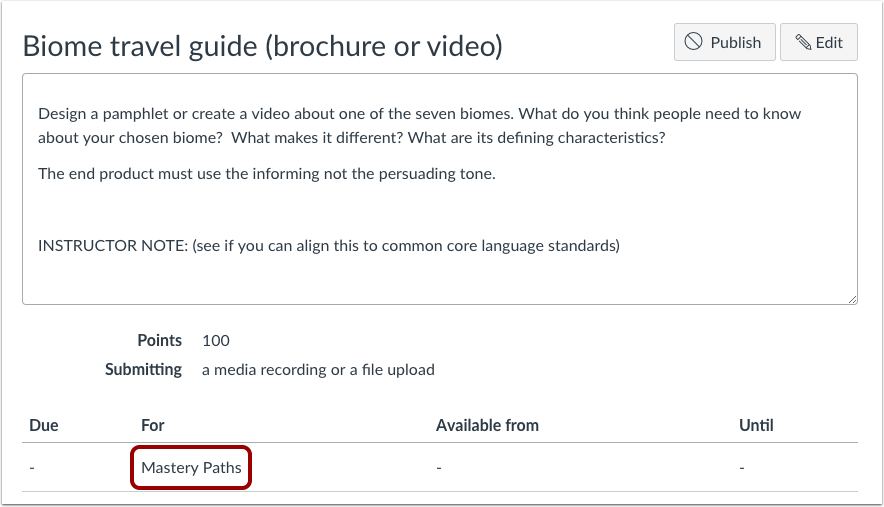
00:53: Veja a tarefa do Caminho de Maestria. A tarefa só estará disponível em breve.
00:57: Exibir na página de Módulos do aluno se a pontuação do aluno no Módulo de Domínio for...
01:01: O item de origem do caminho libera a tarefa para o aluno.
01:05: Este guia abordou como atribuir uma tarefa condicional para os alunos concluírem no Mastery.
01:09: Caminhos.
Módulos abertos
Na Navegação do Curso, clique no link Módulos .
Abrir Caminhos de Maestria
Localize o item Caminhos da Maestria e clique no link Caminhos da Maestria .
Editar Tarefa
Para cada tarefa em cada intervalo, clique no menu de opções [1] e clique no link Editar [2]. A tarefa será aberta em uma nova aba do navegador.
Atribuir aos Caminhos de Maestria
No campo Atribuir da tarefa, clique no ícone Remover de todos [1] e, em seguida, clique no campo de texto. Selecione a opção Caminhos de domínio [2].
Salvar tarefa
Clique no botão Salvar .
Aviso sobre a seção de visualização
O Canvas exibe uma mensagem de aviso perguntando se você deseja adicionar seções adicionais. Para Caminhos de Maestria, você pode ignorar este aviso. Clique no botão Continuar .
Ver tarefa
Veja a tarefa do Caminho de Domínio.
A tarefa só será exibida na página de Módulos do aluno se a pontuação do aluno no item de origem do Caminho de Domínio liberar a tarefa para ele.