Você pode editar as configurações de uma conferência em seu curso. Você pode adicionar novos usuários à conferência, mas não pode remover usuários que já foram convidados.
Você pode excluir conferências novas e concluídas. A exclusão de uma conferência concluída também remove imediatamente a conferência do servidor, além de todas as gravações associadas.
Notas:
- Após a gravação e conclusão de uma conferência, não é possível editar a gravação.
- Novos usuários convidados para uma conferência não receberão uma notificação no Canvas. No entanto, dependendo das configurações de notificação do usuário, eles poderão receber uma notificação por meio de seu(s) método(s) preferido(s). Para notificar os usuários sobre uma conferência no Canvas, considere adicionar um anúncio , uma tarefa ou um evento de calendário .
- O link de Navegação do Curso para sua ferramenta de webconferência reflete o nome da ferramenta. O link pode aparecer como BigBlueButton, Adobe Connect ou o nome da ferramenta de webconferência que sua instituição utiliza.
00:07: Como faço para editar ou excluir uma conferência?
00:10: Na Navegação do Curso, clique no link da sua ferramenta de videoconferência.
00:14: O nome do link reflete a ferramenta de videoconferência usada pela sua instituição.
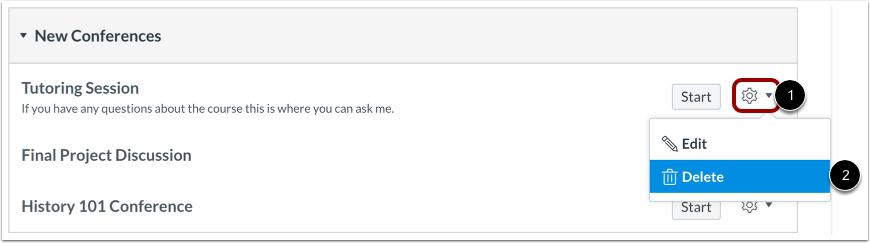
00:19: Clique na conferência que deseja editar. Clique no ícone Configurações e clique em
00:23: Editar link.
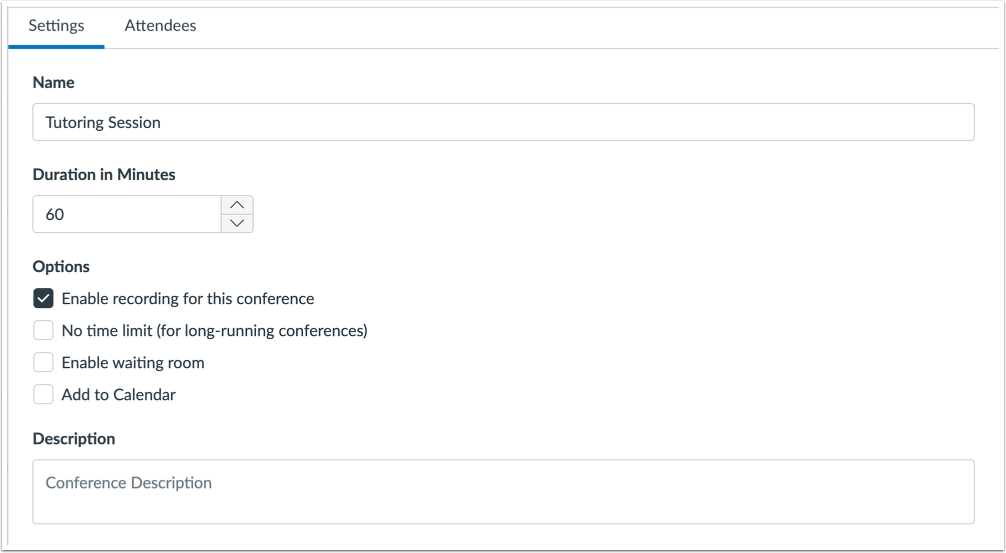
00:25: Edite os campos que deseja alterar.
00:28: Clique no botão Salvar.
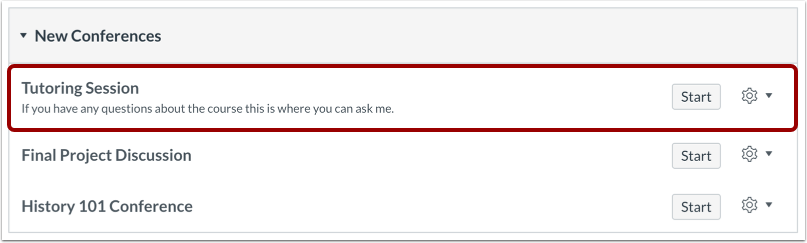
00:30: Veja a conferência atualizada.
00:33: Clique no ícone Configurações e clique no link Excluir.
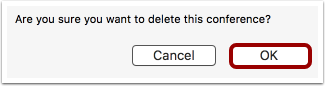
00:37: Clique no botão OK.
00:39: Este guia explicou como editar ou excluir uma conferência.
Conferências Abertas
Na Navegação do Curso, clique no link da sua ferramenta de videoconferência. O nome do link reflete a ferramenta de videoconferência utilizada pela sua instituição.
Editar Conferência
Clique na conferência que deseja editar. Clique no ícone Configurações [1] e clique no link Editar [2].
Editar detalhes da conferência
Edite os campos que deseja alterar.
Salvar Conferência
Clique no botão Salvar .
Ver Conferência
Veja a conferência atualizada.
Excluir Conferência
Clique no ícone Configurações [1] e clique no link Excluir [2].
Confirmar exclusão
Clique no botão OK .