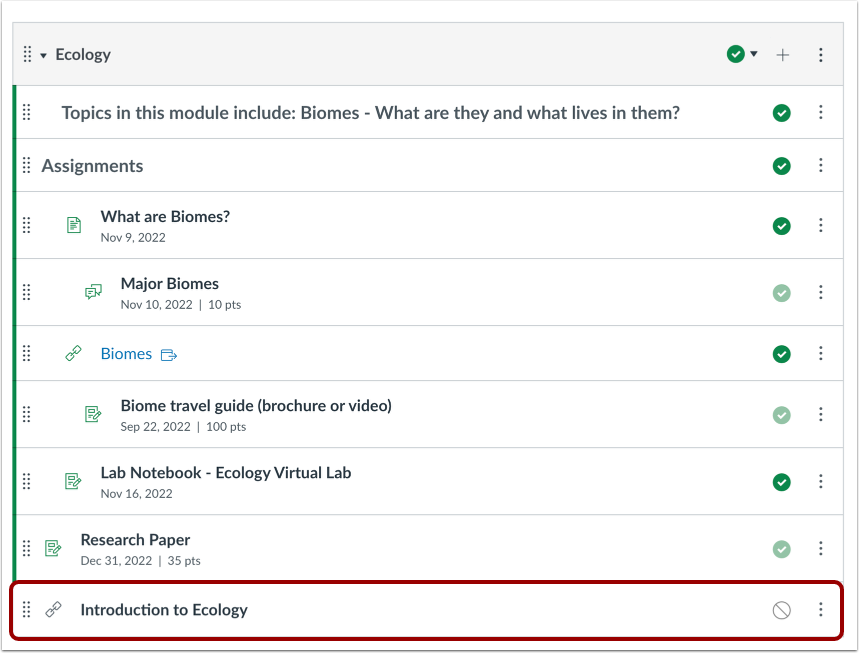
00:07: Como adiciono uma ferramenta externa como um item de módulo?
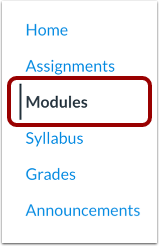
00:11: Na Navegação do Curso, clique no link Módulos.
00:15: Clique no botão Adicionar Item.
00:18: No tipo de item adicionado 2.
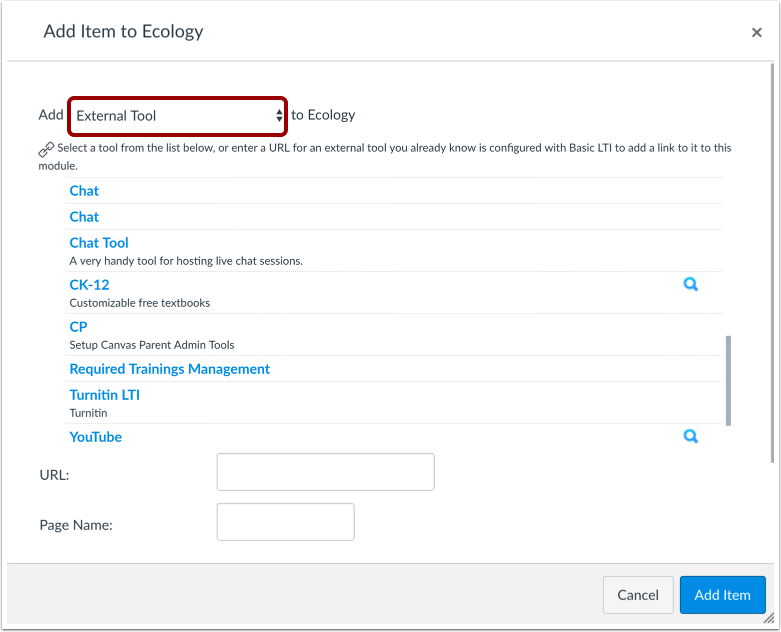
00:20: No menu suspenso, selecione a opção de ferramenta externa.
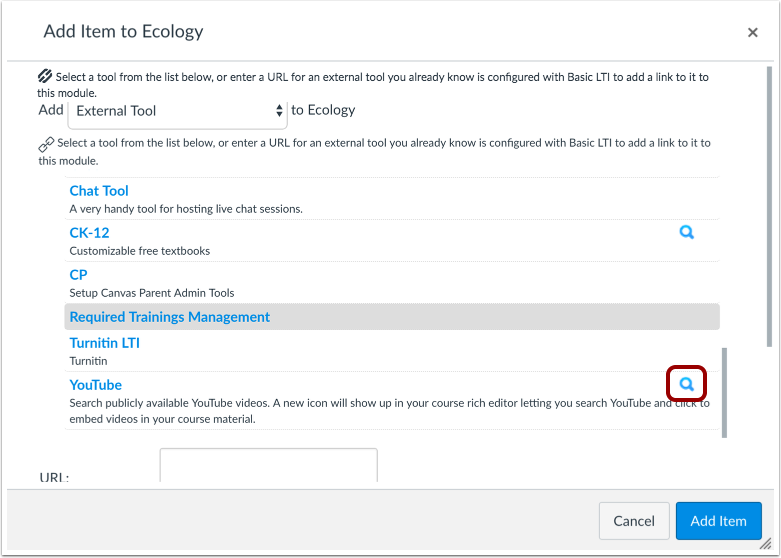
00:25: Localize a ferramenta configurada e clique no ícone de Pesquisa.
00:28: Uma janela externa será aberta no seu navegador.
00:30: Siga as instruções para adicionar a ferramenta.
00:34: Se você deseja adicionar uma ferramenta que ainda não foi configurada em seu curso, localize
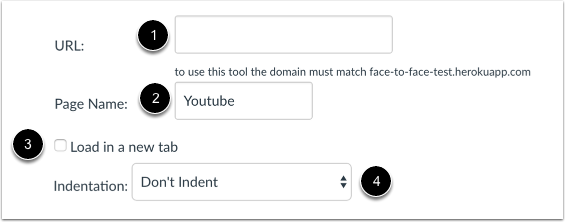
00:38: digite o URL de configuração da ferramenta à qual você deseja se conectar.
00:42: no campo URL.
00:45: Dê um nome à página da sua ferramenta externa.
00:48: Para que a ferramenta seja aberta em uma nova aba do navegador,
00:50: clique na caixa de seleção "Carregar esta ferramenta em uma nova guia". Ao adicionar
00:55: ferramentas externas como itens de módulo no futuro, a opção que você
00:59: selecione para abrir a ferramenta na guia existente ou em uma nova guia, exibe
01:03: como padrão.
01:05: Escolha se deseja ou não recuar o item no menu suspenso do módulo.
01:10: Clique no botão Adicionar Item.
01:12: Visualize a ferramenta externa em seu módulo.
01:16: Este guia abordou como adicionar uma ferramenta externa como um item de módulo.
Módulos abertos
Na Navegação do Curso, clique no link Módulos .
Adicionar item de módulo
Clique no botão Adicionar Item .
No menu suspenso Adicionar [Tipo de Item] a:, selecione a opção Ferramenta Externa .
Localize a ferramenta configurada e clique no ícone de Pesquisa . Uma janela externa será aberta no seu navegador; siga as instruções para adicionar a ferramenta.
Se você quiser adicionar uma ferramenta que não foi configurada em seu curso, localize o URL de configuração da ferramenta que você deseja vincular e digite o URL no campo URL [1].
Dê um nome de página à sua ferramenta externa [2].
Para abrir a ferramenta em uma nova aba do navegador, clique na caixa de seleção Carregar esta ferramenta em uma nova aba [3]. Ao adicionar ferramentas externas como itens de módulo no futuro, a opção que você selecionar, para abrir a ferramenta na aba existente ou em uma nova aba, será exibida como padrão.
Escolha se deseja ou não recuar o item no menu suspenso do módulo [4].
Observação: Como as configurações básicas do LTI podem ser adicionadas posteriormente, a caixa de diálogo aceitará URLs que não correspondam a nenhuma configuração existente. No entanto, ao tentar navegar para uma ferramenta externa que não esteja configurada, você verá uma mensagem de erro indicando o problema.
Adicionar item
Clique no botão Adicionar Item .
Visualizar módulo
Visualize a ferramenta externa em seu módulo.