Você pode inserir um arquivo de imagem diretamente nas respostas de discussão usando o ícone de imagem. Você pode incorporar uma imagem a partir de um URL de um site ou carregar e incorporar uma imagem dos seus arquivos do Canvas . Se houver alguma alteração na origem da sua imagem depois de você tê-la incorporado em uma resposta de discussão, a imagem adicionada à sua resposta não será alterada.
Notas:
- Se você postar sua resposta na discussão antes que a imagem anexada termine de ser carregada, o Canvas exibirá uma mensagem de aviso.
- Você pode incorporar diversos tipos de arquivos de imagem. Saiba quais tipos de arquivos de imagem você pode incorporar .
Debates abertos
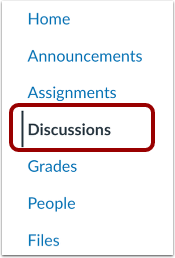
Na Navegação do Curso, clique no link Discussões .
Discussão aberta
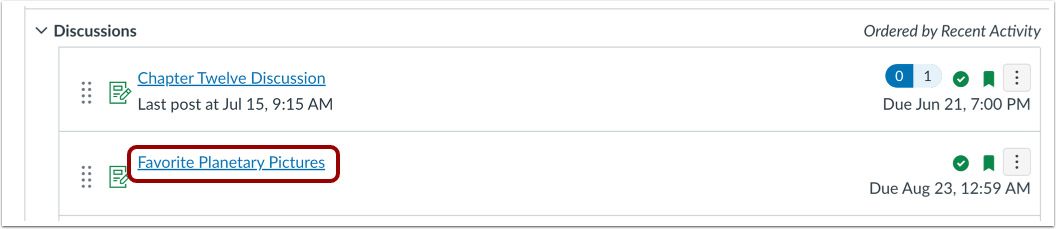
Clique no nome da discussão.
Criar resposta
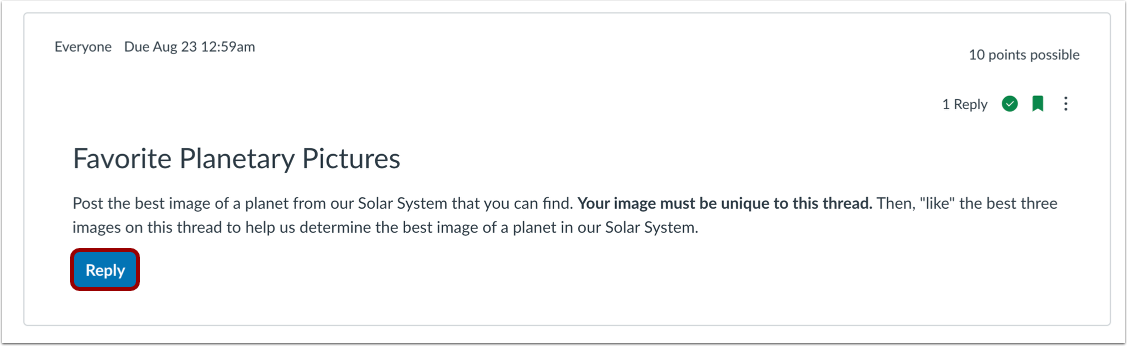
Clique no botão Responder .
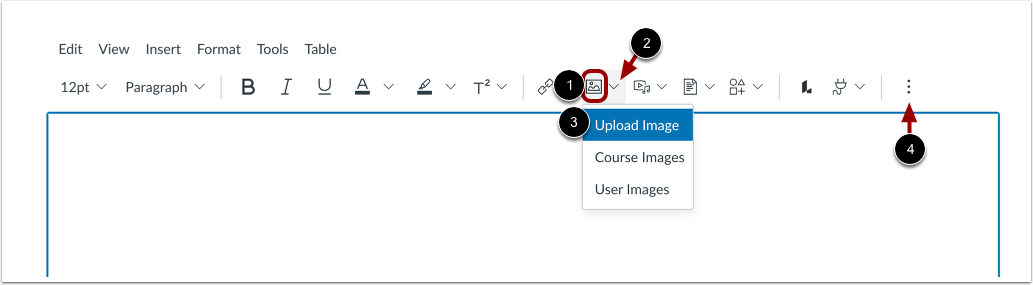
Para adicionar uma imagem da barra de ferramentas, clique no ícone de imagem [1].
Você também pode carregar uma imagem a partir do menu de opções de imagem. Para visualizar opções de imagem adicionais, clique na seta Opções de Imagem [2]. Em seguida, selecione a opção Carregar Imagem [3].
Nota: Para visualizar o ícone de imagem, talvez seja necessário clicar no ícone Opções [4].
Você também pode adicionar uma imagem usando a barra de menus no Editor de Conteúdo Avançado. A barra de menus exibe o título das ferramentas do Editor de Conteúdo Avançado e pode ser preferível para quem usa navegação por teclado.
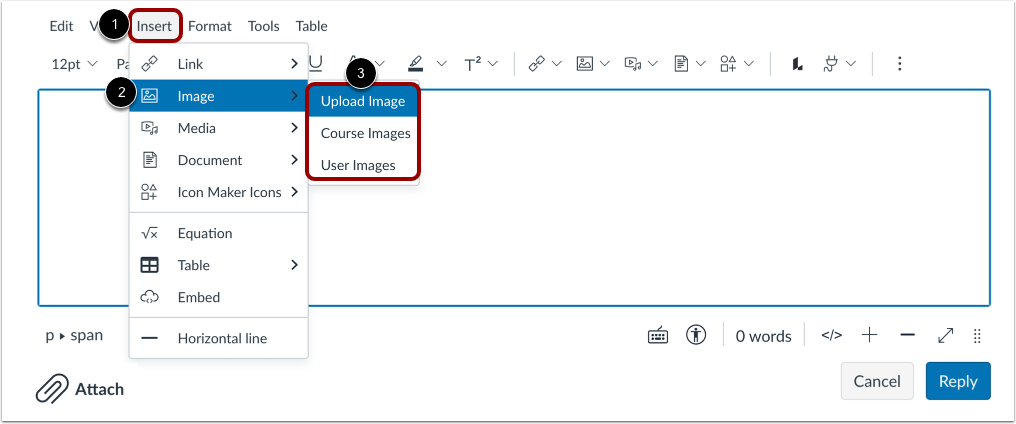
Para carregar uma imagem usando a barra de menus, clique no menu Inserir [1], selecione a opção Imagem [2]. Você pode carregar novas imagens e incorporar imagens de seus arquivos de curso e de usuário [3].
Carregar imagem do computador
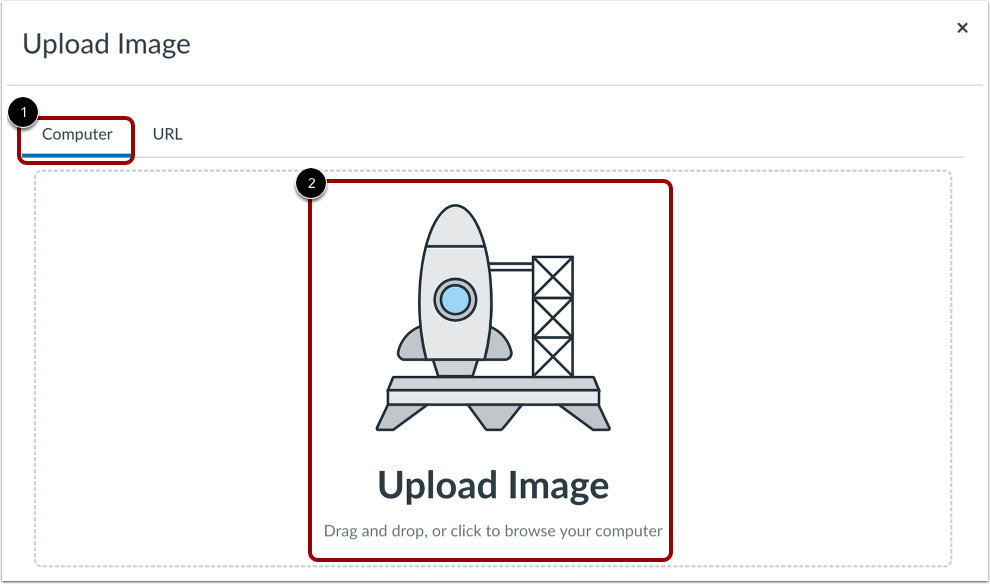
Por padrão, a Ferramenta de Upload de Imagens exibe a guia Computador [1]. Clique ou arraste e solte um arquivo de imagem no carregador de imagens para enviar um arquivo do seu computador [2].
Observação: as imagens enviadas do seu computador usando a ferramenta de upload de imagens serão adicionadas aos arquivos do seu curso .
Selecionar arquivo
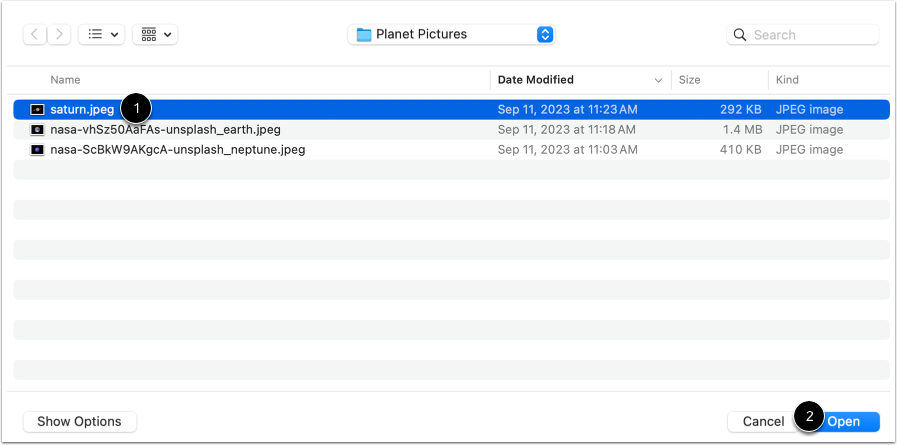
Selecione o arquivo de imagem [1] e clique no botão Abrir [2].
Saiba mais sobre os tipos de arquivo de imagem suportados .
Visualizar arquivo selecionado
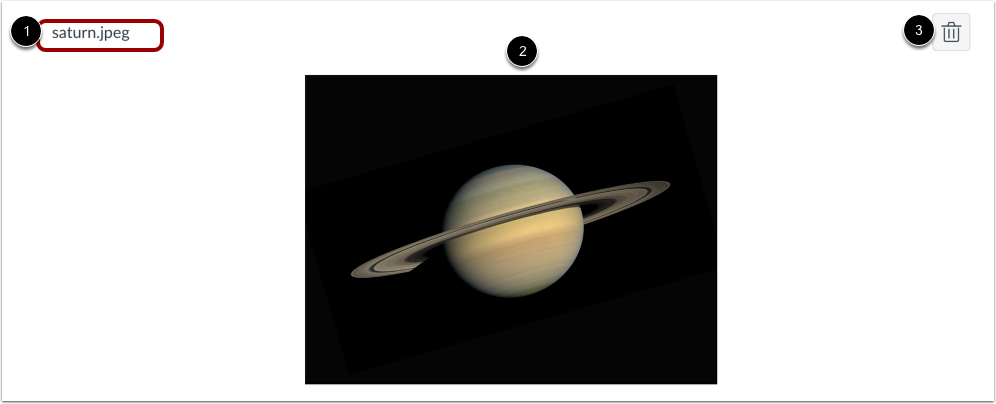
O carregador exibe o nome do arquivo de imagem [1] e uma pré-visualização da imagem [2]. Para remover a imagem, clique no ícone Excluir [3].
Incorporar imagem a partir de URL
Para incorporar uma imagem usando um URL, clique na guia URL [1].
Insira o URL no campo URL do arquivo [2].
Gerenciar direitos de uso
Caso sua instituição exija, você precisará selecionar as configurações de direitos de uso para sua imagem.
No menu suspenso Direito de Utilização [1], selecione uma das cinco opções de direito de utilização:
- Eu detenho os direitos autorais: conteúdo original criado por você
- Obtive permissão para usar este arquivo: autorização concedida pelo autor.
- O material é de domínio público: explicitamente atribuído ao domínio público, não pode ser protegido por direitos autorais ou não está mais protegido por direitos autorais.
- O material está sujeito a uma exceção – por exemplo, uso justo, direito de citação ou outras disposições das leis de direitos autorais aplicáveis: trecho ou resumo usado para comentários, reportagens, pesquisas ou análises na área educacional.
- O material está licenciado sob Creative Commons: esta opção também requer a definição de uma licença Creative Commons específica.
Se souber, insira as informações do detentor dos direitos autorais no campo Detentor dos Direitos Autorais [2].
Observação: Se você não tiver certeza sobre qual direito de uso se aplica à sua imagem, consulte a administração da sua instituição para obter orientações.
Gerenciar atributos de imagem
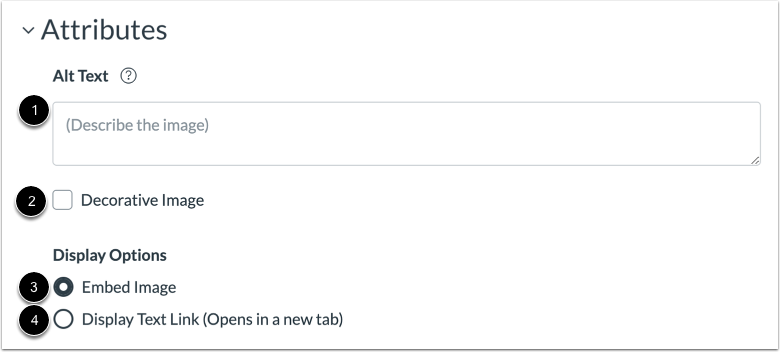
Para adicionar texto alternativo à sua imagem, digite uma descrição de texto alternativo ou tags de texto no campo Texto Alternativo [1]. Por padrão, o campo Texto Alternativo exibe o nome do arquivo de imagem. O texto alternativo é lido por leitores de tela e é exibido quando uma imagem incorporada não pode ser mostrada.
Se a imagem for decorativa e não exigir texto alternativo, clique na caixa de seleção Imagem Decorativa [2].
Por padrão, a opção de exibição de imagem incorporada é selecionada para imagens incorporadas [3].
Para exibir o link do arquivo de imagem, selecione a opção Exibir link de texto [4]. O link do arquivo substituirá a imagem no Editor de Conteúdo Avançado.
Incorporar imagem
Para inserir a imagem selecionada, clique no botão Enviar .
Observação: a imagem piscará rapidamente antes de ser incorporada no Editor de Conteúdo Avançado.
Visualizar imagem incorporada
Visualize a imagem que você carregou no Editor de Conteúdo Avançado. Você também pode adicionar ou modificar tags de texto alternativo e gerenciar as opções de exibição da imagem .
Responder
Clique no botão Responder .
Ver resposta
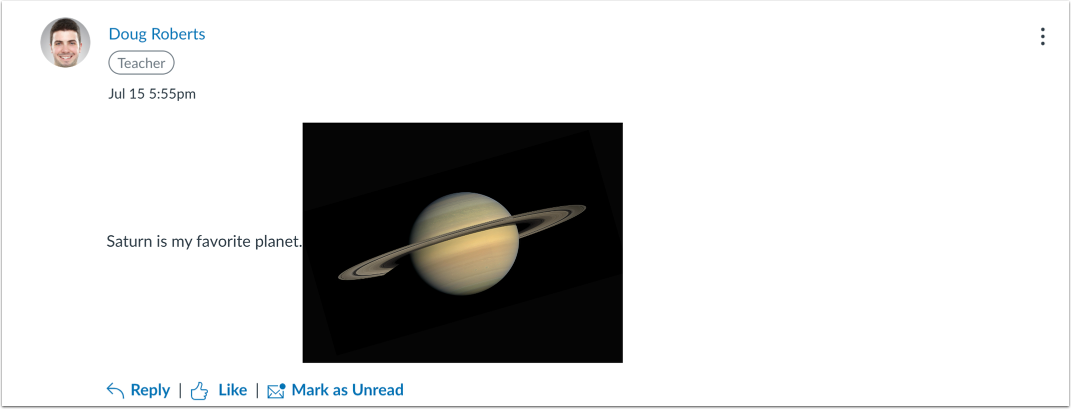
Veja a resposta na discussão.