Você pode criar uma pergunta de teste que inclua uma fórmula.
Observação:
Adicionar pergunta
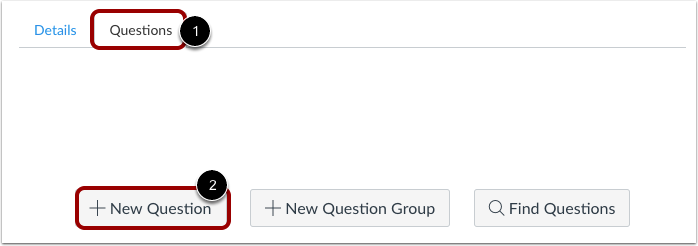
Com a aba Perguntas [1] selecionada dentro de um novo questionário, clique no botão Nova Pergunta [2].
Defina o nome, o tipo e os pontos.
As perguntas do questionário não são numeradas automaticamente para os instrutores. Para adicionar um nome personalizado à sua pergunta do questionário, insira o nome no campo de texto da pergunta [1]. Nomes personalizados podem ajudá-lo a identificar as perguntas do questionário com mais facilidade. Independentemente do nome da pergunta, os alunos sempre veem as perguntas do questionário em ordem numérica (ou seja, Pergunta 1, Pergunta 2).
Clique no menu suspenso e selecione o tipo de pergunta Fórmula [2].
Insira o número de pontos que a questão vale (os totais do questionário são calculados com base no total combinado das questões) [3].
Observação: Os valores dos pontos do quiz aceitam até duas casas decimais. Inserir mais de duas casas decimais arredondará o valor do ponto para o centésimo mais próximo.
Editar detalhes da pergunta
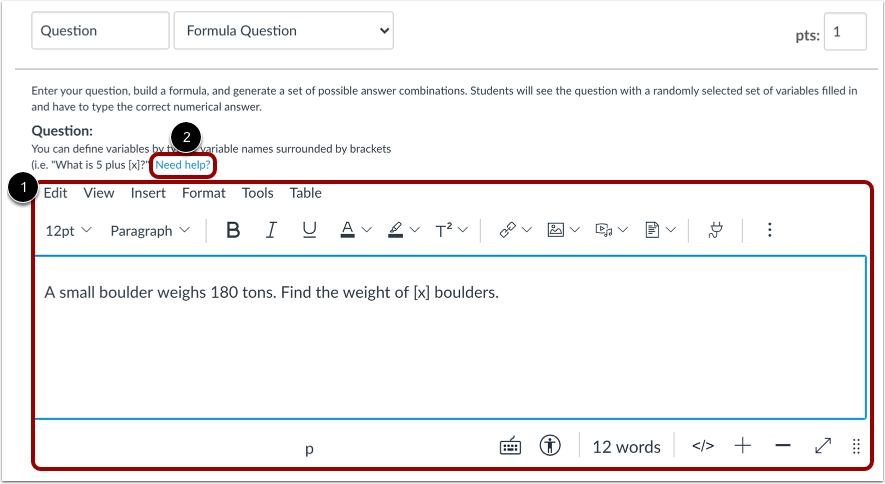
Digite o texto da pergunta e a fórmula com as variáveis entre parênteses no Editor de Conteúdo Avançado [1]. Você pode incluir vídeos, imagens, equações matemáticas ou atividades em Flash. Para obter informações sobre variáveis, fórmulas e outras opções, clique no link Precisa de ajuda? [2].
Observação: Se precisar de ajuda para adicionar uma fórmula matemática no Editor de Conteúdo Avançado, consulte a lição sobre o Editor de Matemática . Você não pode usar a letra "e" como variável. Ela é uma constante matemática reservada.
Definir definições de variáveis
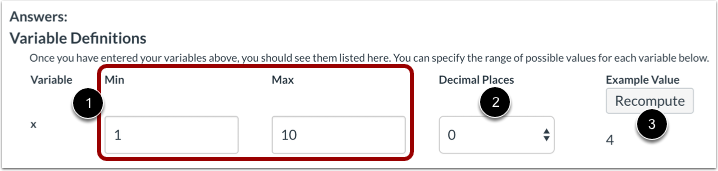
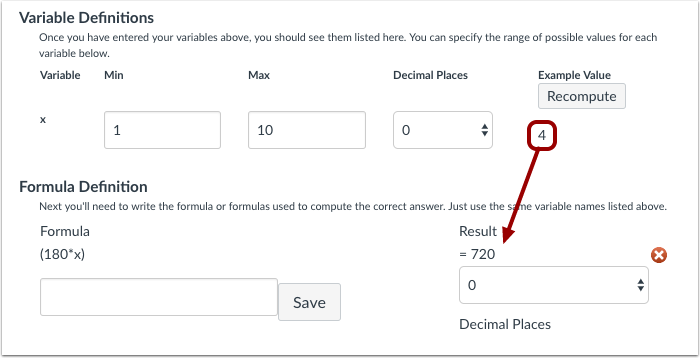
Depois de terminar de digitar a fórmula no Editor de Conteúdo Avançado, os parâmetros para definir a fórmula aparecerão. Defina as variáveis da fórmula. Especifique os valores mínimo e máximo para a variável X [1]. Selecione as casas decimais no menu suspenso [2] e clique no botão Recalcular [3] para verificar se o Canvas inserirá um número na fórmula que esteja dentro da definição da variável.
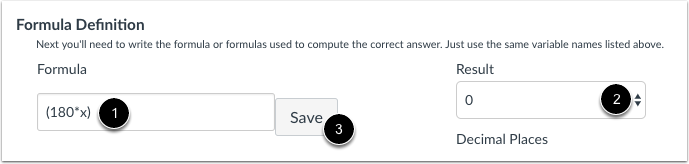
Digite a definição da fórmula no campo de fórmula [1]. Certifique-se de que a fórmula não contenha parênteses ou sinais de igual. Selecione o menu suspenso Casas decimais [2] para definir o número de casas decimais que deseja usar para o resultado. Selecione o botão Salvar para salvar sua fórmula [3].
Notas:
Recalcular solução
Depois de adicionar uma definição de fórmula, você pode voltar ao botão Recalcular e observar a variável calculada percorrer a fórmula e calcular um resultado. Você pode recalcular quantas vezes quiser. Por exemplo, se um valor de exemplo for 10 e a equação for 180 vezes x, 10 atuará como x e o resultado será 1800.
Defina o número possível de soluções.
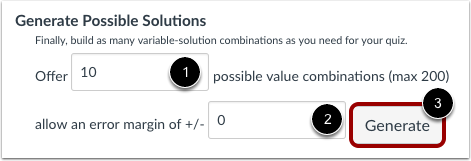
No campo Oferta , especifique o número de soluções possíveis que você deseja que o Canvas gere [1].
No campo margem de erro, insira a margem de erro para a resposta do aluno [2]. As respostas são baseadas no erro relativo, além do erro absoluto. As margens de erro podem ser criadas como uma porcentagem ou como um valor em pontos (até três casas decimais).
Clique no botão Gerar para visualizar a resposta final [3].
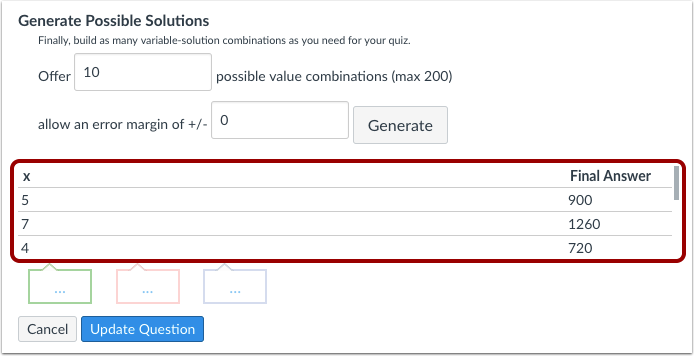
Veja as possíveis soluções
As soluções possíveis serão processadas de acordo com o número de combinações de valores.
Forneça feedback
Você pode fornecer feedback para a pergunta clicando em um campo de comentário de resposta e inserindo o texto. Os campos de comentário são codificados por cores para corresponder ao tipo de resposta que o aluno fornece. Verde é para feedback de resposta correta [1], vermelho é para feedback de resposta incorreta [2] e azul é para feedback geral da pergunta [3].
Observação: Qualquer feedback aplicável fica visível assim que o questionário é enviado e não pode ser ocultado dos alunos.
Pergunta de atualização
Clique no botão Atualizar Pergunta .
Adicione perguntas individuais adicionais, conforme necessário.
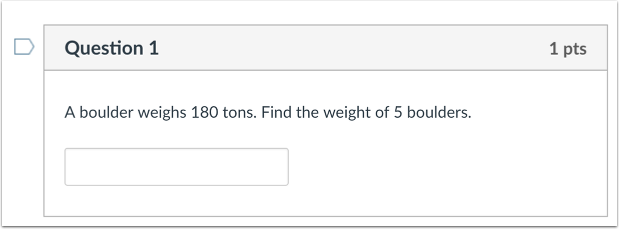
É isto que os alunos veem quando se deparam com uma questão de fórmula em um teste.
Se você permitir que os alunos vejam as respostas corretas, eles verão as respostas corretas listadas após a resposta deles [1]. Uma bandeira verde indica a resposta correta [2]. Uma bandeira vermelha indica a resposta incorreta do aluno [3].