Esta lição se aplica a usuários de instituições que habilitaram a interface de usuário do Canvas para o Ensino Fundamental.
Esta lição mostra como usar as configurações de disciplina no Canvas para Ensino Fundamental. Se o seu curso estiver diferente do mostrado nesta lição, siga o guia sobre como usar as configurações de curso no Canvas Clássico.
Nas configurações da disciplina, você pode atualizar as configurações, visualizar usuários e seções e modificar a navegação da disciplina. Dependendo das suas permissões, você pode editar diferentes níveis de configurações da disciplina.
Gerenciar assunto
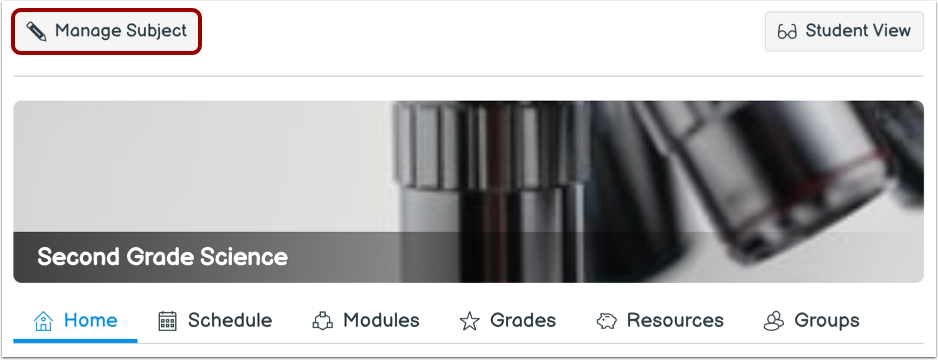
Na seção de assunto, clique no botão Gerenciar assunto .
Ver detalhes do assunto
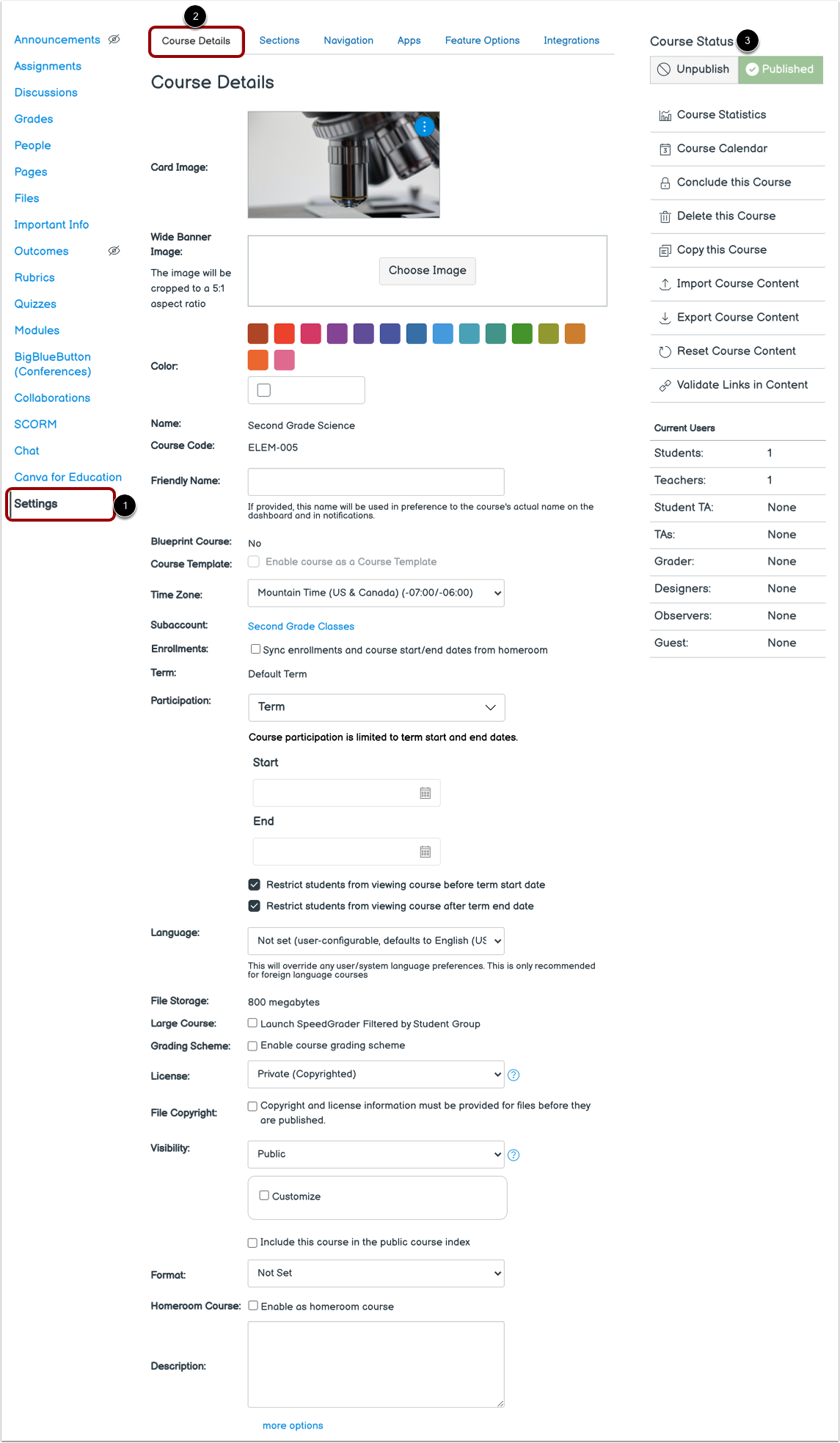
A página Configurações exibe [1].
Na aba Detalhes do Curso [2], você pode visualizar detalhes da disciplina, incluindo imagens de cartão e banner, o nome da disciplina, cota e a licença que você vinculou ao conteúdo da sua disciplina.
Você também pode visualizar o status do curso [3]. Se o assunto não puder ser despublicado, o texto ao passar o mouse irá notificá-lo de acordo.
Observação: Se você não tiver permissão para publicar uma disciplina, ou se a disciplina já estiver publicada e incluir notas, você não poderá modificar o status do curso.
Ver Seções
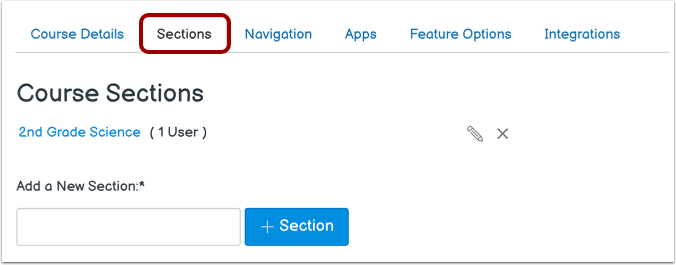
Na aba Seções , você pode adicionar uma seção à sua disciplina e gerenciar as matrículas dos alunos nessa seção.
Navegação Visualizar
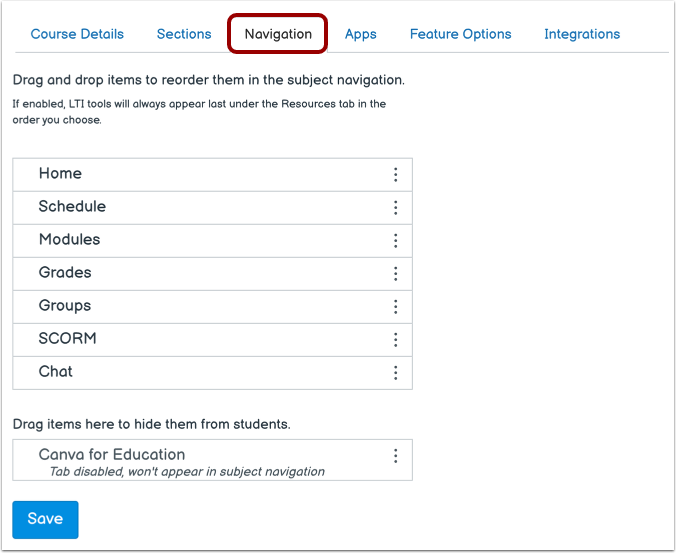
Na aba Navegação , você pode modificar os links de Navegação por Assunto. Você pode arrastar e soltar para reordenar e ocultar os links de navegação por assunto .
Quaisquer aplicativos externos de navegação por assunto (ferramentas LTI) configurados que apareçam na Navegação por Assunto também aparecem aqui.
Ver aplicativos
Se a sua instituição habilitou a Central de Aplicativos do Canvas , na aba Aplicativos você pode visualizar todas as ferramentas de aprendizagem externas disponíveis no Canvas. No entanto, você também pode configurar os aplicativos manualmente.
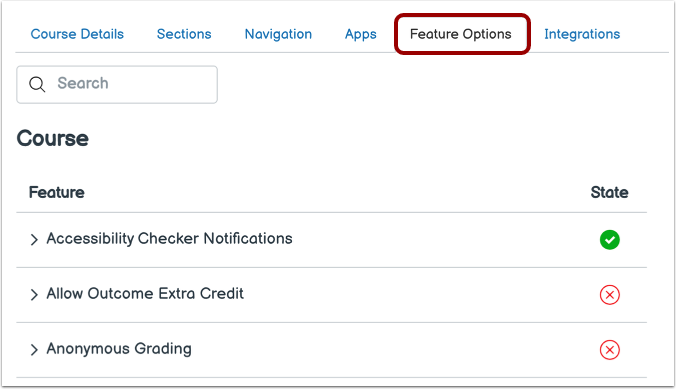
Ver opções de recursos
Na aba Opções de Recursos , você pode ativar e desativar os recursos do Canvas dentro da sua disciplina, conforme disponibilizado pelo administrador da sua conta.
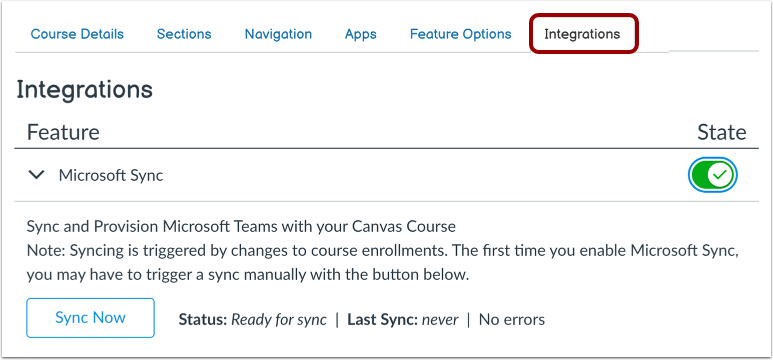
Ver integrações
Se estiver habilitado pela sua instituição, você também poderá visualizar a guia Integrações . Na guia Integrações, você pode sincronizar os dados de matrícula com o Microsoft Teams .