Você pode adicionar uma seção ao seu curso editando as Configurações do curso no Canvas. As seções ajudam a subdividir os alunos dentro de um curso e oferecem opções específicas para cada seção, como datas de entrega variadas para trabalhos, discussões e questionários. As seções também são exibidas para cada aluno na página "Pessoas" do curso e no Livro de Notas .
Você também pode criar turmas para alunos que precisam de mais tempo em um curso, como um aluno que tem uma nota incompleta.
Notas:
- Seções podem ser adicionadas pelo sistema de informações estudantis (SIS) da sua instituição.
- Algumas seções do curso podem já ter sido criadas para você.
00:07: Como faço para adicionar uma seção a um curso como instrutor?
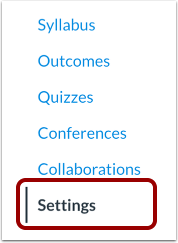
00:11: Na Navegação do Curso, clique no link Configurações.
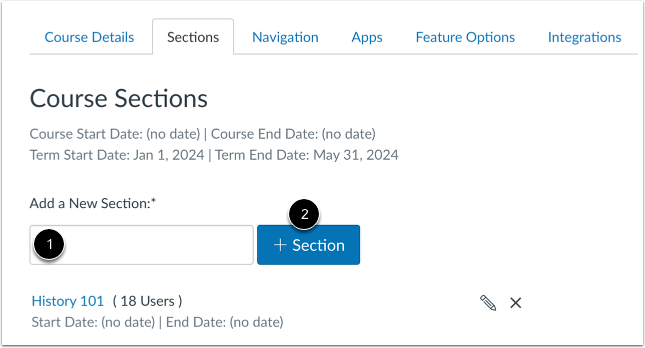
00:14: Clique na aba Seções.
00:17: Digite o nome da nova seção no campo Adicionar uma nova seção. Clique no botão Adicionar seção.
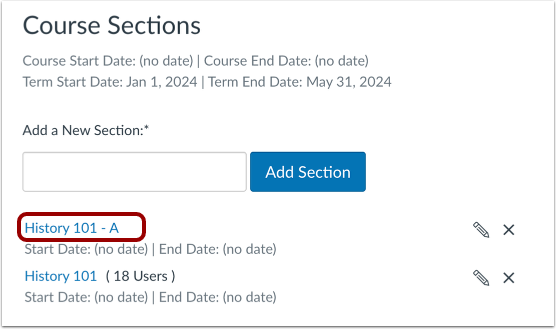
00:24: Veja a seção no seu curso. Se necessário, você pode alterar as datas de início e término da seção. Você pode adicionar outras seções, se necessário. Seções múltiplas são organizadas em ordem alfabética.
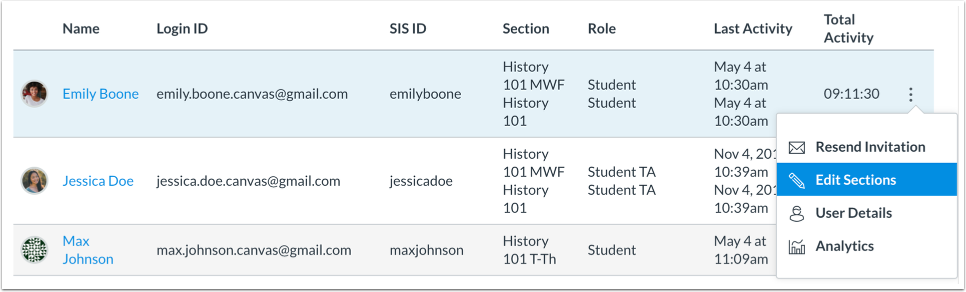
00:35: Depois de adicionar seções ao seu curso, você pode adicionar usuários às seções na página Pessoas do seu curso.
00:42: Este guia abordou como adicionar uma seção a um curso como instrutor.
Abra as configurações
Na Navegação do Curso, clique no link Configurações .
Seções abertas
Clique na aba Seções .
Adicionar seção
Insira o nome da nova seção no campo Adicionar uma nova seção [1]. Clique no botão Adicionar seção [2].
Ver seção
Veja a seção no seu curso.
Se necessário, você pode alterar as datas de início e término da seção .
Você pode adicionar seções adicionais, se necessário. Seções múltiplas são ordenadas alfabeticamente.
Observação: Se uma seção foi adicionada anteriormente pelo SIS e você tem permissão para visualizar os IDs do SIS, o ID da seção também será exibido na página Seções do Curso.
Adicionar usuários às seções
Depois de adicionar seções ao seu curso, você poderá adicionar usuários às seções na página Pessoas do seu curso.