Após a primeira chamada, o Canvas cria automaticamente uma tarefa para Presença na Chamada e adiciona uma coluna ao Livro de Notas. Por padrão, a presença vale 100 pontos.
Para evitar erros no cálculo de presença, não exclua, renomeie ou cancele a publicação da tarefa de presença. Se a tarefa de presença for excluída, a ferramenta de chamada não poderá registrar a presença. O Canvas criará automaticamente uma nova tarefa de presença em até 15 minutos após uma tentativa de registro de presença falhar devido à exclusão da tarefa.
Os instrutores podem editar vários componentes da tarefa de chamada de presença:
- Se você estiver usando grupos de atribuição ponderada, poderá criar um novo grupo de atribuição ponderada e mover a atribuição de frequência para esse grupo.
- Você pode editar a tarefa e alterar a pontuação.
- Você pode remover completamente a frequência do livro de notas alterando o tipo de tarefa.
Notas:
- A tarefa de controle de presença não aparecerá até que você tenha feito a chamada de pelo menos um aluno.
Criar Grupo de Atribuição Ponderada
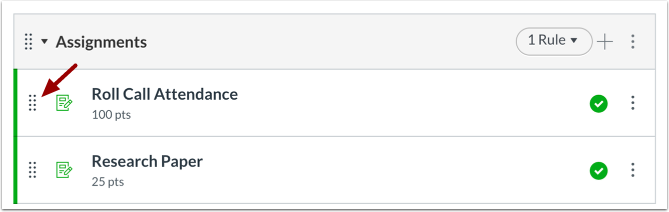
Se você estiver usando grupos de tarefas ponderadas e preferir definir a ponderação da nota para a frequência, poderá criar um novo grupo de tarefas ponderadas para Frequência. Você pode arrastar e soltar a tarefa de Frequência na Chamada clicando e arrastando o ícone de alça.
Observação: você também pode mover a tarefa editando-a, localizando o menu Grupo de Tarefas, selecionando o nome do grupo de tarefas e salvando a tarefa.
Editar e salvar valor percentual
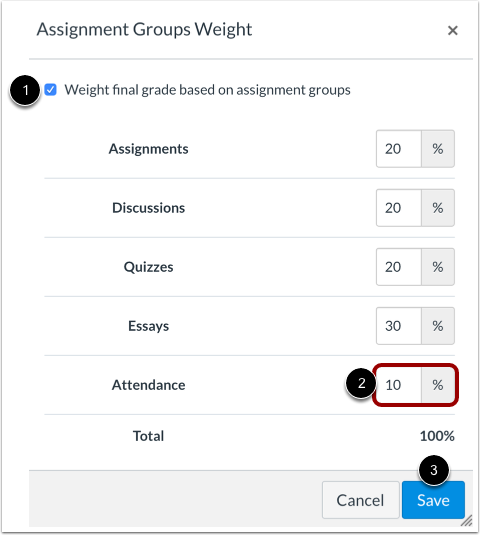
Nas Configurações da Tarefa, clique na caixa de seleção ponderar nota final [1]. Defina o valor percentual do grupo para o valor percentual desejado (de zero a 100) [2] e clique no botão Salvar [3].
Certifique-se de que a atribuição de Presença seja movida para o grupo de atribuições de Chamada Nominal.
O valor percentual que você definir para o grupo controlará o valor em pontos atribuído à tarefa de Presença, independentemente do valor em pontos já atribuído.
Observação: Se você deseja definir o valor percentual como zero, o valor em pontos da tarefa deve ser maior que zero. O Canvas não consegue calcular grupos de tarefas ponderadas com pontuação zero.
Valor do ponto de mudança
Se você não estiver usando grupos de atribuição ponderada e quiser apenas editar os pontos atribuídos à Presença, poderá editar o valor do ponto na atribuição. No entanto, esse ajuste só é recomendado se (1) você nunca mais for alterar o valor do ponto e (2) fizer o ajuste após o primeiro registro de chamada.
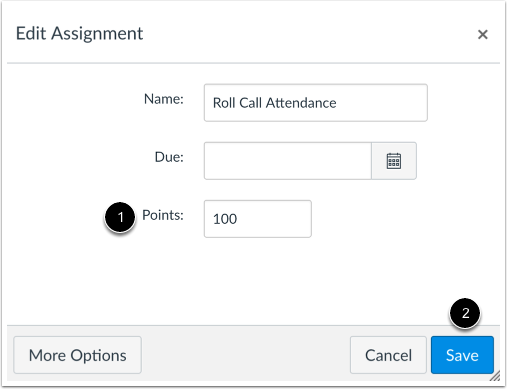
Para alterar o valor em pontos da tarefa, edite a tarefa e, em seguida, no campo de pontos [1], insira o novo valor em pontos para a presença. Na parte inferior da janela, clique no botão Salvar [2].
Observação: a tarefa de frequência não aparecerá até que você tenha feito a chamada de pelo menos um aluno.
Editar chamada
O sistema de notas não ajusta corretamente as alterações nos valores dos pontos após a sua modificação, e as porcentagens exibidas no SpeedGrader e no sistema de notas estarão incorretas.
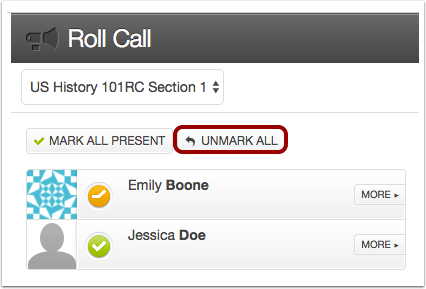
Retorne à chamada, clique no botão "Desmarcar tudo" e, em seguida, registre a presença de todos os alunos normalmente. O valor percentual será ajustado corretamente tanto no SpeedGrader quanto no Livro de Notas. Se você fizer essa alteração imediatamente após a primeira chamada em sua disciplina e editar o valor em pontos, precisará ajustar seu trabalho apenas uma vez.
Remover do livro de notas
Se você não quiser que a atividade de Presença apareça no Diário de Classe como uma tarefa avaliada, você pode editar a tarefa de Presença e alterar o tipo de tarefa. Os alunos ainda poderão visualizar a tarefa, mas ela não aparecerá em suas notas.
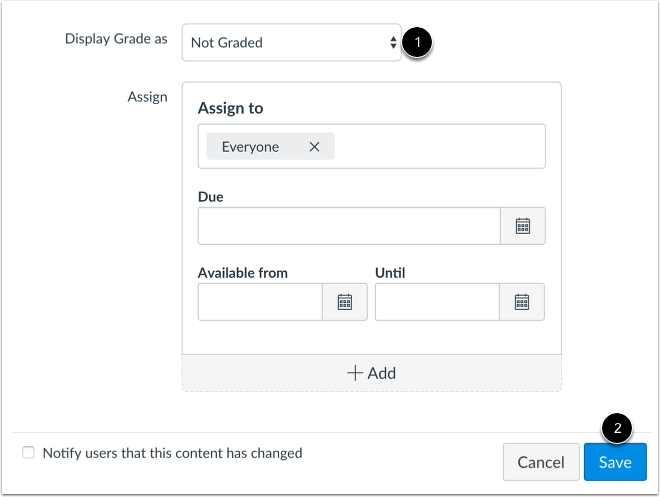
Para remover a tarefa do Livro de Notas, edite a tarefa de presença e, em seguida, no menu Exibir nota como [1], selecione a opção Não avaliado. Na parte inferior da janela, clique no botão Salvar [2].
Observação: Depois de alterar o tipo de tarefa, você não poderá voltar a alterá-la para uma tarefa com nota. Certifique-se de que não deseja atribuir nota à atividade de Presença antes de alterar o tipo de tarefa.
Excluir da nota final
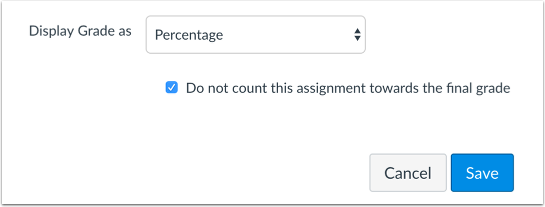
Se você não quiser que a atividade de chamada seja considerada no cálculo da nota final, pode optar por excluí-la do cálculo da nota final.
Você pode gerenciar essa configuração nas configurações de atribuição de presença e nas configurações de chamada nominal. No entanto, recomenda-se gerenciar essa configuração nas configurações de chamada nominal .