Depois de criar um novo questionário no New Quizzes , você pode editá-lo na página Criar. Esta lição mostra como editar o título, as instruções e as perguntas individuais de um questionário. Você também pode gerenciar as configurações de entrega no New Quizzes.
Para editar a pontuação total, o grupo da tarefa, a data de entrega, as datas de disponibilidade e os alunos e turmas individuais que receberão o questionário, você precisa editar o questionário na página de Tarefas do Canvas.
Se você editar um questionário do Canvas depois que os alunos já o tiverem respondido, será solicitado que você edite uma cópia da questão que está editando. Se você editar uma cópia da questão, o Canvas criará uma nova versão da questão visível apenas para os alunos que ainda não responderam ao questionário ou que têm tentativas adicionais.
00:10: Para abrir um questionário na página Questionários, clique no link Questionários em
00:14: Navegação do curso.
00:16: Para editar um questionário, encontre o questionário que deseja editar.
00:19: Para abrir novos questionários a partir de um questionário existente, clique no ícone Opções e
00:24: então clique no link Construir.
00:26: Para abrir um questionário na página de Módulos,
00:28: Clique no link "Módulos" na Navegação do Curso.
00:32: Encontre o questionário que deseja editar. Clique no ícone Opções. Para
00:36: Abra a página "Build" e clique no link "Build".
00:39: Para editar o título do questionário, clique no campo Título. Em seguida, insira o novo título.
00:43: título do quiz.
00:45: Para editar as instruções do questionário, clique no campo Instruções.
00:50: Use o Editor de Conteúdo Avançado para inserir suas instruções.
00:53: As instruções do questionário podem incluir links, imagens e conteúdo multimídia.
00:58: Para editar uma pergunta, localize a pergunta que deseja editar. Em seguida, clique em Editar.
01:02: ícone.
01:04: Editar a pergunta.
01:06: Se a pergunta que você deseja editar já tiver sido adicionada a um banco de itens, uma mensagem de aviso será exibida.
01:10: será exibido na página. Você só poderá
01:14: editar algumas opções e valores de pontos na questão.
01:19: Para editar a questão no banco de itens, clique no botão Editar no Banco.
01:24: Para editar a questão no banco de itens, clique no botão Editar no Banco.
01:29: Para fechar o questionário e retornar à área do Canvas onde ele foi aberto,
01:33: Clique no botão Voltar.
Abrir na página de questionários
Questionários abertos
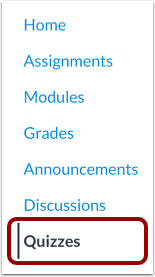
Para abrir um questionário na página Questionários, clique no link Questionários na Navegação do Curso.
Observação: você também pode acessar os questionários na página de Tarefas.
Abrir página de compilação
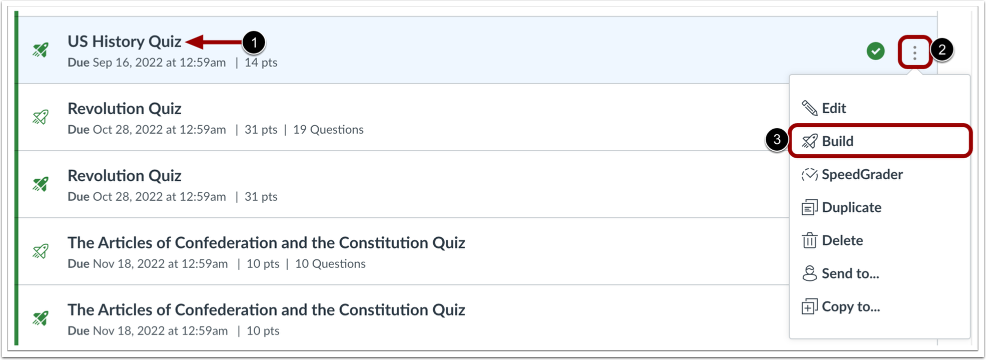
Para editar um questionário, encontre o questionário que deseja editar [1].
Para abrir novos questionários a partir de um questionário existente, clique no ícone Opções [2] e depois clique no link Criar [3].
Abrir a partir da página de módulos
Módulos abertos
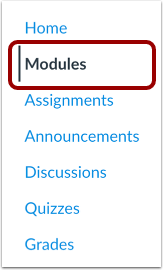
Para abrir um questionário na página de Módulos, clique no link Módulos na Navegação do Curso.
Abrir página de compilação
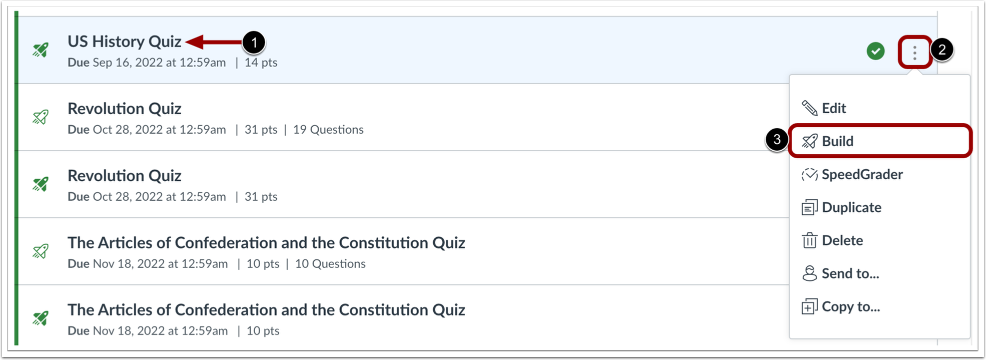
Encontre o questionário que deseja editar [1].
Clique no ícone Opções [2]. Para abrir a página Compilar, clique no link Compilar [3].
Editar título
Para editar o título do questionário, clique no campo Título . Em seguida, insira o novo título do questionário.
Editar instruções
Para editar as instruções do questionário, clique no campo Instruções .
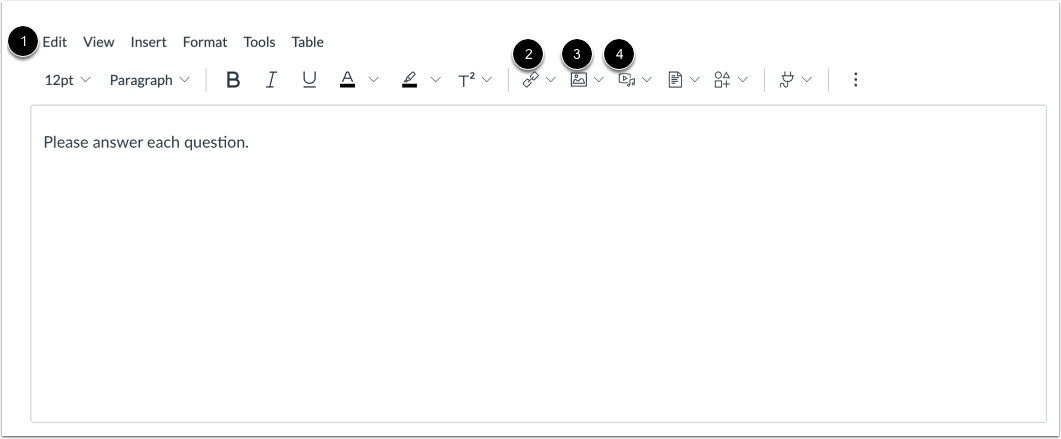
Use o Editor de Conteúdo Rico para inserir suas instruções [1]. As instruções do questionário podem incluir link [2], imagens [3] e mídia [4].
Editar pergunta
Para editar uma pergunta, localize a pergunta que deseja editar [1]. Em seguida, clique no ícone Editar [2].
Edite a pergunta.
Ver mensagem de aviso
Se a questão que você deseja editar foi adicionada a um banco de itens, uma mensagem de aviso será exibida na página [1]. Você só poderá editar algumas opções e valores de pontos na questão [2].
Para editar a questão no banco de itens, clique no botão Editar no Banco [3].
Voltar à tela
Para fechar o questionário e retornar à área do Canvas onde ele foi aberto, clique no botão "Retornar" .