Você pode adicionar arquivos e imagens às suas perguntas do questionário, vinculando-os ao conteúdo do seu curso. Você também pode seguir estas etapas para vincular o conteúdo do curso às instruções do questionário.
Questionários abertos
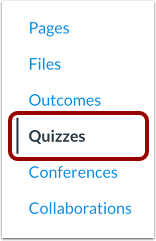
Na Navegação do Curso, clique no link Questionários .
Adicionar questionário
Clique no botão Adicionar Questionário .
Selecione o mecanismo de questionário
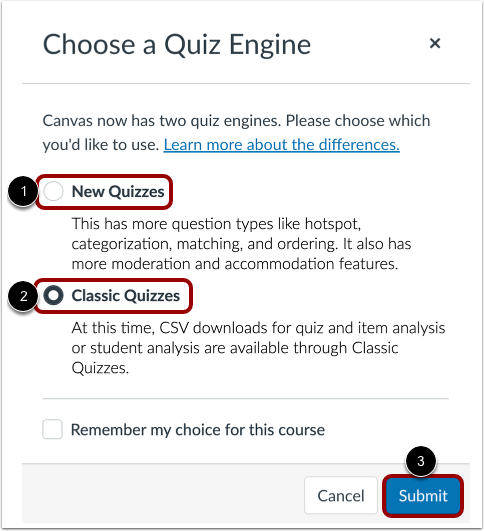
Se o seu curso tiver a opção "Novos Questionários" ativada, você deverá selecionar um mecanismo de questionário.
Para selecionar Novos Questionários, clique na opção Novos Questionários [1].
Para criar um questionário clássico, clique na opção Questionários Clássicos [2].
Em seguida, clique no botão Enviar [3].
Nota: Saiba mais sobre como criar um questionário usando a opção Novos Questionários .
Editar questionário existente
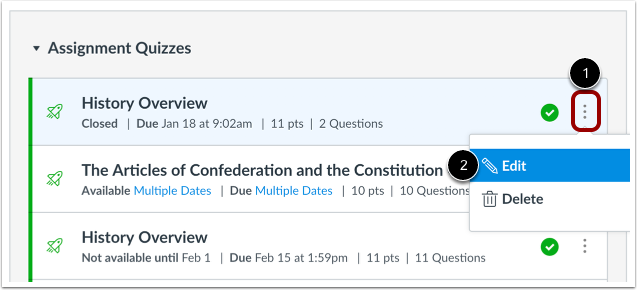
Clique no ícone Opções do questionário que deseja editar [1]. Clique no link Editar [2].
Adicionar conteúdo do curso à pergunta do questionário
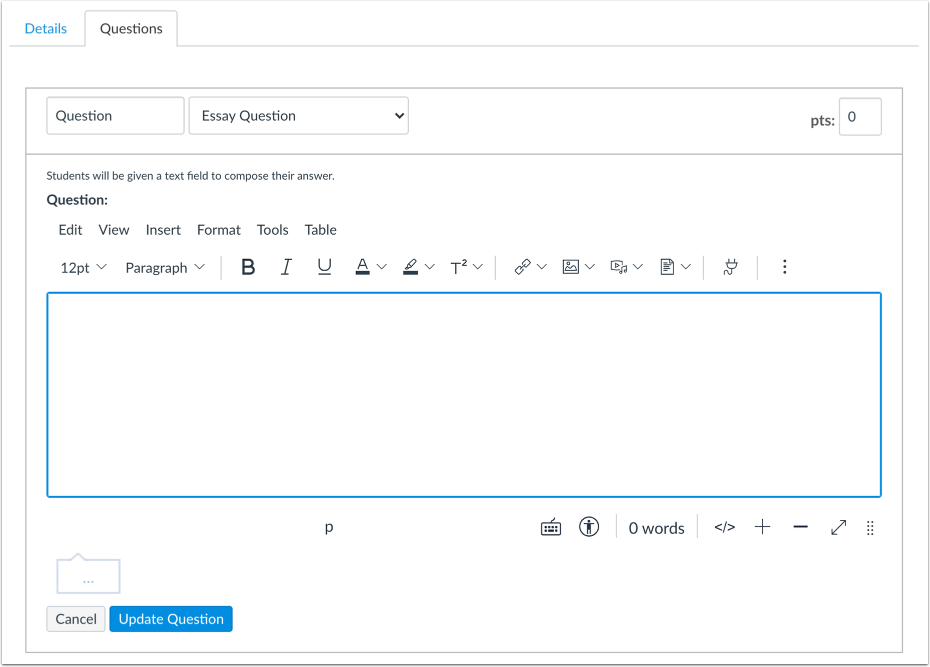
Você usará o Editor de Conteúdo Avançado para adicionar links para o conteúdo da sua pergunta do quiz. Se quiser adicionar conteúdo do curso à sua pergunta, você pode acessá-lo na lista de conteúdo na barra lateral.
Você pode carregar imagens e arquivos do seu computador ou criar links para imagens e arquivos que você já carregou anteriormente.
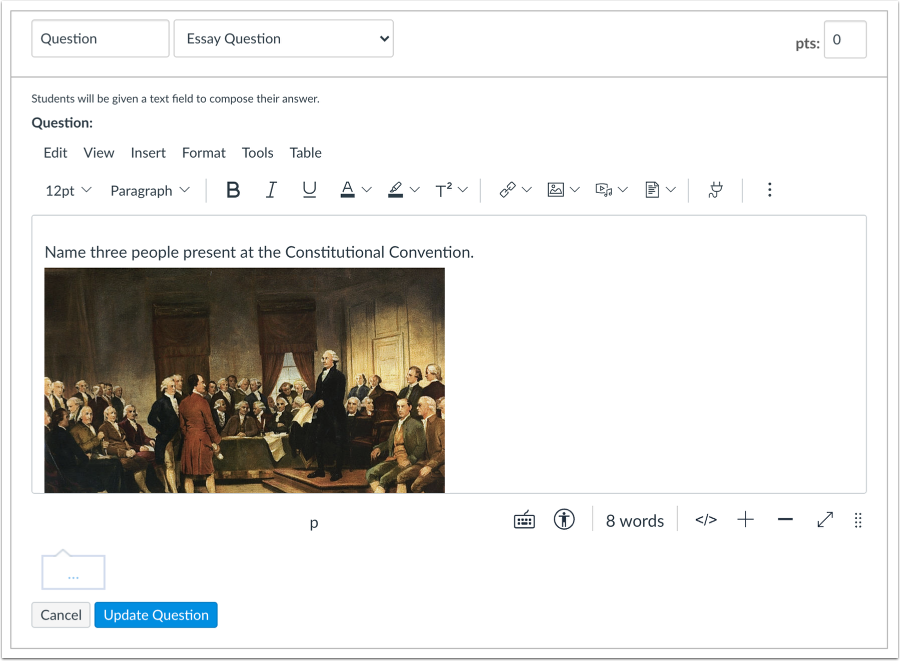
Veja a pergunta do quiz com a imagem adicionada.
A imagem aparecerá na sua pergunta do quiz.
Adicionar imagens à pergunta do quiz
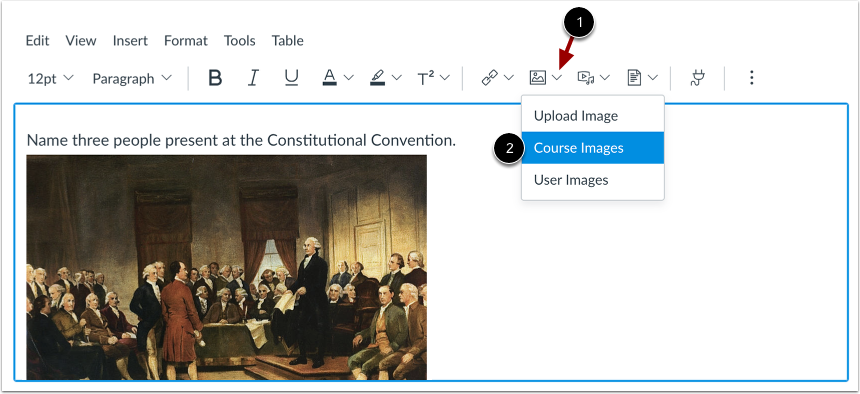
Você pode adicionar imagens do curso às suas perguntas do questionário.
Para carregar uma imagem do curso, coloque o cursor onde deseja inserir a imagem [1]. Clique na seta Opções de imagem [2]. Em seguida, selecione a opção Imagens do curso [3].
Nota: Para visualizar o ícone de imagem, talvez seja necessário clicar no ícone Opções [4].
Pergunta de atualização
Clique no botão Atualizar Pergunta para ver a pergunta antes de ser publicada.
Adicione perguntas individuais adicionais, conforme necessário.
Salvar questionário
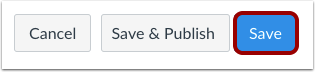
Clique no botão Salvar para salvar seu trabalho e visualizar o questionário. Se você editou um questionário existente, todas as alterações salvas serão atualizadas automaticamente.
Observação: Você não deve publicar seu questionário até que ele esteja na versão final. Se estiver pronto para publicar seu questionário e disponibilizá-lo aos alunos, clique no botão Salvar e Publicar .
Pré-visualizar e publicar questionário
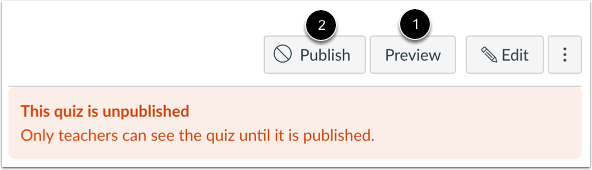
Para pré-visualizar o questionário, clique no botão Pré-visualizar [1]. Se a pré-visualização mostrar o questionário da forma desejada, clique no botão Publicar [2].
Observação: Embora seja possível fazer alterações no questionário após a publicação, os alunos que já o abriram ou concluíram não verão nenhuma das alterações, o que pode afetar suas notas.
Salve agora
Se você sair do questionário sem salvar, o Canvas solicitará que você salve suas alterações ao retornar ao questionário. Para atualizar suas alterações, clique no botão Salvar agora .
Ver pergunta do questionário publicada
Isto é o que os alunos verão quando fizerem o teste.