Você pode criar e aplicar filtros específicos para o livro de notas, que podem ser usados uma única vez ou salvos para uso futuro.
Categorias Abertas
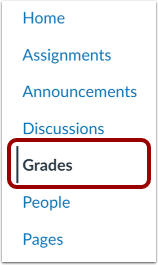
Na Navegação do Curso, clique no link Notas .
Abrir filtros
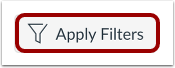
Para visualizar ou gerenciar os filtros do livro de notas, clique no botão Aplicar filtros .
Abrir predefinições de filtro
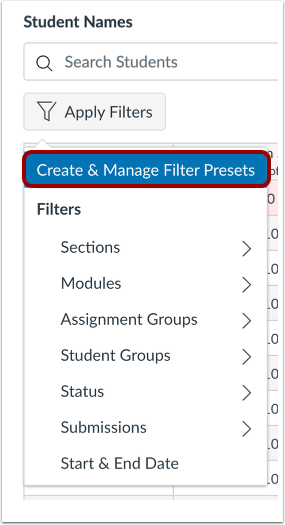
Clique no link Criar e gerenciar predefinições de filtro .
Criar novo filtro
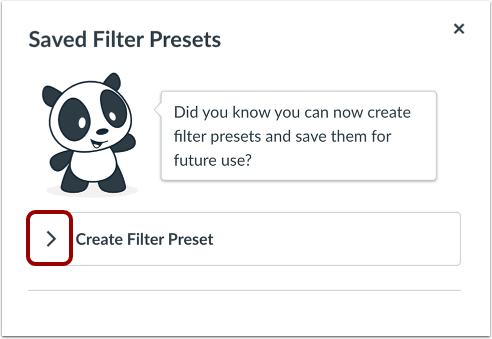
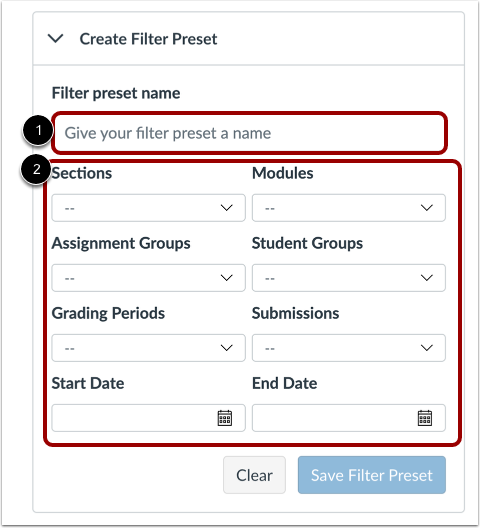
Para criar um novo filtro, clique no ícone de seta expansível Criar predefinição de filtro .
Adicionar detalhes do filtro
Para salvar o filtro para uso futuro, insira um nome de filtro no campo Nome da predefinição do filtro [1].
Para adicionar um tipo de filtro, clique no menu suspenso do tipo de filtro [2].
Dependendo da configuração do seu curso, você pode filtrar o conteúdo do livro de notas por grupos de tarefas, períodos de avaliação, módulos, seções, grupos de alunos, envios, datas de início e datas de término.
Selecione o tipo de filtro
Você pode selecionar um tipo de filtro específico para filtrar o conteúdo do livro de notas. O formato do campo do tipo de filtro e as opções listadas variam dependendo do tipo de filtro selecionado.
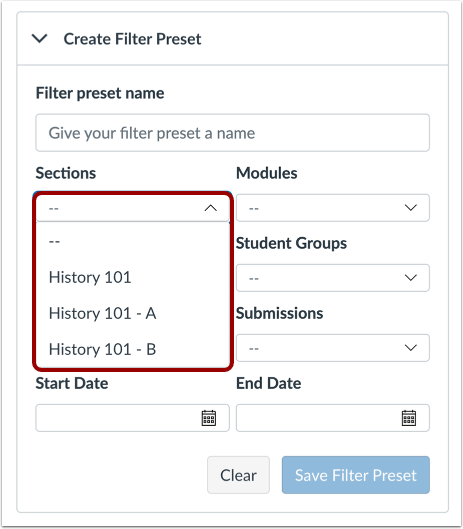
Exibir seções Filtrar
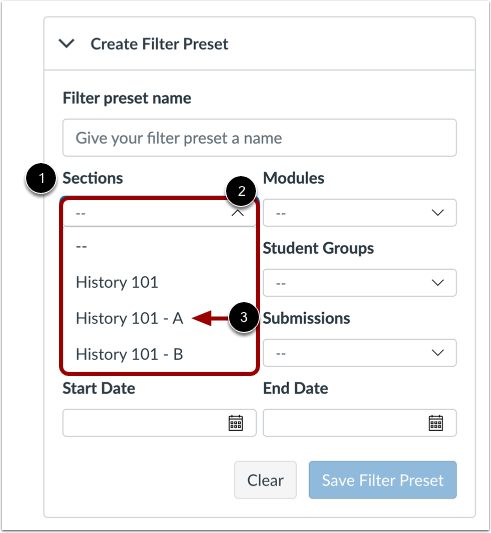
Se você selecionou o tipo de filtro Seções [1], as seções do curso são exibidas no menu suspenso Seções [2].
Para visualizar o conteúdo de uma seção específica, clique no nome da seção [3].
Filtro de grupo de atribuição de visualização
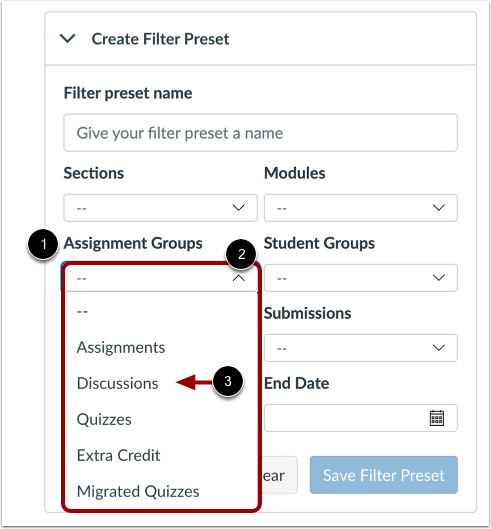
Se você selecionou o tipo de filtro Grupo de Tarefas [1], os grupos de tarefas do curso são exibidos no menu suspenso Grupos de Tarefas [2].
Para visualizar o conteúdo de um grupo de tarefas específico, clique no nome do grupo de tarefas [3].
Filtro do módulo de visualização
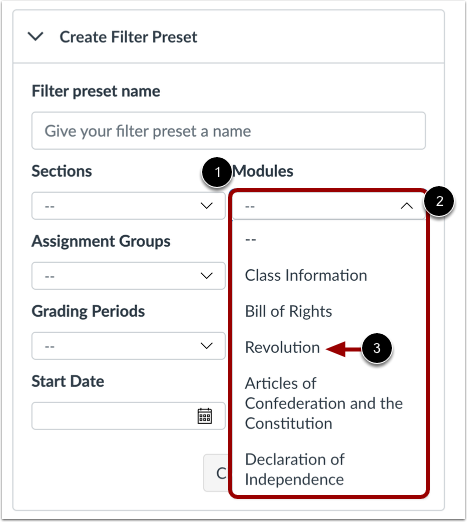
Se você selecionou o tipo de filtro Módulo [1], os módulos do curso são exibidos no menu suspenso Módulos [2].
Para visualizar o conteúdo de um módulo específico, clique no nome do módulo [3].
Filtro de grupos de alunos
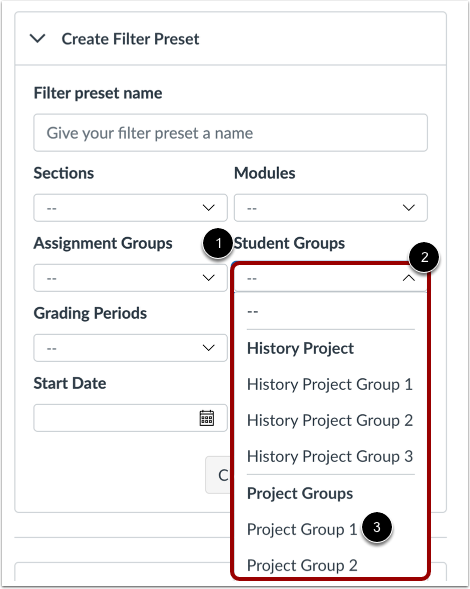
Se você selecionou o tipo de filtro Grupo de alunos [1], os grupos de alunos do curso são exibidos no menu suspenso Grupos de alunos [2].
Para visualizar o conteúdo de um grupo de alunos específico, clique no nome do grupo de alunos [3].
Observação: Se o seu curso não incluir grupos de alunos, a opção Grupos de Alunos não será exibida.
Veja os períodos de avaliação
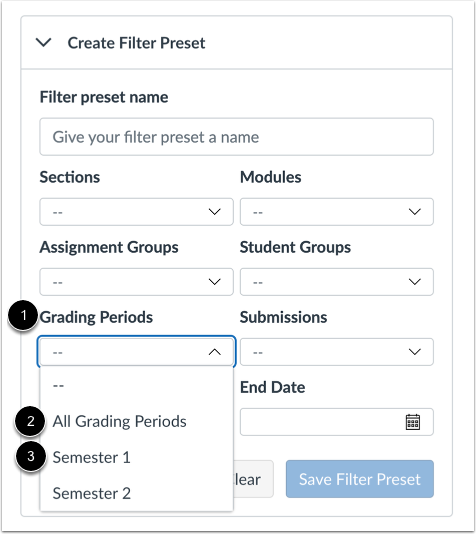
Se você selecionou o tipo de filtro Períodos de avaliação [1], você pode visualizar todos os períodos de avaliação [2] ou um período de avaliação específico [3].
Filtro de visualizações de envios
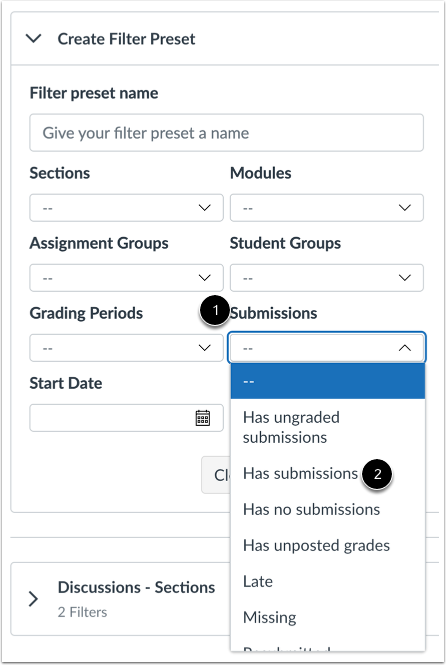
Se você selecionou o tipo de filtro Submissões [1], você pode selecionar um tipo de submissão específico [2].
Exibir filtro de data de início e término
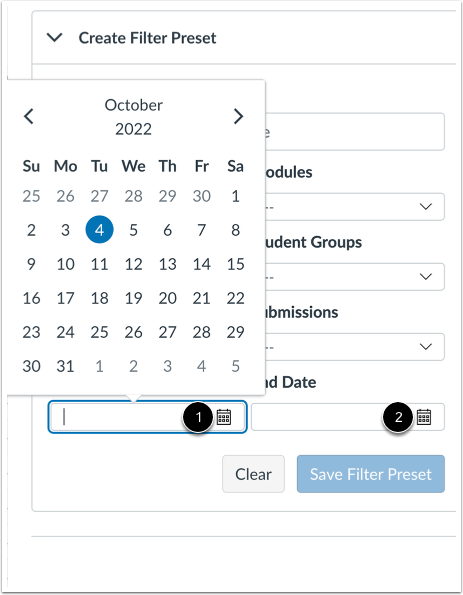
Se você selecionou o tipo de filtro Data de Início ou Data de Término [1], você pode visualizar as tarefas com uma data de início ou de término em ou após uma data específica.
Para visualizar tarefas com data de início ou término em ou após uma data específica, adicione a data no campo Data [2].
Salvar predefinição de filtro
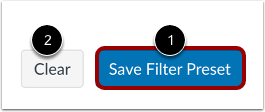
Para salvar a predefinição do filtro, clique no botão Salvar predefinição do filtro [1].
Para limpar as predefinições do filtro, clique no botão Limpar [2].
Exibir predefinições de filtro
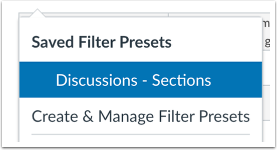
No menu Aplicar Filtros, visualize a predefinição de filtro salva.
Gerenciar filtros do livro de notas
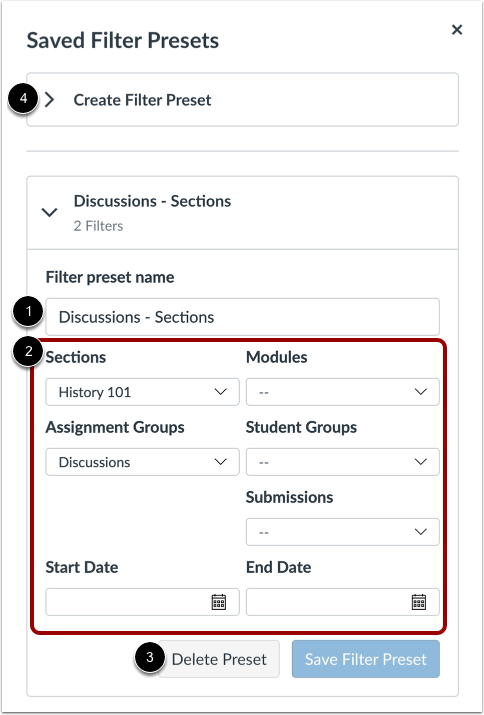
Na barra lateral "Predefinições de filtros salvos", os filtros existentes são exibidos.
Para renomear um filtro, insira um novo nome no campo Nome da predefinição do filtro [1].
Para gerenciar o tipo de filtro de uma predefinição de filtro, clique no menu suspenso Tipo de filtro [2].
Para excluir o filtro, clique no botão Excluir predefinição [3].
Para criar um novo filtro, clique no ícone de seta de expansão Criar predefinição de filtro [4].
Exibir filtros aplicados
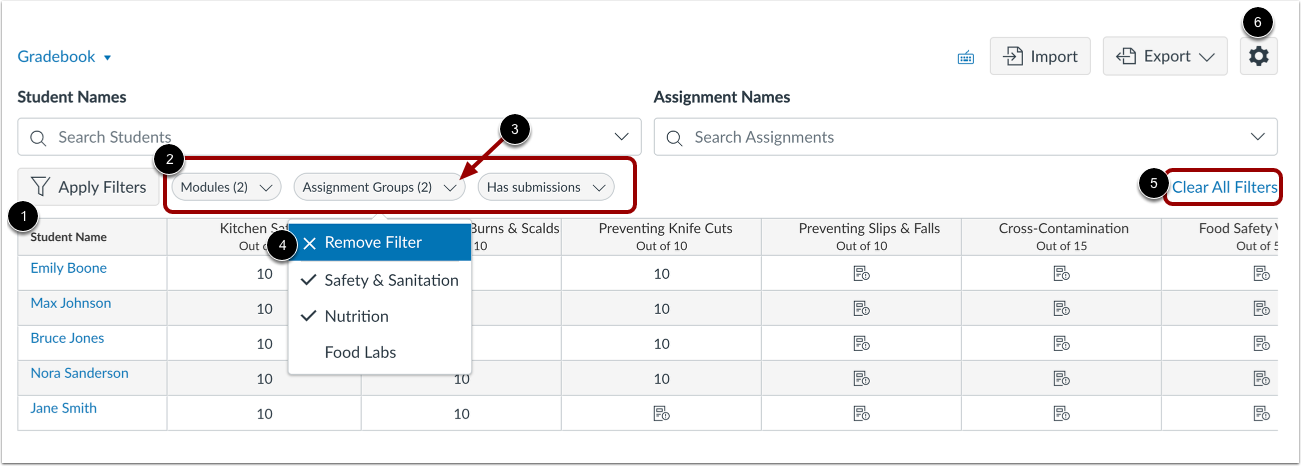
Veja o conteúdo filtrado do livro de notas [1].
Os nomes dos filtros aplicados são exibidos na seção Filtros Aplicados [2].
Para remover um filtro, clique no menu suspenso de opções de filtro [3] e clique na opção Remover filtro [4].
Para remover todos os filtros, clique no link Limpar todos os filtros [5].
Para visualizar as configurações do livro de notas, clique no ícone Configurações [6].