Você pode adicionar uma ferramenta de processamento de documentos LTI 1.3 às tarefas de upload de arquivos ou entrada de texto. Uma vez habilitada, as submissões dos alunos são enviadas para a ferramenta selecionada para análise, como originalidade ou revisão de escrita. Os relatórios resultantes ficam disponíveis para os instrutores no SpeedGrader e para os alunos na página da tarefa ou das notas, com indicadores claros destacando os itens que podem precisar de revisão.
Notas:
Vagas em aberto
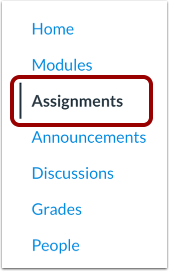
Na Navegação do Curso, clique no link Tarefas .
Adicionar tarefa
Clique no botão Adicionar Tarefa .
Adicionar nome da tarefa
No campo Nome da Tarefa , insira um nome para sua tarefa.
Adicionar aplicativo de processamento de documentos
Quando a opção de recurso Processador de Documentos está ativada, as tarefas com tipos de envio de entrada de texto ou upload de arquivo exibem um botão Adicionar Aplicativo de Processamento de Documentos .
Selecione a ferramenta desejada.
Adicionar um aplicativo de processamento de documentos
Dependendo da ferramenta, você poderá ter a opção de configurar as definições de processamento de documentos. Para salvar as configurações, clique no botão Salvar .
Editar opção
Após salvar e publicar a ferramenta, você pode modificar as opções da ferramenta [1] ou remover a ferramenta [2].
Salvar e publicar
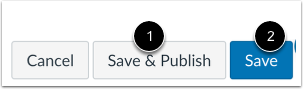
Se você estiver pronto para publicar sua tarefa, clique no botão Salvar e Publicar [1]. Se você quiser criar um rascunho de sua tarefa e publicá-la mais tarde, clique no botão Salvar [2].
Ver tarefa
No SpeedGrader, você pode visualizar o relatório da ferramenta assim que um aluno enviar a tarefa.
Observação: A geração do relatório pode demorar um pouco e ele pode não estar disponível imediatamente após o envio.
Ver avaliação
Ao conceder acesso, os alunos poderão visualizar seu boletim na página de Notas.
Ver relatório
Clique no botão "Ver relatório" .
Ver página de detalhes da tarefa
Os alunos também podem acessar seu relatório na página Detalhes da Tarefa.