Ao baixar todas as submissões dos alunos do Livro de Notas, você pode reenviá-las em lote para o seu curso.
Certifique-se de não ter alterado os nomes dos arquivos enviados durante o download em massa. Caso os nomes dos arquivos tenham sido alterados, renomeie-os para que correspondam aos nomes originais do download. Com nomes de arquivo diferentes, o Canvas não conseguirá reconhecer os arquivos que precisam ser substituídos.
Notas :
- Os arquivos devem ser compactados em um arquivo ZIP para serem enviados. Se você não souber como criar um arquivo ZIP, entre em contato com o administrador do seu computador ou consulte o manual do software.
- Para obter melhores resultados, envie os arquivos em seu formato original. Por exemplo, se você baixar um documento do Word como .doc, não o converta para .docx.
Categorias Abertas
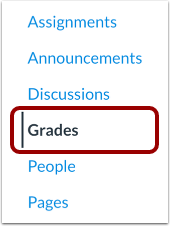
Na Navegação do Curso, clique no link Notas .
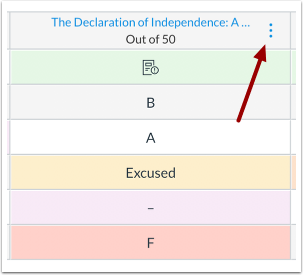
Abrir menu de tarefas
Passe o cursor sobre o cabeçalho da coluna de tarefas e clique no ícone Opções .
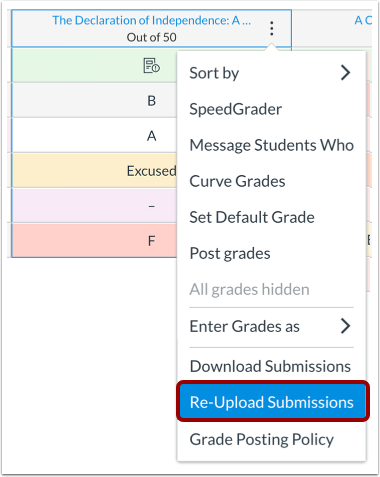
Reenviar envios
Clique no link "Reenviar envios" .
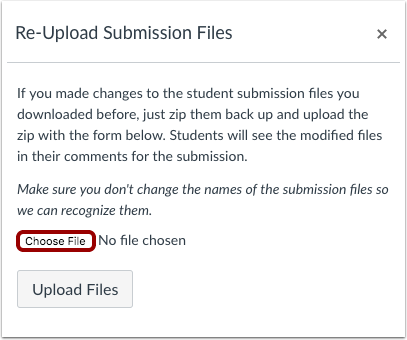
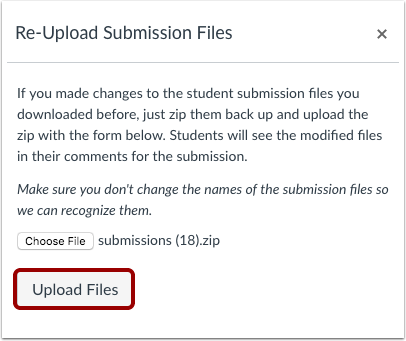
Selecionar arquivo
Clique no botão Escolher arquivo .
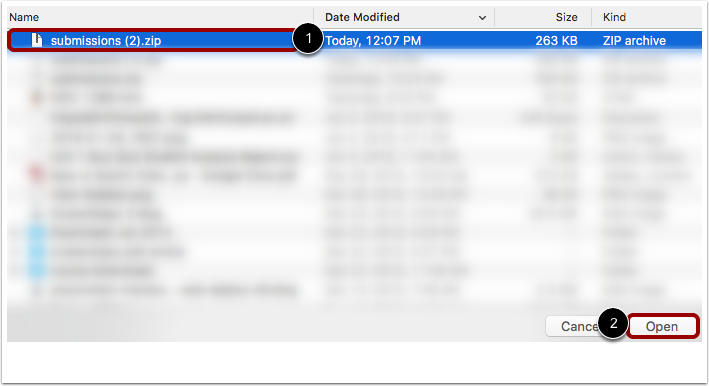
Abrir arquivo
Clique no nome do arquivo para escolher o arquivo [1]. Em seguida, clique no botão Abrir [2].
Enviar arquivos
Clique no botão "Carregar arquivos" .
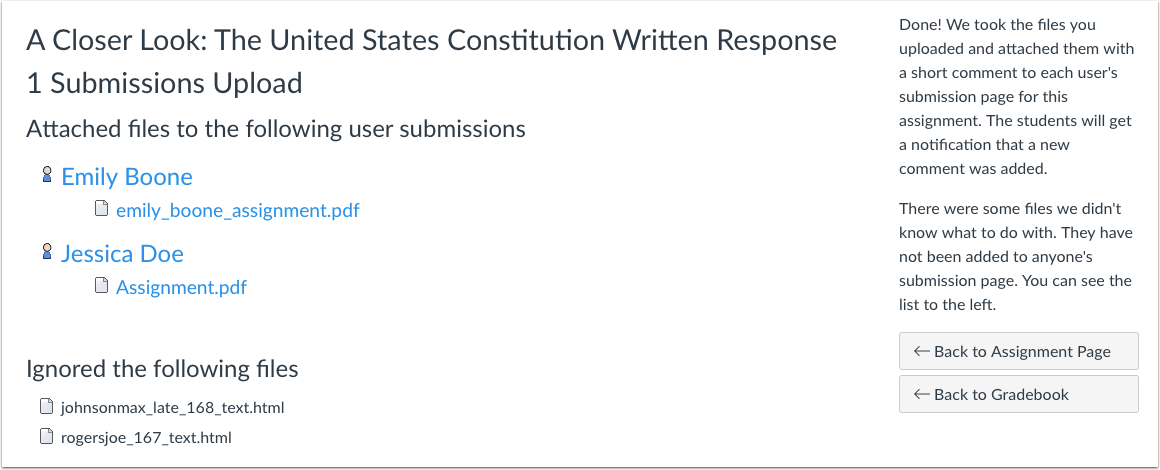
Ver trabalhos enviados
O Canvas confirmará que seus arquivos foram carregados e associados às submissões dos alunos. Se algum arquivo foi ignorado no carregamento, esses arquivos também serão listados.
Observação: Dependendo do sistema operacional do seu computador, seu arquivo enviado pode incluir arquivos ocultos com o prefixo "._". O Canvas ignorará esses tipos de arquivos, bem como quaisquer arquivos que não correspondam ao nome do arquivo enviado originalmente pelo aluno.