00:07: Como faço para criar grupos automaticamente em um conjunto de grupos?
00:11: Na Navegação do Curso, clique no link Pessoas.
00:15: Clique no botão Adicionar Conjunto de Grupos.
00:18: Dê um nome ao seu novo grupo digitando-o no campo Nome do Conjunto de Grupos.
00:22: Para dividir os alunos em vários grupos iguais, selecione Dividir alunos
00:26: pelo número de grupos no menu suspenso.
00:30: Para criar grupos com um determinado número de alunos, selecione Dividir número de alunos
00:34: por grupo no menu suspenso.
00:37: Em seguida, use as setas ou digite o número de alunos por grupo na caixa de diálogo.
00:43: Para exigir que os membros do grupo estejam na mesma seção,
00:45: clique na caixa de seleção "Exigir que os membros do grupo estejam na mesma seção".
00:50: Clique no botão Salvar.
00:52: O número de grupos que você criou é exibido no conjunto de grupos.
00:55: Cada grupo mostra o número de alunos adicionados a cada grupo.
00:58: Se necessário, você pode realocar manualmente os alunos para um grupo diferente.
01:04: Para gerenciar um grupo, clique no menu Opções do grupo. Para editar o nome do grupo
01:08: Para selecionar um grupo, clique no link Editar. Para excluir o grupo, clique no link Excluir.
01:13: Este guia abordou como criar grupos automaticamente em um conjunto de grupos.
Pessoas Abertas
Na Navegação do Curso, clique no link Pessoas .
Adicionar Conjunto de Grupos
Clique no botão Adicionar Conjunto de Grupos .
Criar conjunto de grupos
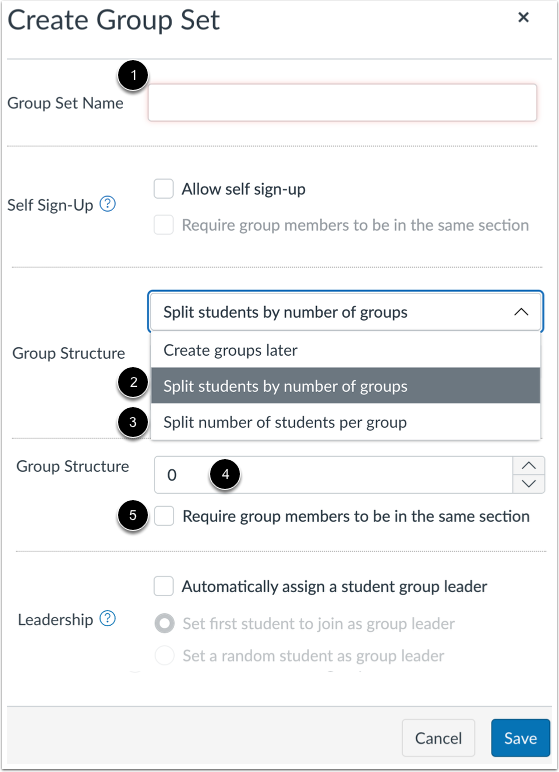
Dê um nome ao seu novo grupo digitando no campo Nome do Conjunto de Grupos [1].
Para dividir os alunos em vários grupos iguais, selecione Dividir alunos por número de grupos no menu suspenso [2]. Para criar grupos com um determinado número de alunos, selecione Dividir por número de alunos por grupo no menu suspenso [3]. Em seguida, use as setas ou digite o número de alunos por grupo na caixa de diálogo [4].
Para exigir que os membros do grupo estejam na mesma seção, clique na caixa de seleção Exigir que os membros do grupo estejam na mesma seção [5].
Notas:
- Se você exigir que os membros do grupo sejam da mesma turma e dividir o número de alunos por grupo, os grupos podem conter números variáveis de alunos.
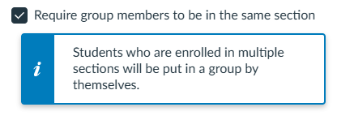
- Quando a caixa de seleção "Exigir que os membros do grupo estejam na mesma turma" estiver marcada, uma dica de ferramenta exibirá a mensagem: "Os alunos matriculados em várias turmas serão colocados em um grupo somente para eles".
Salvar conjunto de grupos
Clique no botão Salvar .
Observação: os grupos serão nomeados automaticamente com base no nome do conjunto de grupos.
Ver grupos
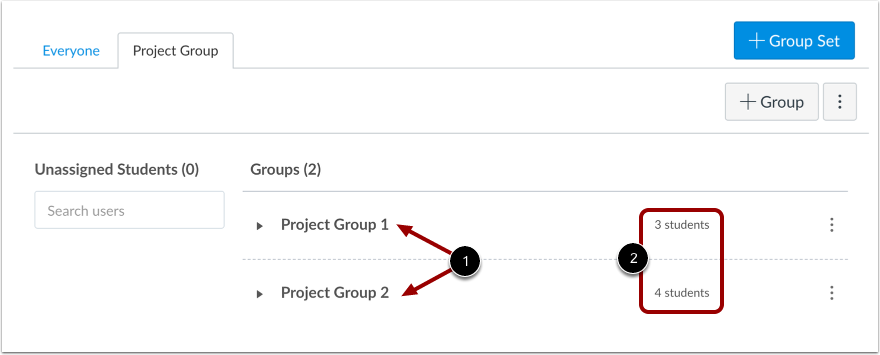
O número de grupos que você criou é exibido no conjunto de grupos [1]. Cada grupo mostra o número de alunos adicionados a cada grupo [2].
Você pode realocar manualmente os alunos para um grupo diferente, se necessário.
Gerenciar grupo
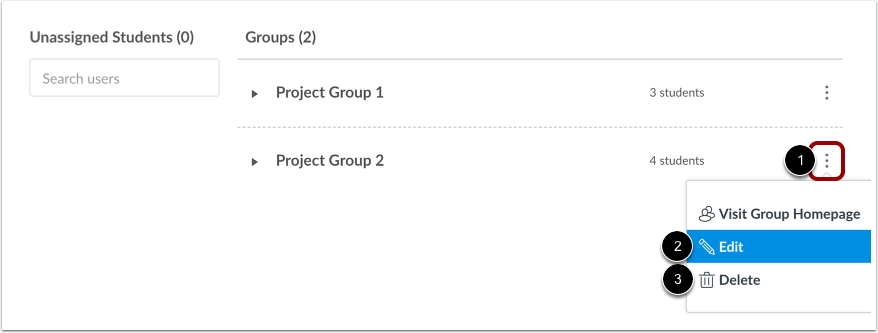
Para gerenciar um grupo, clique no menu Opções [1]. Para editar o nome do grupo, clique em Editar [2]. Para excluir o grupo, clique em Excluir [3].