Você pode gerar relatórios para analisar os dados de frequência dos seus alunos. Este relatório será enviado para o seu e-mail e poderá ser baixado como um arquivo de valores separados por vírgula (CSV).
Os relatórios são entregues em formato CSV e exibem todo o conteúdo em uma lista. Os relatórios sempre incluem os seguintes campos de dados: ID do Curso, ID do Curso no SIS, Código do Curso, Nome do Curso, ID do Professor, Nome do Professor, ID do Aluno, Nome do Aluno, Data da Aula, Presença e Horário.
Os crachás de chamada são incluídos nos relatórios do curso se tiverem sido criados no nível da conta ou subconta mais próxima e atribuídos aos alunos. Se o curso pertencer a uma subconta, somente os crachás criados nesse nível aparecerão nos relatórios. Se o curso não pertencer a uma subconta, somente os crachás criados no nível da conta aparecerão nos relatórios. Além disso, os crachás só serão incluídos se tiverem sido definidos dentro do período especificado no relatório.
Você pode gerar relatórios para todo o curso ou para um aluno específico. Para localizar o ID de um aluno ou curso, acesse a página Pessoas. O ID SIS do aluno estará listado na tabela. O ID do curso estará na URL do navegador (ex.: courses/XXXXXX/users/XXX).
Notas:
- Você pode filtrar resultados extensos em um relatório CSV usando o botão Filtro do grupo de dados.
- O ID do aluno e o ID do SIS não são a mesma coisa e têm valores diferentes.
Veja a transcrição do vídeo
Frequência Livre
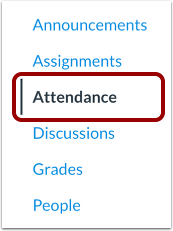
Na Navegação do Curso, clique no link Presença .
Relatório de Presença Aberta
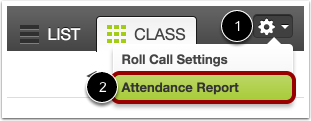
Na Chamada, clique no ícone Configurações [1] e selecione Relatório de Presença [2].
Especificar dados do relatório
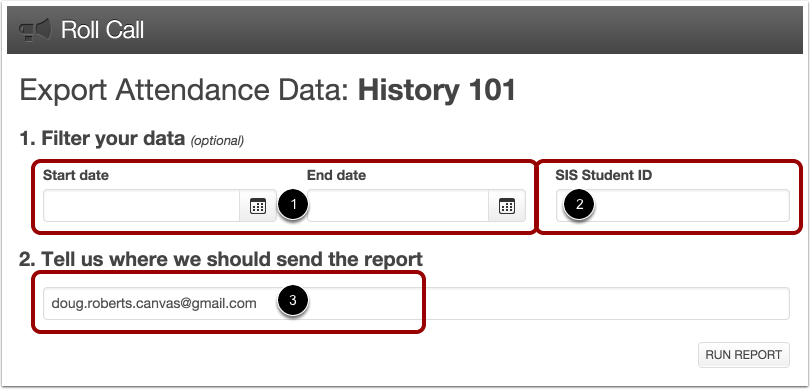
Você pode especificar critérios para o seu relatório. Se deixar os campos em branco, o relatório será gerado para todo o curso.
Você pode escolher um intervalo de datas para o relatório [1]. Você também pode filtrar opcionalmente pelo ID do aluno SIS [2].
Por padrão, o campo de e-mail [3] será preenchido com seu endereço de e-mail para o envio do relatório. Confirme seu e-mail no campo ou insira um novo endereço de e-mail.
Executar relatório
Clique no botão Executar relatório .
Visualizar notificação
Confirme se o relatório foi gerado com sucesso.
Ver e-mail
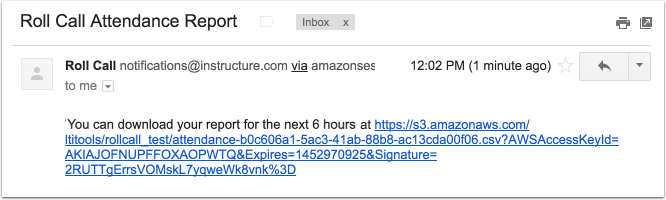
Verifique seu e-mail para uma mensagem com o assunto "Relatório de Presença da Chamada". O e-mail contém um link onde você poderá acessar seu relatório de presença das próximas 6 horas. Ao clicar no link, você será solicitado a abrir ou salvar o arquivo CSV que contém os resultados do seu relatório.
Ver relatório
O arquivo CSV para download inclui colunas com informações sobre o curso, o professor e o aluno. Cada linha registra a frequência do aluno em uma data específica dentro da turma do curso em que foi matriculado.
- ID do curso [1] : Mostra o ID do curso.
- ID do curso SIS [2] : Mostra o ID do curso SIS.
- Código do curso [3] : Mostra o código do curso.
- Nome do curso [4] : Mostra o nome completo do curso.
- Nome da seção [5] : Mostra o nome da seção do curso.
- ID da seção [6] : Mostra o ID da seção.
- ID da seção SIS [7] : Mostra o ID da seção SIS.
- ID do professor [8] : Mostra o ID do professor.
- Nome do professor [9] : Mostra o nome completo do professor.
- ID do aluno [10] : Mostra o ID do aluno.
- Nome do aluno [11] : Mostra o nome completo do aluno.
- Data da aula [12] : Mostra a data em que a presença foi registrada.
- Presença [13] : Mostra o estado de presença do aluno.
- Timestamp [14] : Mostra a hora exata em que o status de presença foi registrado (em UTC).
- Distintivos [15]: Mostra anotações rápidas sobre o comportamento e/ou atividades do aluno.