Ao definir um pré-requisito para um módulo, o módulo fica bloqueado até que o aluno conclua os itens exigidos no módulo pré-requisito. No entanto, se o módulo pré-requisito não tiver requisitos de conclusão, o módulo não será bloqueado pela adição de pré-requisitos e os alunos poderão acessá-lo a qualquer momento.
Ao selecionar um módulo pré-requisito, você só poderá escolher entre os módulos anteriores. Talvez seja necessário reordenar os módulos para corrigir a disponibilidade dos pré-requisitos.
Observação: você só pode adicionar pré-requisitos se já tiver adicionado pelo menos um módulo.
00:07: Como adiciono pré-requisitos a um módulo?
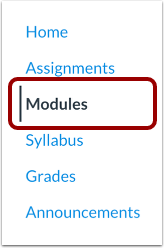
00:11: Na Navegação do Curso, clique no link Módulos.
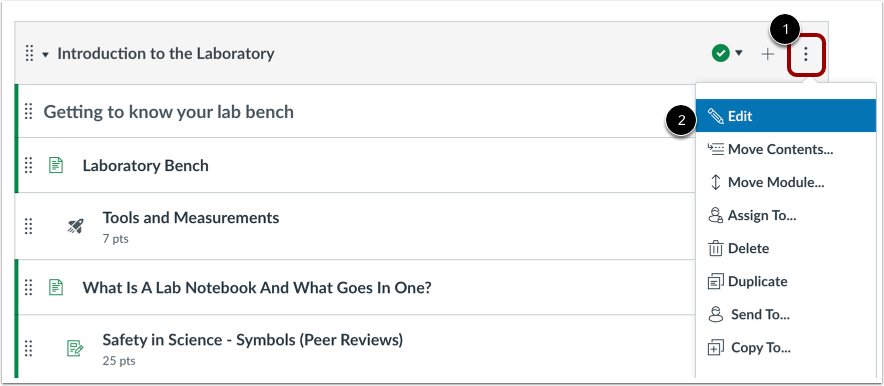
00:14: Localize o nome do módulo e clique no ícone Opções.
00:17: Selecione o link Editar.
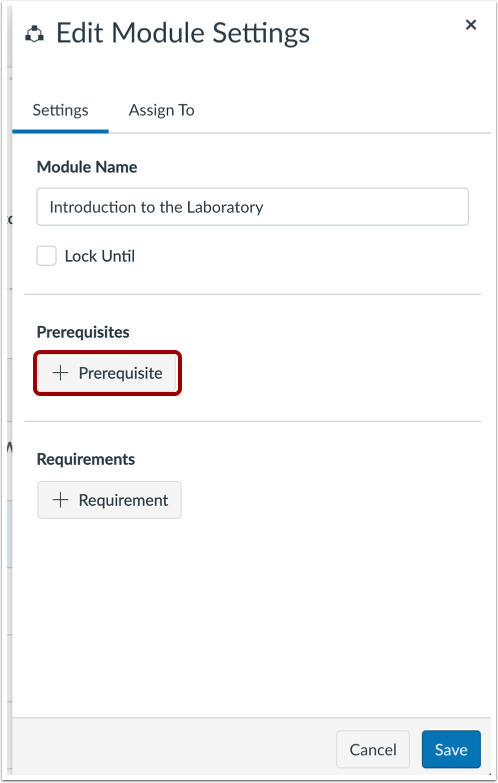
00:21: Clique no botão Adicionar Pré-requisito.
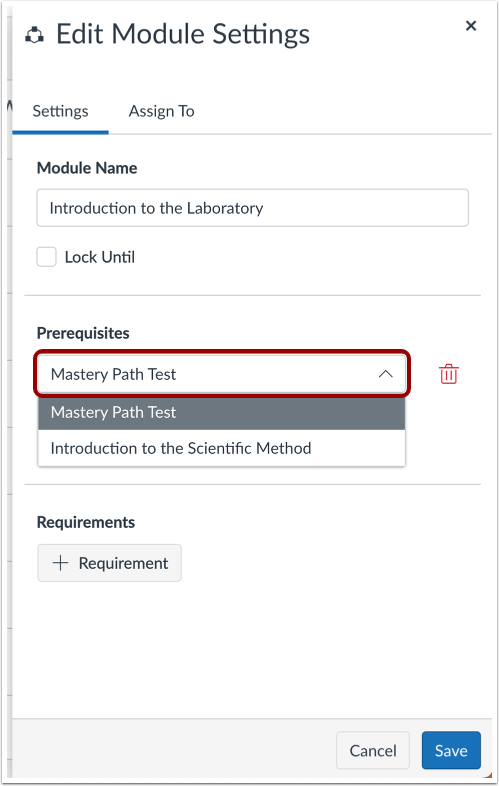
00:24: No menu suspenso do módulo, selecione o módulo.
00:27: Os alunos devem concluir antes de prosseguir.
00:30: Para adicionar pré-requisitos adicionais, clique no botão Adicionar Pré-requisito.
00:34: Se você quiser garantir que os alunos concluam os módulos em ordem, você deve adicionar
00:38: Pré-requisitos para todos os módulos anteriores a este módulo.
00:42: Para remover um pré-requisito, clique no ícone Remover.
00:46: Clique no botão Salvar.
00:48: Se você alterar os pré-requisitos que os alunos já cumpriram,
00:52: O Canvas perguntará se você deseja permitir que os alunos progridam no curso ou
00:56: Bloquear novamente os módulos e exigir que os alunos concluam os pré-requisitos.
01:00: novamente.
01:02: Para bloquear os módulos novamente, clique no botão Bloquear Módulos Novamente.
01:06: Para permitir que os alunos continuem sem alterações, clique no botão Continuar.
01:11: Veja seus pré-requisitos no cabeçalho do módulo.
01:15: Este guia abordou como adicionar pré-requisitos a um módulo.
Módulos abertos
Na Navegação do Curso, clique no link Módulos .
Editar módulo
Localize o nome do módulo e clique no ícone Opções [1]. Selecione o link Editar [2].
Adicionar pré-requisito
Clique no botão Adicionar pré-requisito .
Definir pré-requisito
No menu suspenso do módulo, selecione o módulo que os alunos devem concluir antes de prosseguir.
Gerenciar pré-requisitos
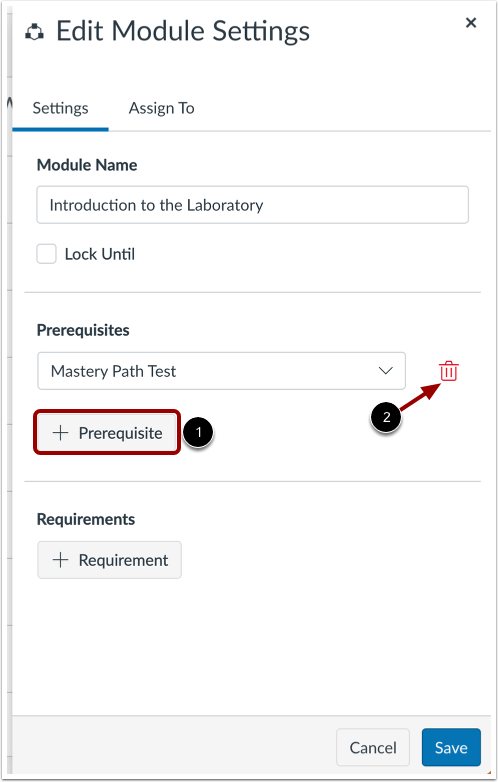
Para adicionar pré-requisitos adicionais, clique no botão Adicionar Pré-requisito [1]. Se você quiser garantir que os alunos concluam os módulos em ordem, você deve adicionar pré-requisitos para todos os módulos que vêm antes deste módulo.
Para remover um pré-requisito, clique no ícone Remover [2].
Salvar módulo
Clique no botão Salvar .
Módulo de travamento
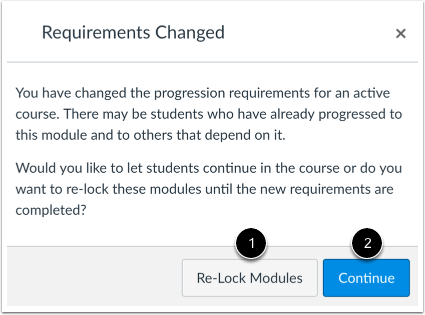
Se você alterar pré-requisitos que os alunos já cumpriram, o Canvas perguntará se você deseja permitir que os alunos progridam no curso ou se deseja bloquear novamente os módulos e exigir que os alunos concluam os pré-requisitos novamente.
Para bloquear novamente os módulos, clique no botão Bloquear novamente os módulos [1]. Para permitir que os alunos continuem sem alterações, clique no botão Continuar [2].
Visualizar módulo
Veja seus pré-requisitos no cabeçalho do módulo.