Ao importar conteúdo do curso com a Ferramenta de Importação de Cursos , você pode optar por selecionar conteúdo específico como parte da importação. Essa opção permite selecionar áreas de conteúdo específicas, como tarefas, configurações e arquivos, sem importar o curso inteiro.
Nem todo o conteúdo pode ser copiado como parte de um curso.
Notas:
- Arquivos e imagens vinculados no conteúdo do curso, como em tarefas, discussões e páginas, são mantidos apenas quando você importa um curso inteiro . Para obter mais informações sobre as limitações da Ferramenta de Importação de Cursos, consulte a visão geral da Ferramenta de Importação de Cursos .
- Importar um curso mais de uma vez pode ter consequências indesejadas. Se você importar conteúdo para um novo curso, editar o conteúdo nesse novo curso e, posteriormente, importar o conteúdo anterior novamente, o conteúdo importado substituirá o conteúdo existente.
- Se mudar de ideia depois do início da importação e quiser importar todo o conteúdo do curso, poderá fazê-lo selecionando cada item para um tipo de conteúdo específico.
- Para evitar que notas zero sejam inseridas automaticamente no Livro de Notas ao importar conteúdo para um curso com uma política de atraso/ausência configurada, recomenda-se desativar temporariamente essa política antes de importar o conteúdo. Você pode reativá-la após a conclusão da importação.
Veja a transcrição do vídeo
00:11: Na Navegação Global, clique no link Cursos e, em seguida, clique no nome do curso.
00:15: curso.
00:17: Na Navegação do Curso, clique no link Configurações.
00:21: Clique no link Importar conteúdo do curso.
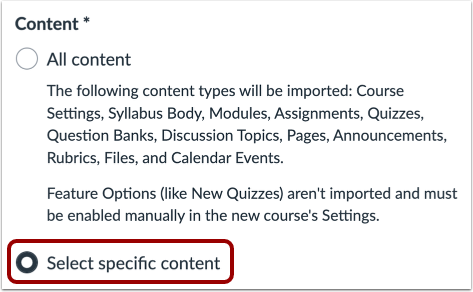
00:30: Na seção Conteúdo, clique no botão de opção Selecionar conteúdo específico.
00:36: Ao importar conteúdo, uma mensagem é exibida explicando que a importação do
00:40: O mesmo conteúdo do curso ou pacote de exportação mais de uma vez sobrescreve qualquer conteúdo existente.
00:44: conteúdo existente no curso.
01:08: Para importar todo o conteúdo de um conteúdo
01:10: digite e clique na caixa de seleção ao lado do nome do conteúdo.
01:13: Se o tipo de conteúdo for um grupo, o Canvas seleciona automaticamente todos os elementos.
01:17: itens dentro do grupo.
01:35: Se você importou um arquivo de cartucho comum fino, este tipo de arquivo será importado.
01:39: diretamente como conteúdo do módulo. A estrutura pode ser expandida para
01:43: Exiba um layout aninhado que simula a estrutura do conteúdo.
01:51: O relatório exibe uma barra de progresso. Visualizar
01:54: o conteúdo de quaisquer importações concluídas acessando qualquer link
01:58: na Navegação do Curso. A importação também pode exibir
02:02: erros como parte do status da importação.
02:05: Este guia abordou como selecionar conteúdo específico como parte da importação de um curso.
Abra as configurações
Na Navegação do Curso, clique no link Configurações .
Importar conteúdo para o curso
Clique no link Importar conteúdo do curso .
Selecione o tipo de conteúdo
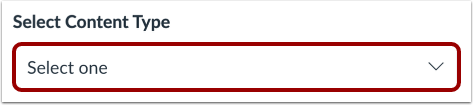
No menu suspenso Tipo de conteúdo , selecione o tipo de conteúdo que deseja importar. Consulte os guias abaixo para preencher quaisquer campos adicionais necessários para o conteúdo.
Selecione um conteúdo específico
Na seção Conteúdo, clique no botão de opção Selecionar conteúdo específico .
Exibir mensagem de aviso de importação de conteúdo
Ao importar conteúdo, uma mensagem é exibida explicando que o conteúdo importado anteriormente do mesmo curso será substituído, enquanto o conteúdo adicionado manualmente permanecerá.
Curso de Importação
Clique no botão Adicionar à fila de importação .
Selecionar conteúdo
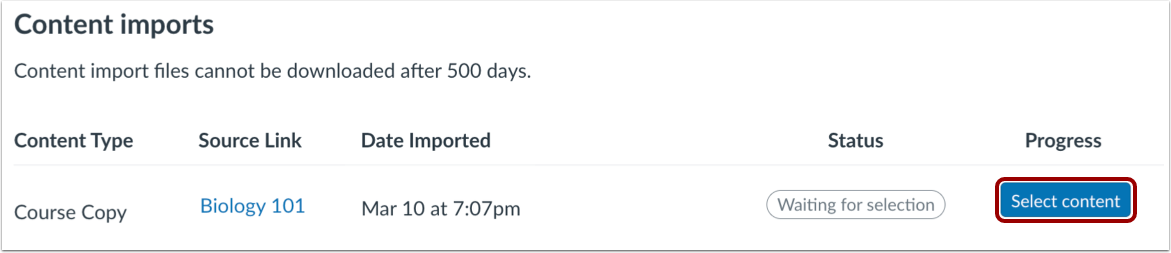
Na seção Importações de conteúdo, clique no botão Selecionar conteúdo .
Selecionar todo o conteúdo do grupo
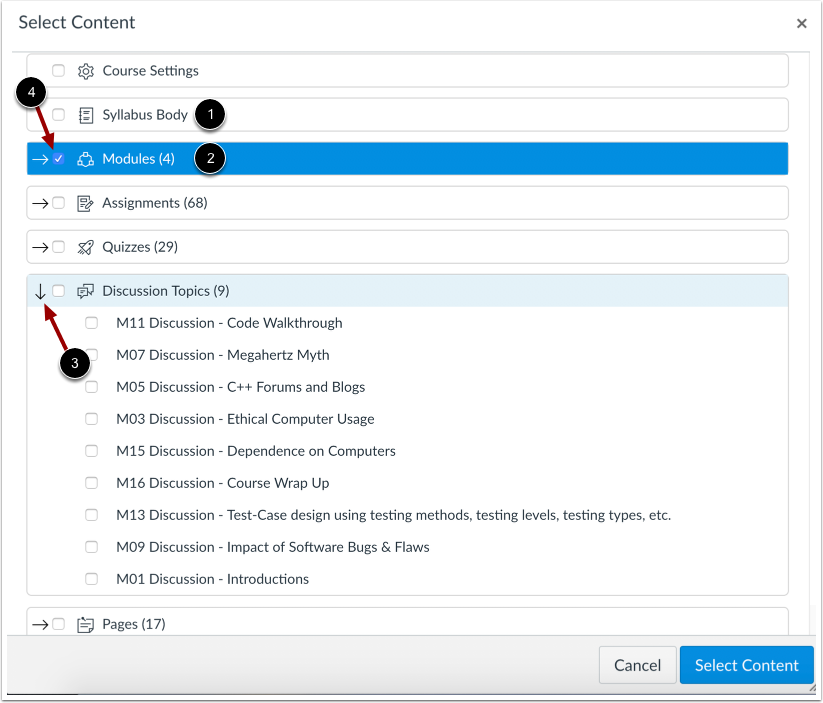
O conteúdo pode ser composto por itens individuais [1] ou por um grupo de conteúdo [2]. Os grupos de conteúdo mostram o número de itens dentro do grupo. Para visualizar o conteúdo dentro de um grupo, clique no ícone de expansão do grupo [3].
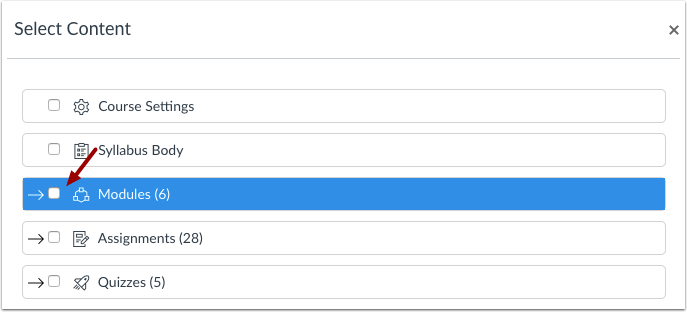
Para importar todo o conteúdo de um tipo de conteúdo, clique na caixa de seleção ao lado do nome do conteúdo [4]. Se o tipo de conteúdo for um grupo, o Canvas selecionará automaticamente todos os itens dentro do grupo.
Selecione o conteúdo específico do grupo.
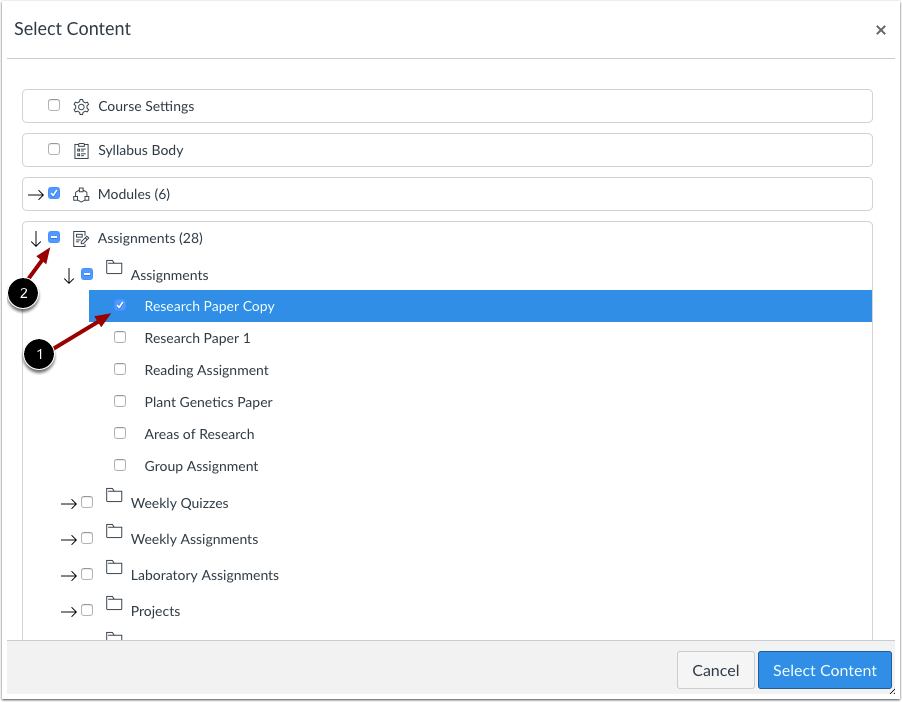
Para importar apenas alguns itens de um grupo de conteúdo, expanda o grupo e selecione os itens específicos a serem importados [1]. O Canvas coloca um traço na caixa de seleção do grupo de conteúdo [2], indicando que nem todos os itens estão selecionados dentro do grupo.
Selecione o conteúdo do cartucho comum fino
Se você importou um arquivo Thin Common Cartridge (importação de Common Cartridge), esse tipo de arquivo é importado diretamente como conteúdo do módulo. A estrutura pode ser expandida para visualizar um layout aninhado que simula a estrutura do conteúdo. Você pode selecionar conteúdo com arquivos Thin Common Cartridge .
Selecionar conteúdo
Clique no botão Selecionar conteúdo .
Visualizar conteúdo importado
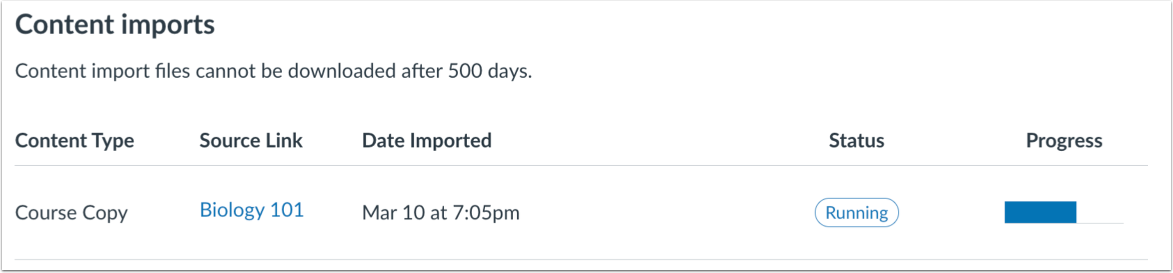
O relatório exibe uma barra de progresso. Visualize o conteúdo de qualquer importação concluída acessando qualquer link na Navegação do Curso.
A importação também pode exibir erros como parte do status da importação .