00:07: Como adiciono conteúdo condicional a um item de origem do Caminho da Maestria?
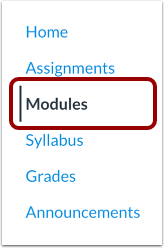
00:12: Na Navegação do Curso, clique no link Módulos.
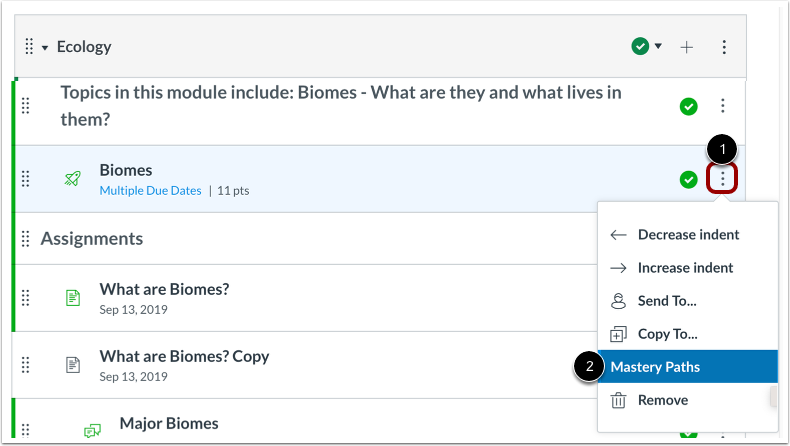
00:15: Localize o item ao qual deseja adicionar um Caminho de Maestria e clique no ícone Opções.
00:19: Clique na opção Caminhos de Maestria.
00:23: A nota e a pontuação da tarefa são exibidas na parte superior da página de Domínio.
00:27: Página de caminho.
00:29: A aba Caminhos de Maestria exibe três intervalos para conteúdo condicional.
00:33: Os intervalos correspondem, a exibição da nota está definida para a tarefa, como pontos, porcentagem,
00:38: letra, nota ou GPA, o intervalo padrão é 70%
00:42: 40 por cento e 0% do valor em pontos das tarefas.
00:46: Arredondando para cima, respectivamente, por exemplo, uma tarefa no valor de 25
00:50: pontos, com valores padrão entre 25 e 18 pontos.
00:53: 18 a 10 pontos e 10 a 0 pontos.
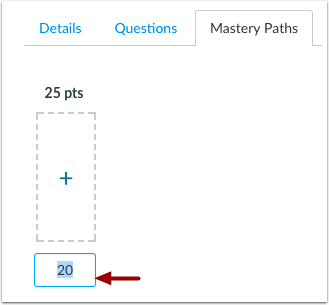
00:58: Cada alcance pode ser personalizado para um alcance fora do padrão.
01:00: os valores padrão. Para ajustar um intervalo,
01:03: Clique no valor e insira o novo intervalo condicional.
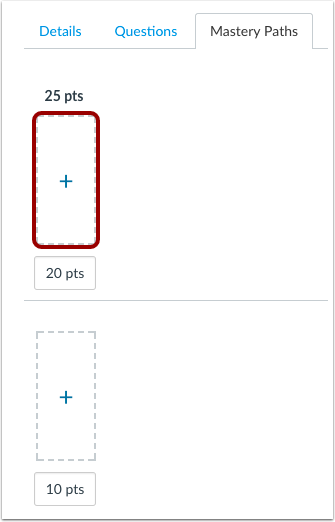
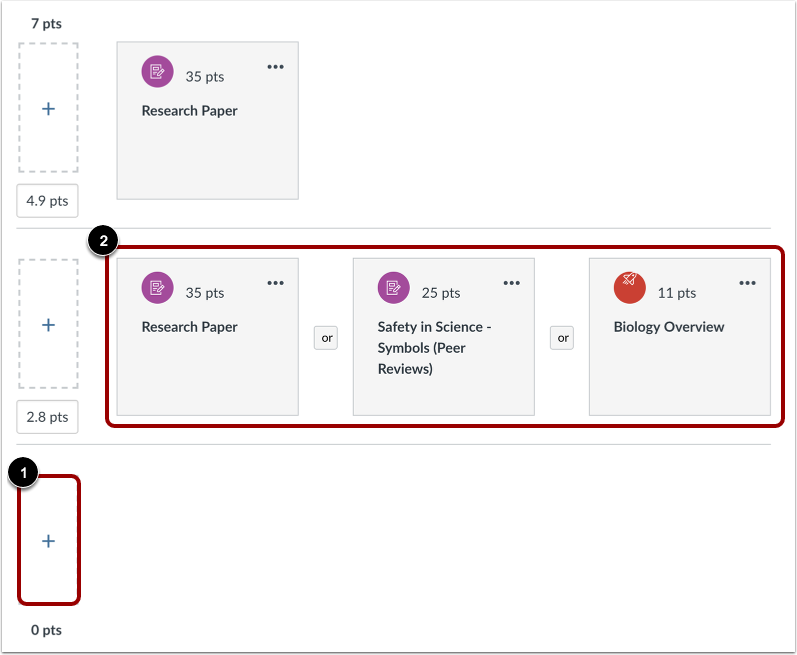
01:07: Selecione o intervalo onde deseja adicionar itens de conteúdo condicional e clique em Adicionar.
01:11: botão.
01:13: Qualquer item de curso existente que possa ser usado em um Módulo de Domínio
01:16: O caminho pode ser adicionado como conteúdo condicional.
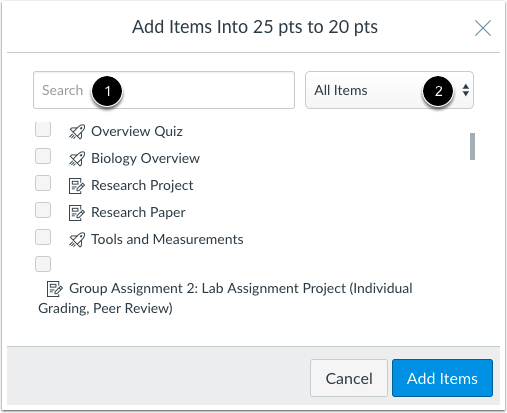
01:19: Na janela de conteúdo, você pode pesquisar conteúdo pelo nome no campo de pesquisa.
01:24: Ah, filtre os itens por tipo usando "Todos os itens".
01:27: Menu suspenso.
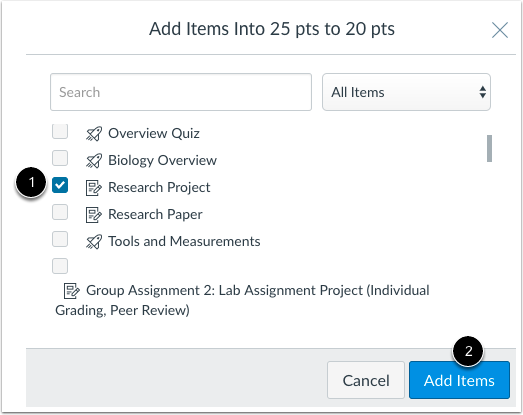
01:29: Para adicionar um item de conteúdo, selecione a caixa de seleção ao lado do item.
01:33: Você pode selecionar vários itens ao mesmo tempo.
01:37: Clique no botão Adicionar Itens
01:39: Selecione outro intervalo e adicione os itens de conteúdo apropriados.
01:43: Deslize C.
01:45: Você pode adicionar até três grupos de itens a cada intervalo usando itens existentes em
01:49: um curso como itens condicionais. Os itens condicionais podem ser adicionados na forma de
01:53: Requisitos individuais para o aluno escolher, ou como um grupo de itens
01:57: o aluno deve concluir.
02:00: Vários itens condicionais dentro de um intervalo podem ser combinados e misturados como
02:04: itens individuais, itens agrupados ou ambos. Os itens podem
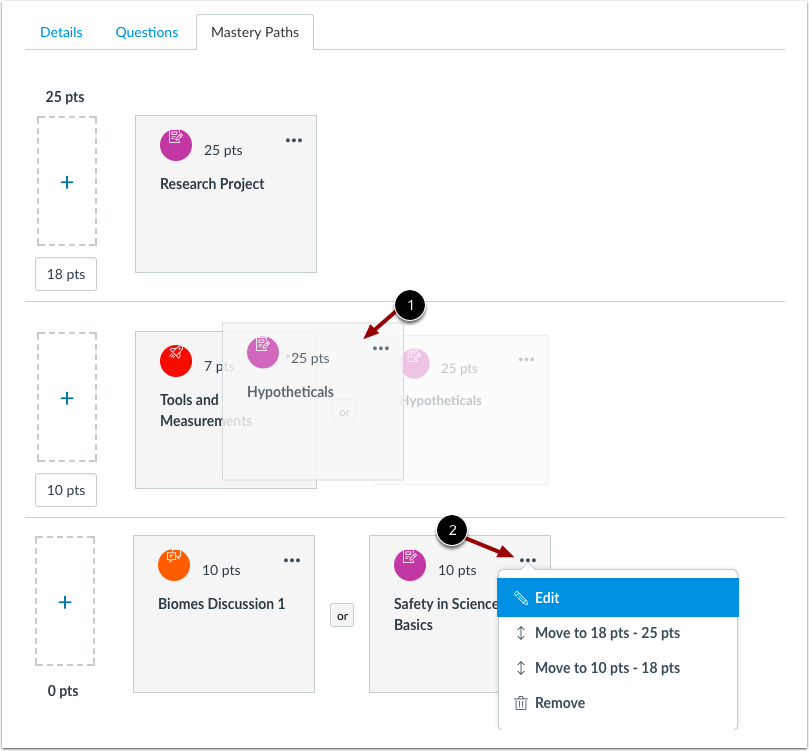
02:08: também podem ser reordenados dentro do intervalo arrastando e soltando na ordem desejada.
02:13: Você também pode editar um item, mover um item ou excluir um item de
02:17: o menu de opções do item.
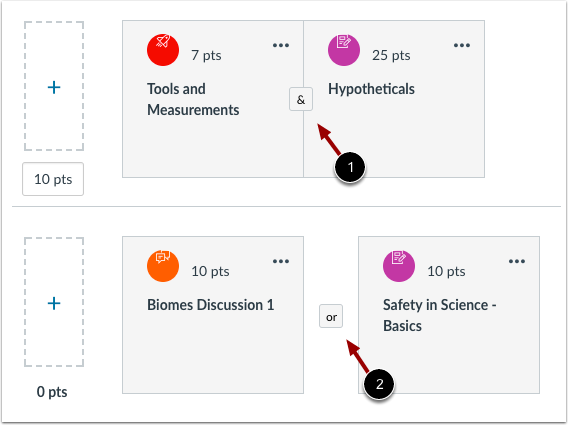
02:20: Quando mais de um item condicional é adicionado ao mesmo intervalo.
02:23: Os itens são definidos por padrão para serem concluídos juntos, conforme indicado pelo e
02:27: ou botão Ampersand para alunos que concluírem a tarefa e obtiverem a pontuação
02:31: e organizado com tarefas conjuntas. Deve concluir todas as tarefas em
02:35: o caminho condicional. Se você quiser dar aos alunos uma escolha entre
02:39: As atribuições e um caminho organizam os itens, podendo ser configurados para concluir apenas um.
02:44: item ou grupo no caminho.
02:46: Para criar uma opção de caminho, clique no botão "E".
02:49: Os itens serão separados e o "E" se transformará em um "OU".
02:53: botão. Alunos que concluem a tarefa e obtêm pontuação em uma faixa
02:57: Com a designação "Ou", é possível selecionar quais itens concluir como parte do processo.
03:01: do caminho condicional. Para ajudar a selecionar
03:04: um caminho de tarefas, os alunos poderão visualizar as descrições de cada tarefa.
03:09: Quando terminar de adicionar itens condicionais, clique no botão Salvar.
03:14: Este guia abordou como adicionar conteúdo condicional a uma fonte de Caminho de Maestria.
03:18: item.