00:07: Como faço para usar a interface de Conferências como moderador ou apresentador?
00:12: A interface de Conferências contém diversas ferramentas para ajudar você a moderar.
00:16: e participe da sua apresentação.
00:18: A interface consiste nas seguintes áreas: Menu do Usuário, Apresentação
00:23: Janela, Ferramentas de Conferência, Menu de Opções
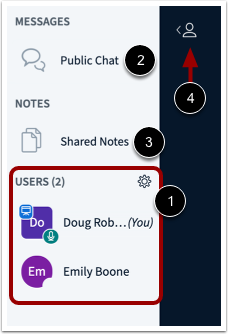
00:26: No menu do usuário, você pode visualizar todos os usuários na conferência.
00:30: Cada usuário é representado pelo seu nome de exibição na tela.
00:35: Você também pode conversar com os participantes da conferência e contribuir para o Shared.
00:39: notas,
00:41: Para abrir o chat da conferência, clique no link Chat Público.
00:45: Para abrir as Notas Compartilhadas, clique no link Notas Compartilhadas.
00:49: O Menu do Usuário está aberto por padrão. Para fechar o Menu do Usuário, clique em
00:53: o ícone de Usuários.
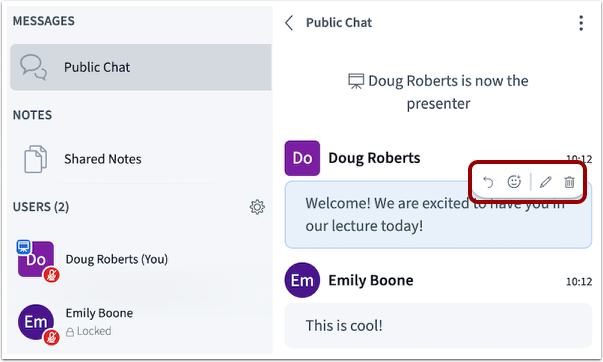
00:55: Você pode responder, reagir, editar ou excluir mensagens individuais de alunos.
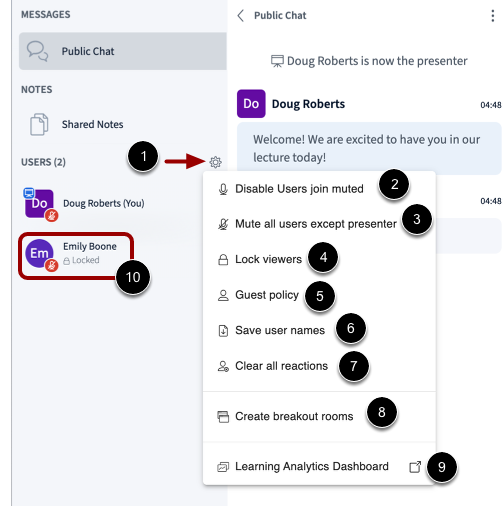
01:01: Para gerenciar as configurações de todos os usuários, clique no ícone Configurações do Usuário.
01:06: Para desativar a entrada de usuários com áudio,
01:08: Clique no link "Desativar entrada de usuários silenciados".
01:12: Para silenciar os usuários, clique no link "Silenciar todos os usuários, exceto o apresentador".
01:17: Para bloquear recursos específicos de conferência para usuários,
01:19: Clique no link Bloquear visualizadores.
01:22: Para permitir ou impedir que convidados participem da reunião, clique na Política de Convidados.
01:26: link.
01:27: Para salvar os nomes de usuário, clique no link Salvar nomes de usuário.
01:32: Para limpar todas as reações, clique em Limpar.
01:34: link para todas as reações.
01:36: Para criar salas de discussão, clique no link Criar salas de discussão.
01:41: Para coletar e exibir dados sobre o engajamento dos participantes,
01:44: Clique no link do Painel de Análise de Aprendizagem.
01:48: Para conversar com um usuário, remover um usuário da conferência ou promover um usuário.
01:52: usuário para apresentador ou moderador, clique no nome do usuário
01:57: A janela de apresentação exibe a apresentação que foi selecionada pelo usuário.
02:01: moderador ou apresentador. Para carregar um novo arquivo de apresentação, inicie
02:05: Para uma enquete ou para compartilhar um vídeo externo, clique no botão Adicionar.
02:09: Para visualizar os detalhes da sessão, clique no título da sessão. Para iniciar a gravação.
02:14: Na sessão, clique no botão Iniciar gravação.
02:17: A Janela de Apresentação também inclui diversas ferramentas que controlam como você pode
02:22: participe da conferência. Para ativar ou desativar o som.
02:25: Para ativar seu microfone, clique no botão do microfone. Para ativar sua webcam, clique em
02:29: o botão Compartilhar webcam.
02:32: Para compartilhar a tela do seu computador, clique no botão Compartilhar sua tela.
02:35: Se as webcams estiverem ativadas, você pode fechar a janela de apresentação e
02:39: Exiba apenas as webcams clicando no ícone Minimizar apresentação.
02:44: Para mostrar as reações, clique no botão Compartilhar uma reação. Para sinalizar
02:49: Se você quiser falar ou fazer uma pergunta, clique no botão "Levantar a mão".
02:54: Para permitir que todos os usuários utilizem as ferramentas de anotação,
02:56: Clique no ícone Ativar quadro branco multiusuário.
03:01: O botão "Sair" permite que você saia da sessão e, adicionalmente, para moderadores,
03:05: encerrar a sessão para todos.
03:08: A interface de Conferências inclui diversas ferramentas que você pode usar para fazer anotações.
03:12: a janela de apresentação. Se uma anotação for adicionada à sua apresentação,
03:17: você pode selecionar a espessura e a cor do texto.
03:20: Clique em Estilos.
03:22: Para 0,2 ou indicar partes específicas de uma imagem.
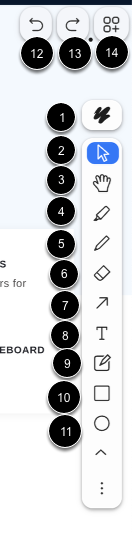
03:25: Clique em selecionar.
03:28: Para ampliar ou reduzir o zoom de um documento, clique no ícone da mão.
03:33: Para enfatizar ou marcar certas partes de uma imagem ou texto,
03:36: clique no destaque.
03:38: Para usar um lápis para desenhar na janela de apresentação,
03:41: Clique no ícone Desenhar. Para apagar, clique na Borracha.
03:45: ícone.
03:46: Para remover, clique no ícone da borracha.
03:50: Desenhar ou inserir setas em uma imagem ou documento,
03:53: clique no ícone de seta.
03:55: Para adicionar texto, clique no ícone de texto.
03:59: Para criar uma nota, clique em Nota.
04:02: Para desenhar um retângulo em torno de uma área de foco,
04:05: clique no ícone Retângulo.
04:08: Para desenhar uma elipse para dar ênfase ou fazer uma anotação,
04:11: Clique no ícone de elipse.
04:14: Para desfazer a anotação mais recente, clique no ícone Desfazer.
04:18: restaurar uma ação que foi desfeita anteriormente,
04:20: clique no ícone Refazer.
04:23: Para ocultar ou minimizar as barras de ferramentas, clique no ícone Opções.
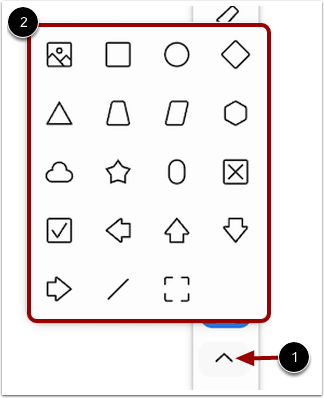
04:28: Para criar anotações de linha ou anotações de forma, clique em Mais.
04:32: As ferramentas do quadro branco incluem linhas e formas.
04:36: Na apresentação, os resultados da enquete são um objeto gráfico, permitindo que você se mova,
04:40: redimensione, faça anotações e apague com as ferramentas de quadro branco.
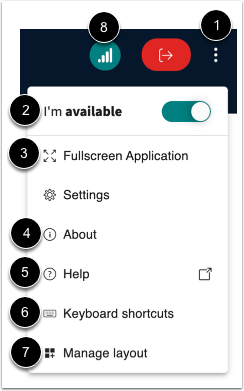
04:45: Para abrir o menu Opções, clique no ícone Opções.
04:49: Para indicar disponibilidade, clique em Estou disponível. Quando estiver
04:53: O status "Ausente" ativa ou desativa o áudio e a webcam.
04:57: simultaneamente.
04:59: Para visualizar a conferência em modo de tela cheia, clique no aplicativo em tela cheia.
05:04: Para visualizar informações sobre a interface, clique na opção Sobre.
05:09: Para ver os tutoriais de ajuda, clique no link Ajuda.
05:13: Para visualizar as teclas de atalho, clique no link Atalhos do teclado.
05:17: Para visualizar o layout da apresentação, clique em Gerenciar layout.
05:21: Para visualizar o status da sua conexão, clique no ícone Status da conexão.
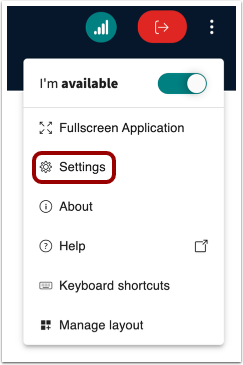
05:26: Para abrir o menu Configurações, clique no link Configurações.
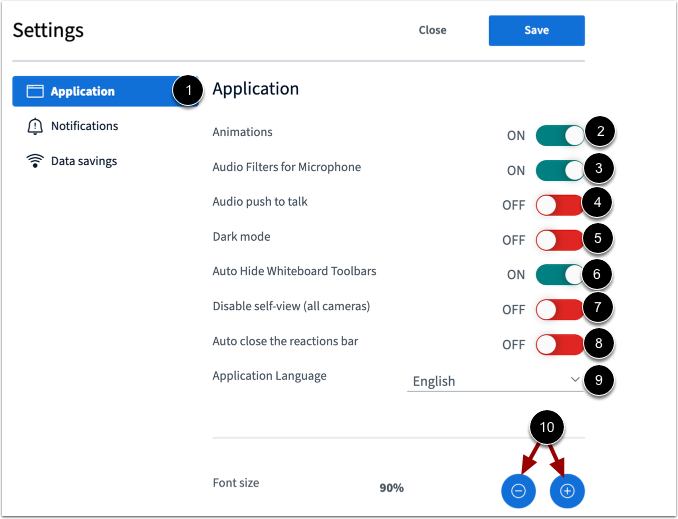
05:29: Para gerenciar as configurações do aplicativo, clique no link Aplicativo. Para gerenciar
05:34: animações que aparecem quando um usuário está falando,
05:36: Clique na opção Animações. Para gerenciar os filtros de áudio do microfone,
05:41: Clique em Filtros de áudio para microfone
05:43: alternar.
05:45: Para pressionar um botão, ative seu microfone e fale.
05:47: Clique no botão de alternância de áudio para falar. Para alternar entre os modos claro e escuro.
05:51: interface do usuário, clique para ativar/desativar o modo escuro.
05:55: Para permitir que você oculte automaticamente a barra de ferramentas e mantenha seu espaço de trabalho mais organizado, clique em Ocultar quadro branco automaticamente.
06:00: Alternar barras de ferramentas...
06:02: Para ocultar sua própria transmissão de vídeo, mas manter a câmera visível para os outros, clique
06:06: Desativar a visualização própria (todas as câmeras).
06:10: Para gerenciar o uso excessivo de reações, defina o fechamento automático da barra de reações.
06:14: alternar. Após uma reação ser exibida.
06:17: Para selecionar o idioma da interface, clique no idioma do aplicativo e, em seguida, no menu suspenso.
06:21: menu.
06:23: Para ajustar o tamanho da fonte, clique nos botões Diminuir ou Aumentar.
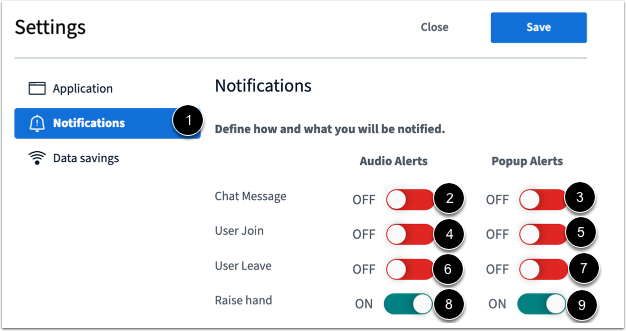
06:28: Para gerenciar as configurações de notificação, clique no link Notificações.
06:33: Para gerenciar os alertas de bate-papo, clique em Alertas de áudio de mensagens de bate-papo e Alertas pop-up.
06:37: alterna.
06:39: Para gerenciar os alertas de entrada de usuários, clique em Alertas de áudio e pop-up de entrada de usuários.
06:43: Ativação/desativação de alertas.
06:45: Para gerenciar os alertas de saída de usuários, clique em Alertas de áudio e pop-up de saída de usuários.
06:50: Ativação/desativação de alertas.
06:52: Por fim, para gerenciar os alertas de mão levantada, clique em Alertas de áudio de mão levantada.
06:56: e alterna entre Alertas Pop-up.
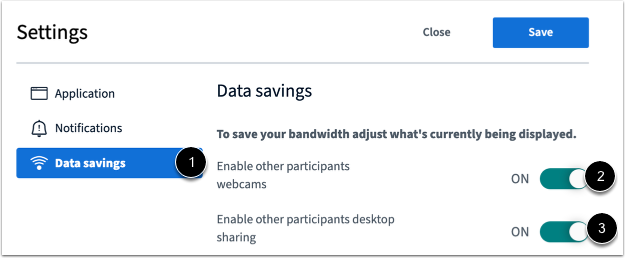
06:59: Para gerenciar as configurações de economia de dados, clique no link Economia de dados.
07:03: Para ativar ou desativar as webcams, clique em "Ativar outros participantes".
07:08: alternar entre webcams.
07:10: Para ativar ou desativar o compartilhamento de tela,
07:12: Clique na opção Ativar o compartilhamento de tela com outros participantes.
07:18: Este guia abordou como usar a interface de conferências como moderador ou
07:22: Apresentador.