Ao comparar a média do curso com a de um aluno individual, você pode enviar uma mensagem para o aluno na página de análises.
As mensagens enviadas podem ser visualizadas na pasta "Enviadas" da Caixa de Entrada de Conversas.
Apenas as matrículas de alunos ativas e concluídas são consideradas na determinação dos destinatários das mensagens do Course Analytics. Alunos inativos, excluídos ou que abandonaram o curso não são incluídos.
Se um aluno não aparecer na lista de destinatários ou nos resultados da pesquisa, verifique seu status de matrícula ou a data de desistência mais recente.
O envio de mensagens baseia-se na atualização de dados mais recente. Atividades ocorridas após a última atualização não serão consideradas nos critérios de envio das mensagens.
As visualizações de página e as participações incluem atividades de todos os navegadores compatíveis e aplicativos móveis do Canvas.
Notas:
- Se você não conseguir visualizar o link de Análises do Curso na Navegação do Curso, talvez seja necessário torná-lo visível através da aba Navegação nas Configurações do Curso. Se o link de Análises do Curso não estiver disponível na aba Navegação, sua instituição desativou esse recurso.
- Os dados são atualizados no Course Analytics a cada 8 horas. No entanto, quando a opção Course Analytics é ativada pela primeira vez, pode levar até 24 horas para que o conjunto completo de dados esteja disponível. Certifique-se também de verificar a data e hora da última atualização dos dados no curso, pois o conteúdo pode estar desatualizado em comparação com as atividades recentes do curso e os envios dos alunos.
- Para que as análises do curso sejam exibidas no Canvas, pode ser necessário ativar os cookies de terceiros nas configurações do seu navegador.
Curso aberto
Na Navegação Global, clique no link Cursos [1] e, em seguida, clique no nome do curso [2].
Análises de cursos abertos
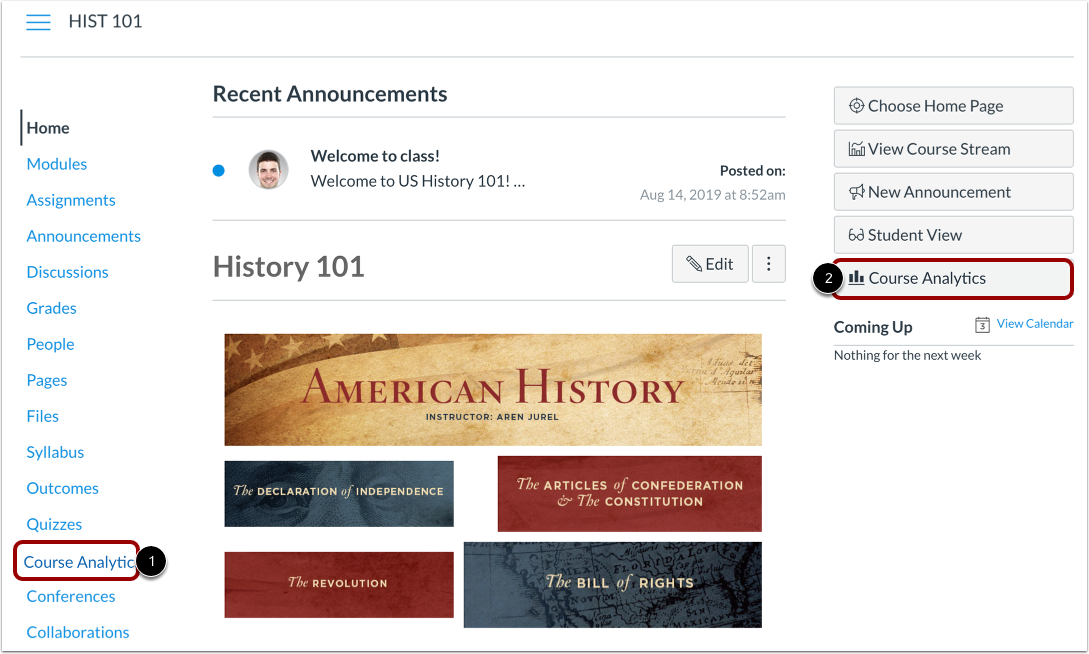
Para abrir as Análises do Curso, clique no link Análises do Curso na Navegação do Curso [1] ou clique no botão Análises do Curso na Página Inicial do Curso [2].
Observação : Se você não conseguir visualizar o link de Análises do Curso, talvez seja necessário torná-lo visível através da guia Navegação nas Configurações do Curso.
Veja a atividade online semanal
Clique na aba Atividade Online Semanal .
Mensagem para alunos que
No campo Filtro [1], procure e selecione o nome do aluno desejado. Em seguida, clique no ícone Mensagem [2].
Enviar mensagem
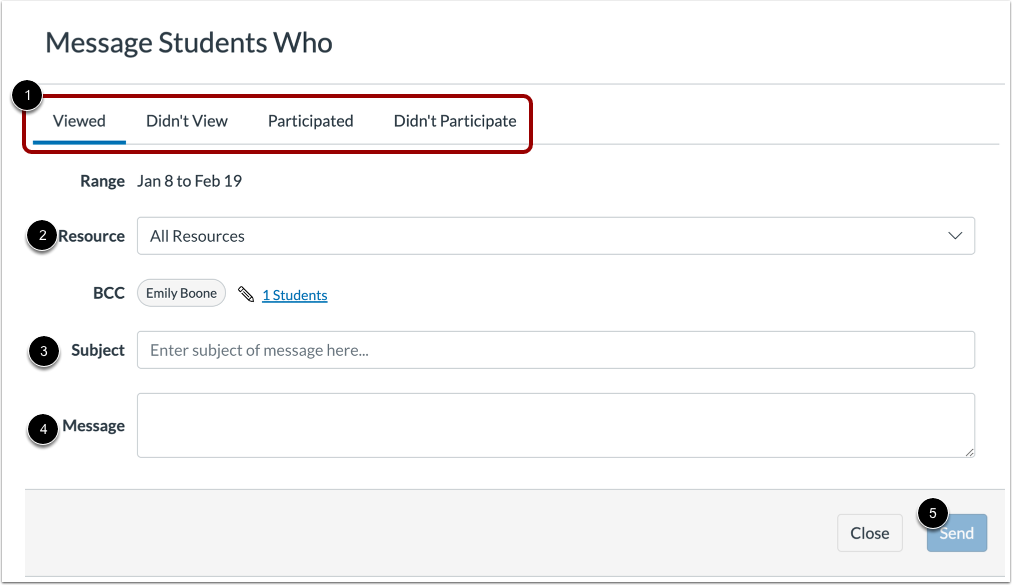
Selecione um status de participação para enviar mensagem ao aluno [1].
No menu suspenso Recurso , selecione todos ou um recurso específico [2].
No campo Assunto , insira um assunto para sua mensagem [3].
No campo Mensagem , insira a descrição da sua mensagem [4].
Clique no botão Enviar [5].