Ao criar uma discussão, você pode exigir que os alunos comentem e forneçam feedback sobre o trabalho de outro aluno.
As avaliações por pares só podem ser criadas com discussões classificadas e não possuem opção anônima.
Para avaliações por pares, você pode optar por atribuir avaliações manualmente ou automaticamente . Para concluir a avaliação por pares, os alunos devem deixar pelo menos um comentário. Se você incluir uma rubrica, eles só precisarão preenchê-la.
Observação: Para saber como as datas de entrega das discussões avaliadas e das revisões por pares aparecem na lista de tarefas do aluno, consulte o documento de recursos Dicas para Revisão por Pares .
00:07: Como faço para criar uma discussão de revisão por pares?
00:10: Na Navegação do Curso, clique no link Discussões.
00:14: Para criar uma nova discussão, clique no botão Adicionar discussão.
00:19: Crie uma discussão avaliada selecionando a caixa de seleção "Avaliada".
00:24: Determine se você vai atribuir as revisões por pares manualmente ou automaticamente.
00:28: Atribuir revisões por pares. Selecione o botão de opção ao lado da opção.
00:32: você prefere.
00:34: Se você atribuir revisões por pares automaticamente, o menu se expandirá. Em
00:38: No campo "Avaliações por Aluno", insira o número de avaliações que cada aluno receberá.
00:42: será necessário concluir.
00:44: No campo Atribuir Revisões, use o ícone de calendário para selecionar uma data ou manualmente.
00:49: Insira uma data para quando as avaliações por pares serão atribuídas aos alunos.
00:53: Para permitir revisões por pares dentro do grupo, clique na caixa de seleção "Permitir revisões por pares dentro do grupo".
00:59: Se você estiver pronto para publicar sua discussão, clique no botão Salvar e Publicar.
01:04: Se você quiser criar um rascunho da sua discussão e publicá-lo mais tarde, clique em Salvar.
01:09: botão.
01:10: Quando sua discussão for salva como rascunho, você poderá retornar à página.
01:14: e publique-o a qualquer momento clicando no botão Publicar.
01:19: Veja a discussão publicada.
01:21: Você também pode anexar uma rubrica à discussão para que os alunos a preencham.
01:25: Ao concluir as revisões por pares para adicionar uma rubrica à discussão avaliada, clique em
01:30: clique no ícone de opções e, em seguida, no link "Adicionar rubrica".
01:34: Este guia abordou como criar uma discussão de revisão por pares.
Debates abertos
Na Navegação do Curso, clique no link Discussões .
Adicionar discussão
Para criar uma nova discussão, clique no botão Adicionar discussão .
Selecione a opção com nota
Crie uma discussão avaliada selecionando a caixa de seleção "Avaliada" .
Atribuir revisões por pares
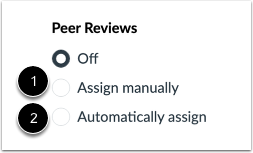
Determine se você vai atribuir revisões por pares manualmente [1] ou automaticamente [2]. Selecione o botão de opção ao lado da opção que você preferir.
Atribuição automática de revisões por pares
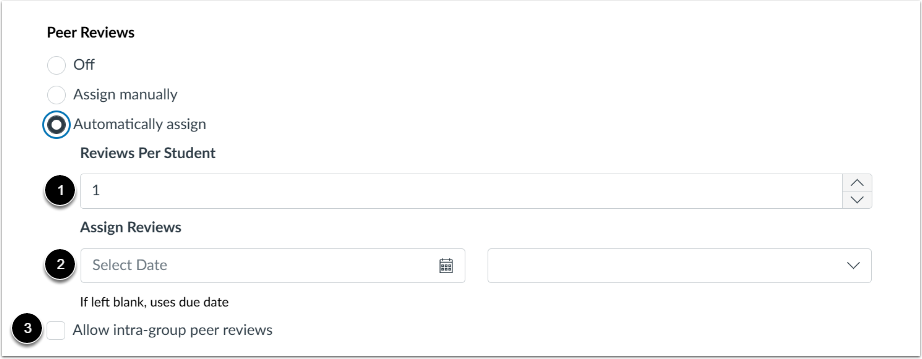
Se você atribuir avaliações por pares automaticamente, o menu será expandido. No campo Avaliações por Aluno [1], insira o número de avaliações que cada aluno deverá concluir. No campo Atribuir Avaliações [2], use o ícone de calendário para selecionar uma data ou insira manualmente uma data para quando as avaliações por pares serão atribuídas aos alunos.
Para permitir revisões por pares intragrupo, clique na caixa de seleção Permitir revisões por pares intragrupo [3].
Observação: Se este campo for deixado em branco, o Canvas usará a data de entrega da discussão como a data de atribuição da revisão por pares.
Salvar e publicar
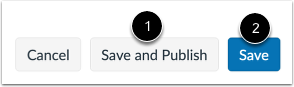
Se você estiver pronto para publicar sua discussão, clique no botão Salvar e Publicar [1]. Se você quiser criar um rascunho de sua discussão e publicá-lo mais tarde, clique no botão Salvar [2].
Quando sua discussão for salva como rascunho, você poderá retornar à página e publicá-la a qualquer momento clicando no botão Publicar .
Ver discussão publicada
Veja a discussão publicada.
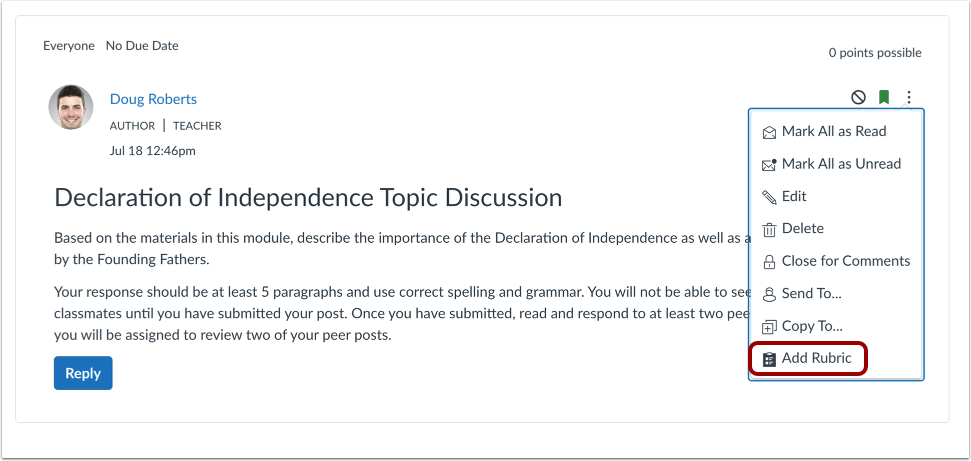
Você também pode anexar uma rubrica à discussão para que os alunos a preencham ao realizar as avaliações por pares. Para adicionar uma rubrica à discussão avaliada , clique no ícone Opções [1] e, em seguida, clique no link Adicionar Rubrica [2].