Você pode corrigir questões individuais dos Novos Questionários usando o SpeedGrader. A maioria dos itens do questionário é corrigida automaticamente após o envio pelo aluno. No entanto, as questões dissertativas e as questões com envio de arquivos devem ser corrigidas manualmente.
Notas:
Categorias Abertas
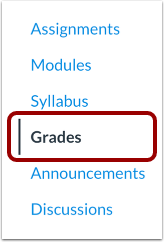
Na Navegação do Curso, clique no link Notas .
Abrir SpeedGrader
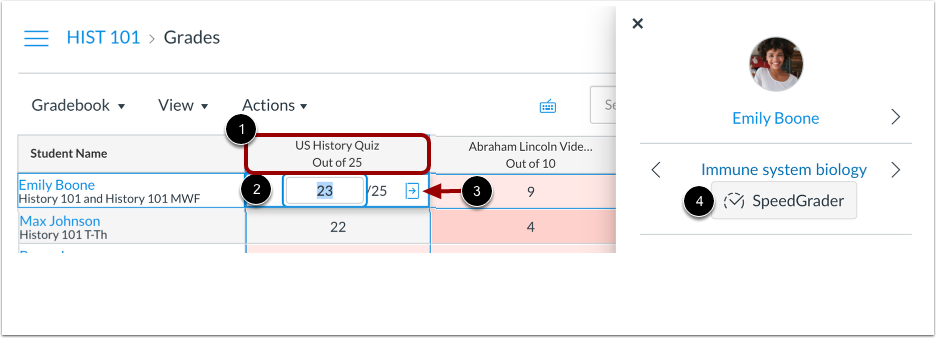
Encontre o questionário que deseja avaliar [1]. Em seguida, clique em qualquer célula de avaliação do questionário [2].
Para abrir a Bandeja de Detalhes de Nivelamento, clique no ícone da Bandeja de Detalhes de Nivelamento [3]. Em seguida, clique no link SpeedGrader na Bandeja de Detalhes de Nivelamento [4].
Opções do SpeedGrader abertas
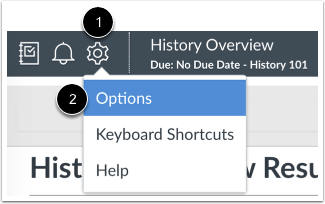
Para ativar a correção de uma questão por vez, clique no ícone Configurações do SpeedGrader [1] e clique no link Opções [2].
Selecione a nota por questão
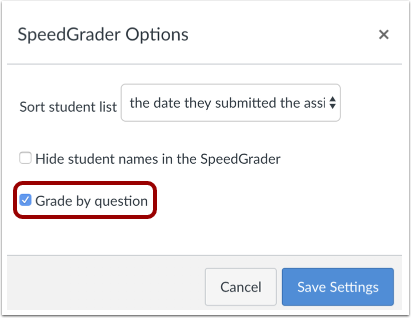
Clique na caixa de seleção Avaliar por questão [1]. Em seguida, clique no botão Salvar configurações [2].
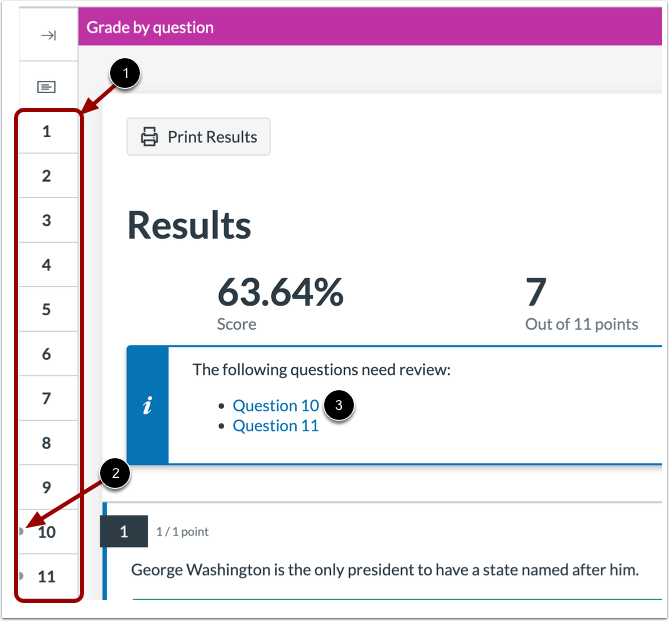
Exibir barra de números
Quando a avaliação por questão de questionário ativada, o Canvas exibe uma barra numérica ao lado do painel de visualização do questionário para representar cada questão do seu questionário [1].
Os números com um indicador representam questões que precisam ser avaliadas manualmente [2]. O Canvas também exibe uma barra de notificação com as questões do questionário que precisam ser revisadas manualmente e receber uma nota [3].
Atribuir nota
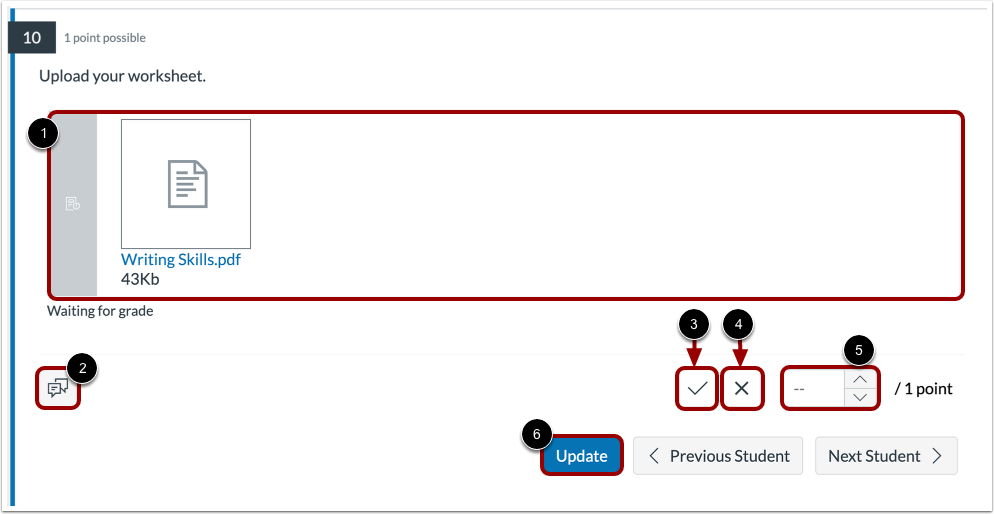
As questões que exigem correção manual exibem uma borda e o texto Aguardando correção [1].
Para deixar comentários adicionais sobre a questão, clique no ícone Comentário [2]. Para atribuir a pontuação máxima a uma resposta do aluno, clique no botão Correto [3]. Para não atribuir pontos a uma resposta do aluno, clique no botão Incorreto [4]. Também pode utilizar os botões de seta para aumentar ou diminuir a pontuação [5].
Para salvar a pontuação da questão, clique no botão Atualizar [6].
Avançar para o próximo aluno
Para avaliar a submissão de um aluno para a mesma questão, clique no botão Próximo Aluno [1].
Para ir para um aluno anterior, clique no botão Aluno Anterior [2]
Observação: o SpeedGrader exibe a mesma pergunta do teste para o próximo aluno.