Você pode revisar a pontuação de uma questão em um questionário no recurso Novos Questionários usando o SpeedGrader. A revisão permite alterar a resposta correta ou a pontuação de uma questão. A pontuação também pode ser alterada para respostas individuais em questões com pontuações variadas.
A reavaliação só se aplica a trabalhos já entregues. Se todos os alunos forem afetados pela reavaliação, aguarde a entrega de todos os trabalhos antes de prosseguir com a reavaliação.
Não é possível alterar as notas das questões de redação ou de envio de arquivos. Para as questões de categorização, você só pode alterar a pontuação; não é possível alterar as respostas corretas para esse tipo de questão.
Você também pode ajustar a pontuação de um questionário inteiro usando pontos de ajuste no SpeedGrader.
Para obter mais informações, consulte nosso guia sobre avaliação de questionários .
00:07: Como faço para reavaliar uma questão do quiz em Novos Quizzes?
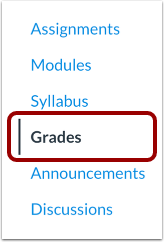
00:11: Na Navegação do Curso, clique no link Notas.
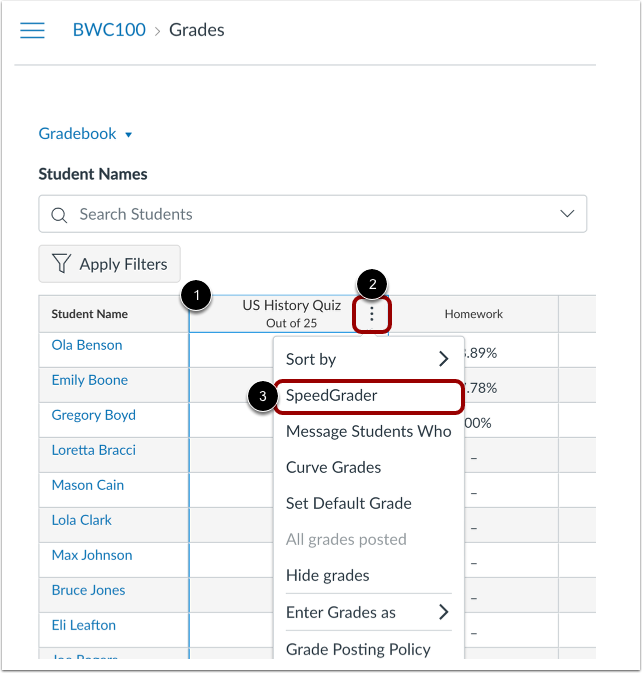
00:14: Encontre o questionário que deseja reavaliar. Em seguida, passe o cursor sobre a tarefa.
00:19: No cabeçalho da coluna, clique no ícone Opções. Em seguida, clique no link SpeedGrader.
00:24: Em qualquer trabalho enviado por um aluno, encontre a questão que deseja reavaliar. Então
00:28: Clique no botão Reavaliar.
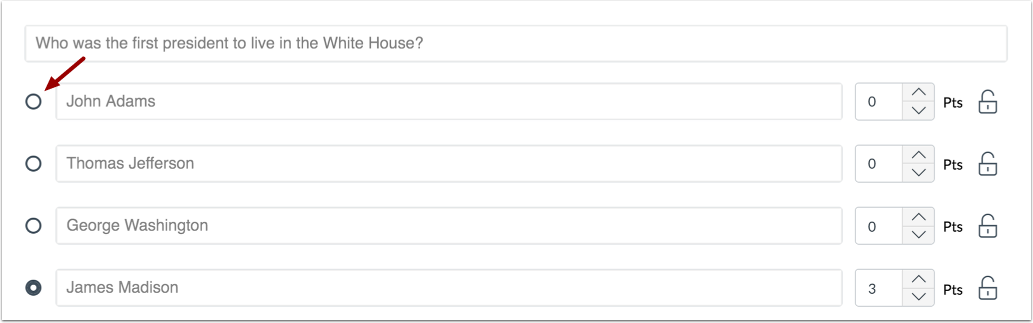
00:31: Para alterar a resposta correta de uma pergunta, selecione a resposta correta.
00:35: para a pergunta.
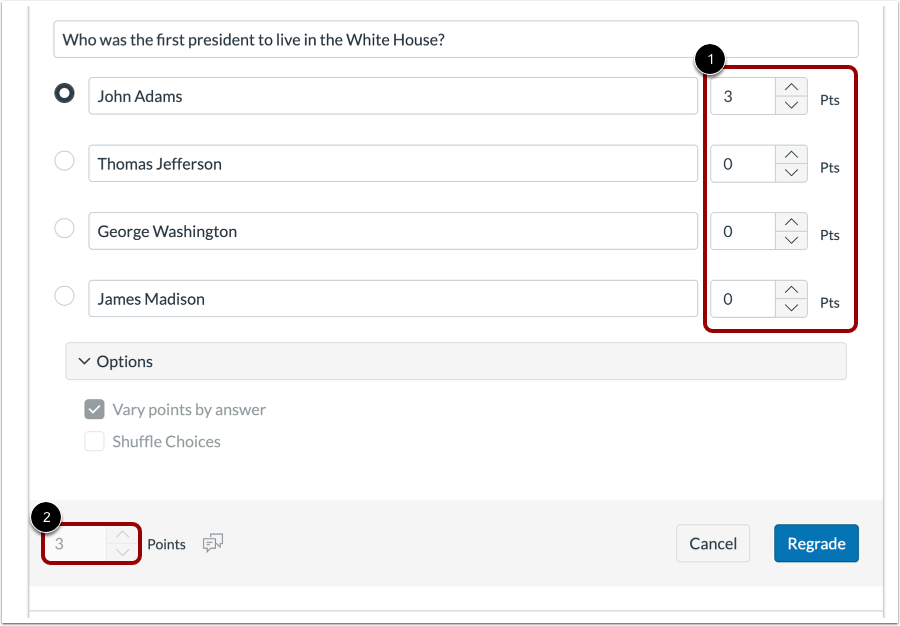
00:37: Se a questão atribuir pontos de acordo com a resposta, você pode alterar a pontuação total em
00:41: o campo Pontos para cada pergunta.
00:44: Se a questão tiver um valor total em pontos,
00:46: você pode alterar o valor em pontos da questão no campo Pontos.
00:50: Clique no botão "Reavaliar".
00:53: Selecione como aplicar a reclassificação dentre as seguintes opções: premiação
00:57: Pontos apenas para respostas corretas, atribua pontos tanto para a resposta atual quanto para a anterior.
01:01: respostas corretas, atribua pontos para quaisquer respostas enviadas ou
01:05: dê crédito total a todos
01:08: Para salvar sua escolha e reavaliar a questão para todos os envios atuais, clique aqui.
01:12: o botão de reavaliação.
01:14: Todas as submissões atuais dos alunos serão reavaliadas.
01:17: Você pode visualizar a nota original do aluno e a nota recalculada.
01:22: Este guia abordou como reavaliar uma questão de um questionário no recurso Novos Questionários.
Categorias Abertas
Na Navegação do Curso, clique no link Notas .
Abrir SpeedGrader
Encontre o questionário que deseja corrigir [1]. Em seguida, passe o cursor sobre o cabeçalho da coluna da tarefa e clique no ícone Opções [2]. Clique no link SpeedGrader [3].
Em qualquer submissão de aluno, encontre a questão que deseja reavaliar [1]. Em seguida, clique no botão Reavaliar [2].
Alterar resposta correta
Para alterar a resposta correta de uma pergunta, selecione a resposta correta para a pergunta.
Observação: Esta etapa mostra como alterar a nota de uma questão de múltipla escolha. Os passos para alterar uma resposta correta variam de acordo com o tipo de questão.
Valor do ponto de mudança
Se a questão variar os pontos de acordo com a resposta, você pode alterar o total de pontos no campo Pontos para cada questão [1].
Se a questão tiver um valor de pontos total, você pode alterar o valor de pontos da questão no campo Pontos [2].
Clique no botão Reclassificar .
Selecione a opção de reclassificação
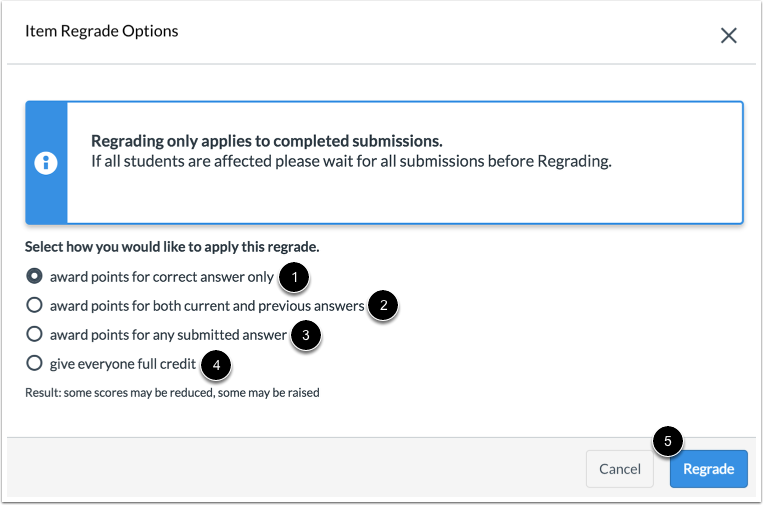
Selecione como aplicar a reclassificação dentre as seguintes opções:
- atribuir pontos apenas para resposta(s) correta(s) [1]
- atribua pontos tanto para as respostas corretas atuais como para as anteriores [2]
- atribuir pontos para quaisquer respostas submetidas [3]
- dar todo o crédito a todos [4]
Para salvar sua escolha e reavaliar a questão para todos os envios atuais, clique no botão Reavaliar [5].
Observação: Atribuir a pontuação máxima apenas para respostas corretas pode reduzir a nota de alguns alunos.
Ver pergunta Reavaliação
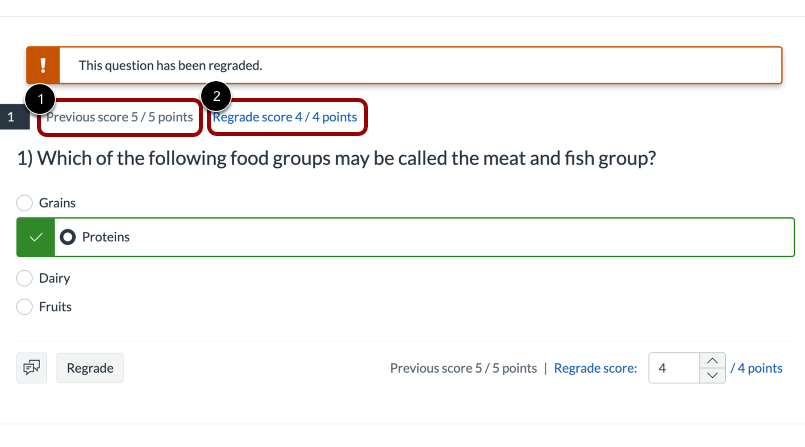
Todas as submissões atuais dos alunos são reavaliadas. Você pode visualizar a nota original do aluno [1] e a nota reavaliada [2].
Observação: Pode ser necessário atualizar a página para visualizar as notas recalculadas do aluno selecionado.