Antes de avaliar o trabalho em grupo, você precisa criar uma tarefa para o grupo . Os alunos podem enviar documentos do Google, páginas e outros trabalhos em grupo como tarefa.
Observação: Os alunos devem ser alocados em grupos antes da publicação da lista de grupos. As notas e os trabalhos entregues podem ser afetados para alunos que não estavam em um grupo no momento da entrega, que foram adicionados a um grupo posteriormente ou que foram removidos de um grupo.Se a interface do usuário for exibida de forma diferente da mostrada nesta lição, a opção de recurso "Aprimoramentos de desempenho e usabilidade para SpeedGrader" pode estar ativada. Para obter mais informações, consulte o guia: Como faço para avaliar trabalhos em grupo no SpeedGrader com as melhorias de desempenho e usabilidade?
Abrir SpeedGrader
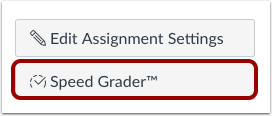
Abra o SpeedGrader a partir da tarefa em grupo.
Ver envios do grupo
Ao avaliar trabalhos em grupo, o menu suspenso do SpeedGrader exibe o nome de cada grupo. Selecione o nome do grupo cuja submissão você deseja visualizar.
Submissão de notas
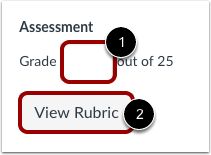
Para atribuir uma nota a todos os membros do grupo, insira a nota no campo Nota [1].
Se uma rubrica estiver associada à tarefa, você poderá visualizá-la clicando no botão Visualizar Rubrica [2]. Se a sua rubrica estiver configurada para avaliação, o campo Nota será preenchido automaticamente com os resultados da avaliação da rubrica.
Enviar feedback ao grupo
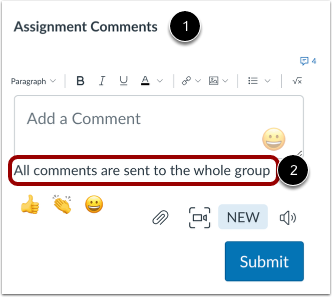
Você pode deixar comentários de feedback usando a seção Comentários da Tarefa [1]. Os comentários feitos em tarefas em grupo que não são avaliadas individualmente são enviados para todo o grupo [2]. Os comentários da tarefa são exibidos como um novo tópico em Conversas .
Visualizar submissão em grupo com avaliação individual
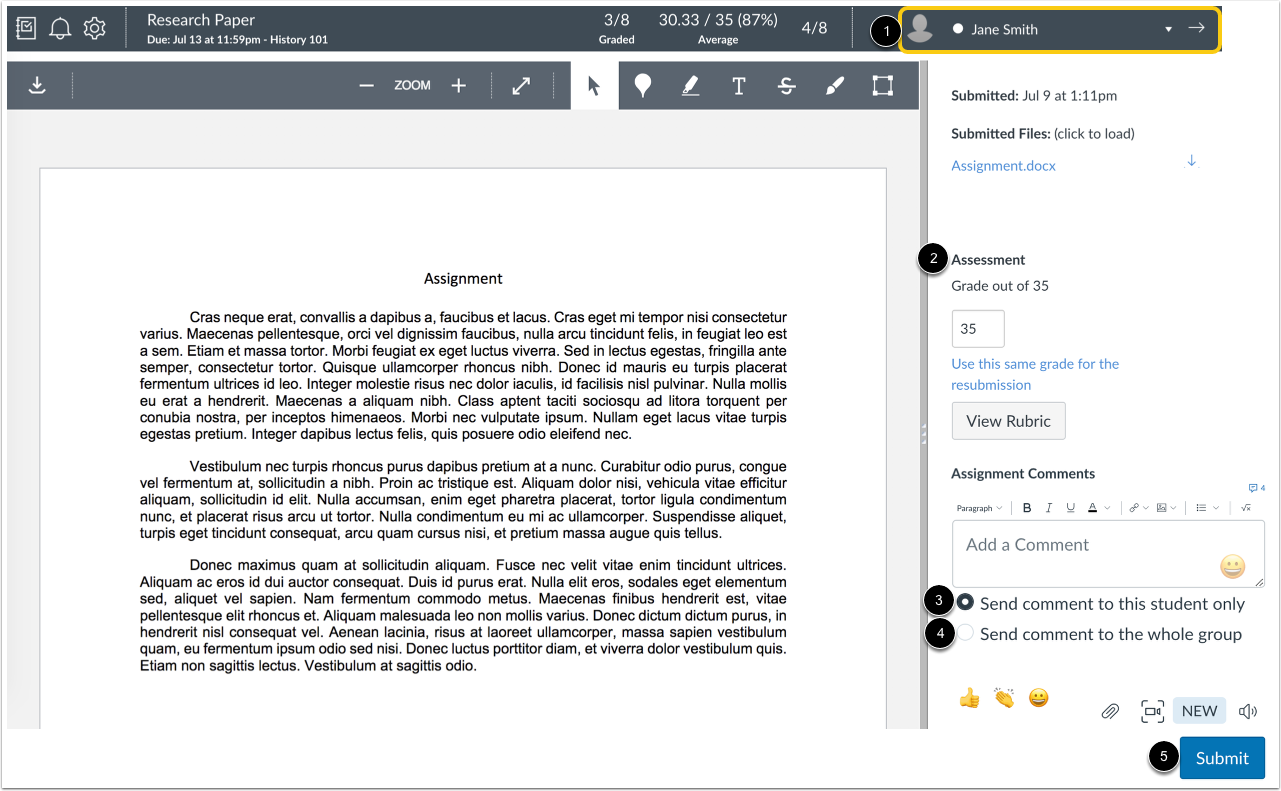
Se a tarefa em grupo foi configurada para atribuir notas a cada aluno individualmente, a submissão ainda se aplicará à tarefa de cada membro do grupo, mas o menu suspenso exibirá o nome de cada aluno individual [1].
Ao avaliar a submissão [2], a nota inserida será aplicada apenas ao aluno cuja submissão você está visualizando.
As tarefas em grupo com avaliação individual incluem opções de comentários. Para enviar seu comentário a um aluno do grupo, selecione Enviar comentário apenas para este aluno [3]. Para enviar seu comentário para todo o grupo, selecione Enviar comentário para todo o grupo [4]. Em seguida, clique no botão Enviar [5].
Os comentários individuais também aparecem no filtro "Comentários da Submissão" em "Conversas".