Dependendo das configurações da sua tarefa, os alunos podem ter tentativas ilimitadas ou limitadas para o envio da tarefa. Como instrutor, você pode decidir como lidar com o reenvio da tarefa.
Você tem a opção de definir datas de disponibilidade para cada tarefa. As datas de disponibilidade podem restringir as datas em que uma tarefa pode ser enviada.
Todas as tarefas enviadas podem ser visualizadas no SpeedGrader. Os alunos não poderão visualizar seus trabalhos anteriores após o reenvio, a menos que você os carregue novamente no Canvas .
Observação: A opção de reenviar uma tarefa pode não estar disponível para tarefas que envolvam ferramentas externas.
Selecionar tentativas de envio
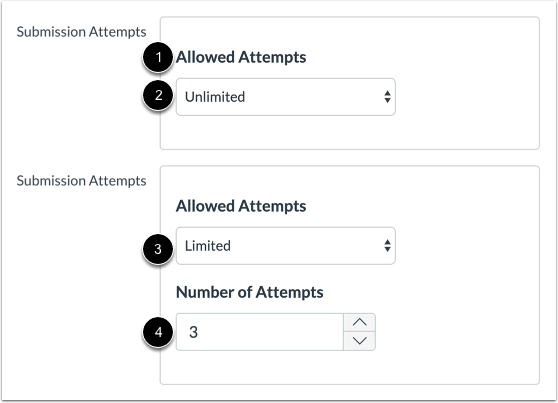
Você pode selecionar o número de tentativas de envio permitidas para todos os alunos. No menu suspenso Tentativas Permitidas [1], você pode selecionar se os alunos recebem envios ilimitados [2] ou envios limitados [3].
Se selecionar Tentativas limitadas, poderá selecionar o Número de tentativas permitidas [4].
Definir datas de disponibilidade para atribuição
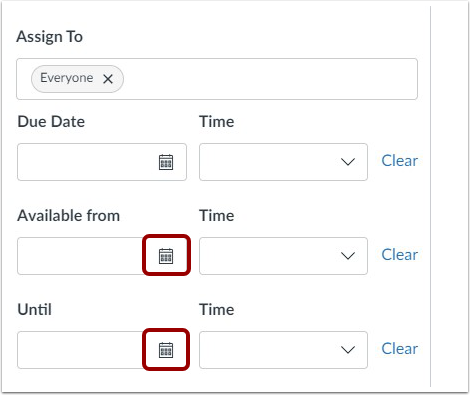
Se você quiser impedir que os alunos enviem novamente as tarefas após uma determinada data, pode alterar as datas de disponibilidade das tarefas. Ao lado da data que deseja alterar, clique no ícone de calendário .
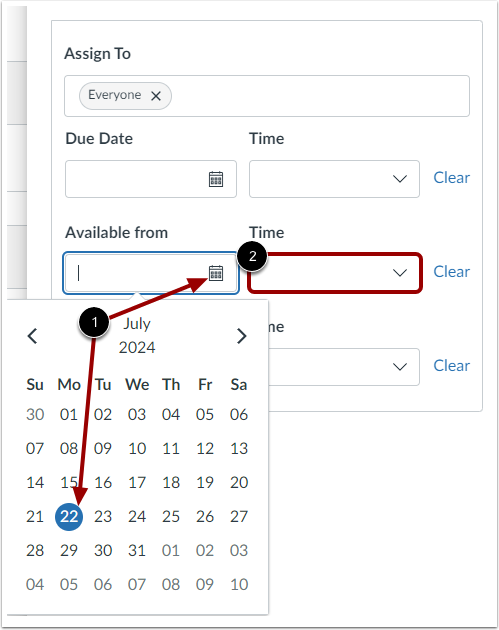
Defina a data e hora de disponibilidade.
Defina a data e hora de disponibilidade da tarefa selecionando uma data [1] e hora [2].
Salvar tarefa
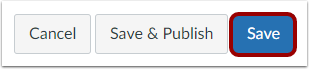
Clique no botão Salvar .
Visão do aluno sobre o reenvio da tarefa
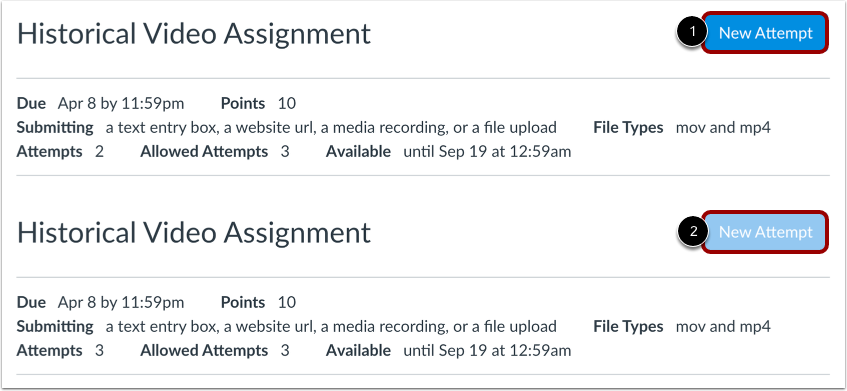
Se um aluno puder reenviar uma tarefa, o botão Nova Tentativa será exibido na página da tarefa [1].
Se um aluno já tiver usado todas as suas tentativas de envio, o botão Nova Tentativa aparecerá como desativado [2].
Visualizar tarefas no SpeedGrader
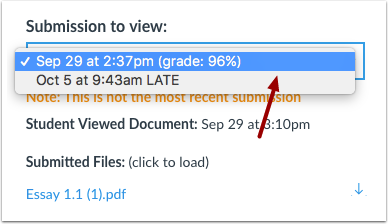
Abra a tarefa do aluno no SpeedGrader . Quando um aluno tiver enviado várias tarefas, você poderá visualizá-las clicando no menu suspenso "Envio para visualizar ".
Selecionar Envio
Selecione a inscrição que deseja visualizar.
Ver envios anteriores
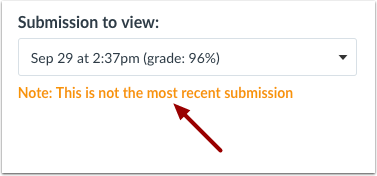
Se você estiver visualizando uma versão antiga, o Canvas exibirá um aviso informando que a versão visualizada não é a mais recente.
Atribuições de reavaliação
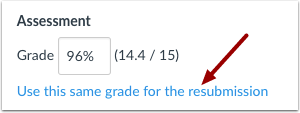
Se você já corrigiu uma tarefa que um aluno reenviou, você tem a opção de usar a mesma nota para o reenvio sem precisar fazer nenhum trabalho adicional. Para aplicar a mesma nota à nova tarefa, clique no link " Usar esta mesma nota para o reenvio" .