Você pode organizar qualquer coluna no Livro de Notas de acordo com sua preferência. Pode usar uma organização predefinida por nome da tarefa, data de entrega, pontos ou módulo, ou pode organizar as colunas manualmente. Também pode aumentar e diminuir manualmente a largura de qualquer coluna.
A opção de organizar colunas afeta todas as colunas do Livro de Notas. Para visualizar apenas colunas específicas, você também pode filtrar as colunas por tipo .
00:00: Como faço para organizar as colunas no Livro de Notas?
00:03: Na Navegação do Curso, clique no link Notas.
00:07: Clique no ícone de Configurações.
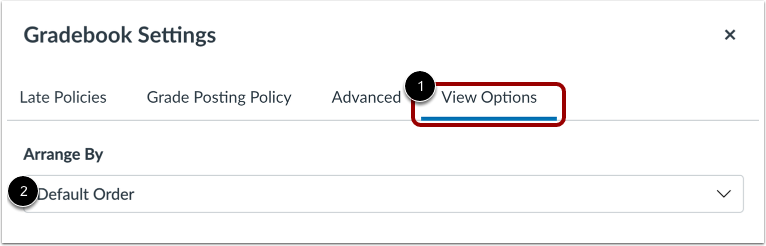
00:10: Clique na guia Opções de visualização.
00:13: Em seguida, clique no menu suspenso "Organizar por". A ordem padrão é a ordem definida na página "Tarefas".
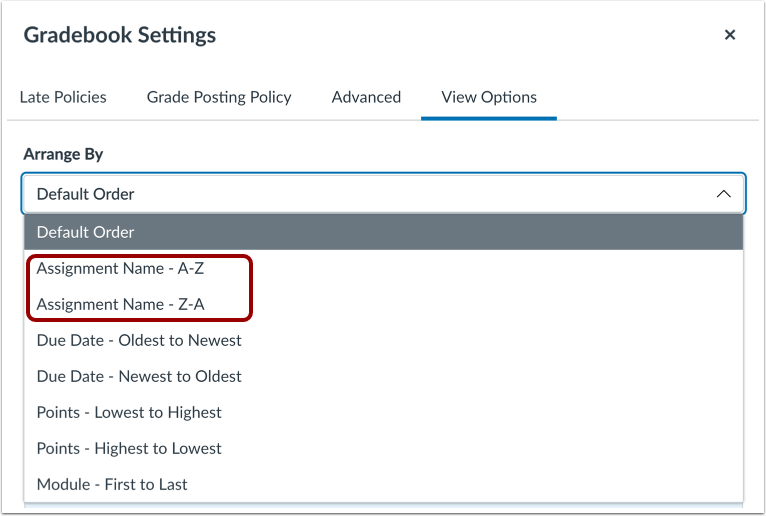
00:19: Para organizar as colunas por nome da tarefa, selecione a opção Nome da Tarefa - AZ ou Nome da Tarefa - ZA.
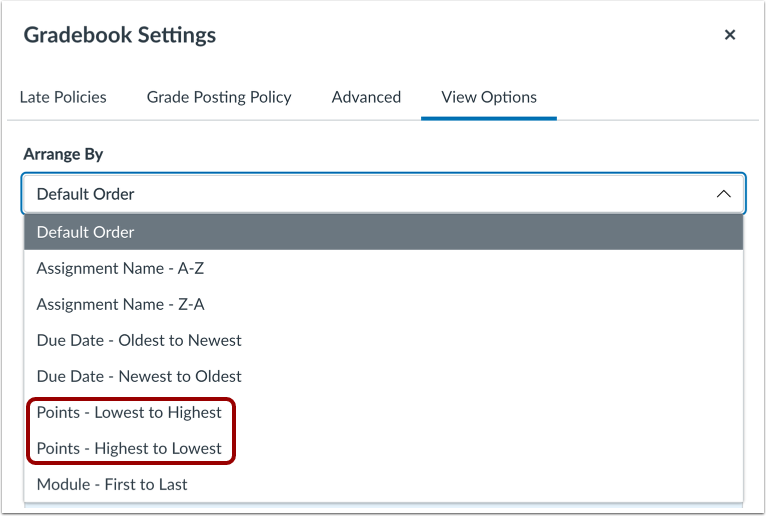
00:39: Para organizar as colunas por valor em pontos, selecione a opção Pontos - Menor para Maior ou Pontos - Maior para Menor.
00:48: Clique na opção selecionada
00:51: Você pode aumentar ou diminuir manualmente o tamanho de qualquer coluna de tarefa individual no Livro de Notas. Passe o cursor sobre o cabeçalho da tarefa. Quando o ícone de mira aparecer, arraste a coluna da tarefa para a largura desejada. A largura da coluna permanece no Livro de Notas até que a coluna seja redimensionada.
01:09: Este guia abordou como organizar as colunas no Livro de Notas.
Categorias Abertas
Na Navegação do Curso, clique no link Notas .
Configurações do Open Gradebook
Clique no ícone de Configurações .
Organizar colunas
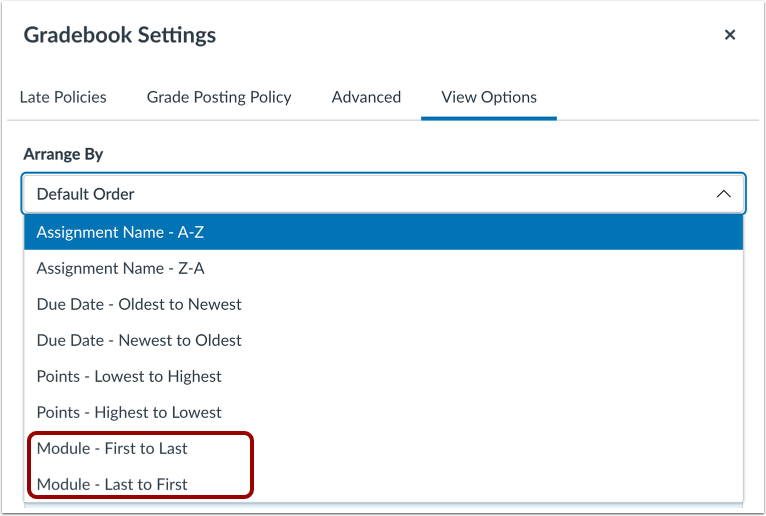
Clique na guia Opções de visualização [1] e, em seguida, clique no menu suspenso Organizar por [2]. A ordem padrão é a ordem definida na página Tarefas.
Organizar por nome da tarefa
Para organizar as colunas por nome da tarefa, selecione a opção Nome da Tarefa - AZ ou Nome da Tarefa - ZA .
Organizar por data de vencimento
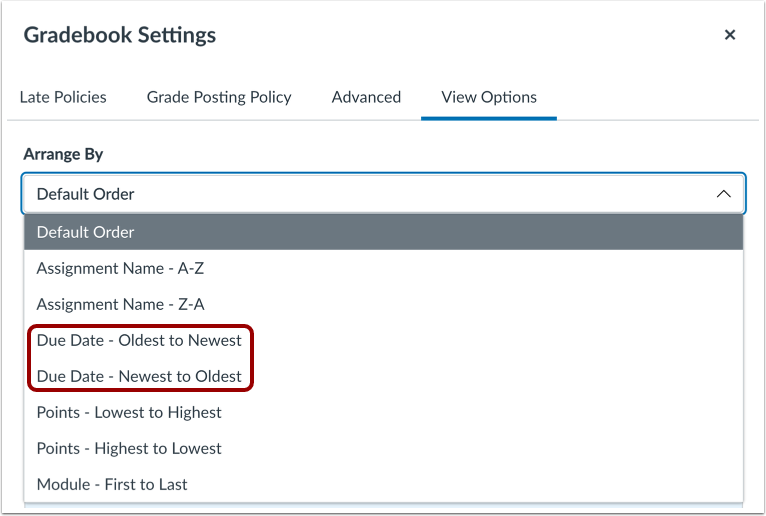
Para organizar as colunas por data de vencimento, selecione a opção Data de Vencimento - Mais Antiga para Mais Recente ou Data de Vencimento - Mais Recente para Mais Antiga .
Tarefas sem data de entrega são consideradas novas tarefas.
Notas:
- Tarefas diferenciadas com uma ou mais datas de entrega que não sejam atribuídas a todos só podem ser classificadas em ordem alfabética.
- Se você organizar um livro de notas com tarefas diferenciadas por data de entrega, a ordem de classificação será redefinida ao atualizar a página.
Organizar por pontos
Para organizar as colunas por valor em pontos, selecione a opção Pontos - Menor para Maior ou Pontos - Maior para Menor .
Organizar por módulo
Para organizar as colunas por módulo, selecione a opção Módulo - Do primeiro ao último ou Módulo - Do último ao primeiro .
Os módulos estão organizados de acordo com a ordem apresentada na página Módulos.
Aplicar configurações
Para aplicar as configurações da coluna, clique no botão Aplicar configurações .
Organizar colunas manualmente
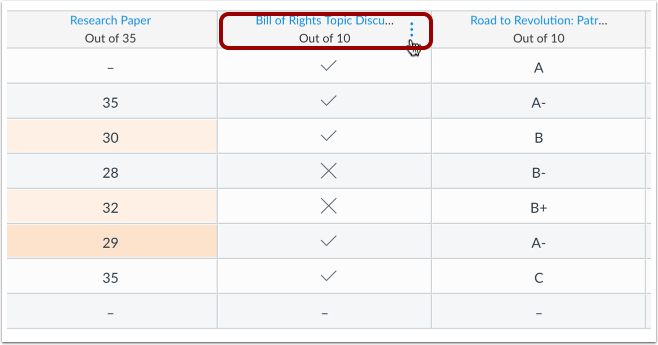
Você também pode organizar as colunas manualmente. Para organizar manualmente uma coluna de tarefas, clique no cabeçalho da coluna e arraste-o para o local desejado. A organização manual é mantida no Livro de Notas até que a coluna seja reordenada.
Notas :
- Quando as colunas são reordenadas manualmente, qualquer nova tarefa adicionada ao Livro de Notas é exibida no final do livro. Para posicionar a tarefa no local desejado, organize-a manualmente ou redefina a ordem do Livro de Notas reorganizando as colunas com uma das opções do menu Exibir.
- Se a coluna Total estiver visível no seu curso, você também pode movê-la para o início do Livro de Notas. A coluna Total pode ser organizada manualmente apenas entre as colunas Nome do Aluno e Observações.
Redimensionar colunas
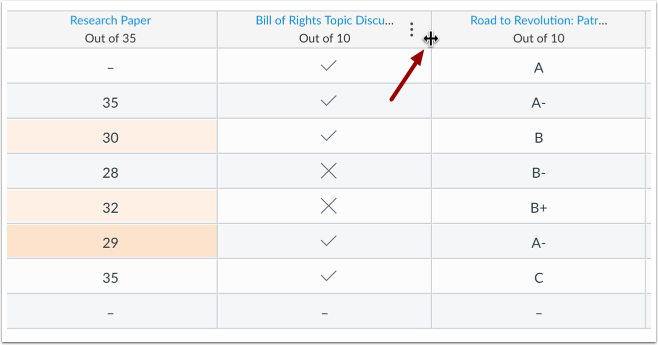
Você pode aumentar ou diminuir manualmente o tamanho de qualquer coluna de tarefa individual no Livro de Notas. Posicione o cursor sobre o cabeçalho da tarefa. Quando o ícone de mira aparecer, arraste a coluna da tarefa para a largura desejada. A largura da coluna permanece no Livro de Notas até que a coluna seja redimensionada.