As configurações do questionário incluem a opção de escolher uma pergunta por vez para todos os tipos de questionários e pesquisas.
Observação: Quando a opção Desativar a criação de questionários clássicos está ativada, você não poderá criar novos questionários clássicos. No entanto, os questionários clássicos existentes podem continuar sendo editados, importados e migrados para novos questionários.
Questionários abertos
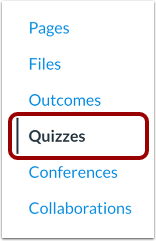
Na Navegação do Curso, clique no link Questionários .
Adicionar questionário
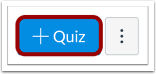
Clique no botão Adicionar Questionário .
Selecione o mecanismo de questionário
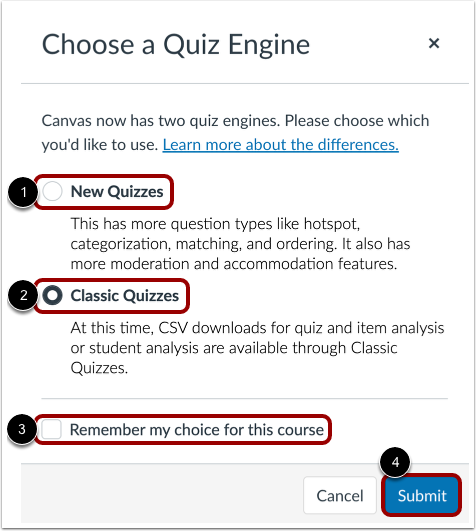
Se o seu curso tiver a opção "Novos Questionários" ativada, você deverá selecionar um mecanismo de questionário.
Para selecionar Novos Questionários, clique na opção Novos Questionários [1].
Para criar um questionário clássico, clique na opção Questionários Clássicos [2].
Para salvar sua seleção de mecanismo de questionário para este curso, clique na caixa de seleção Lembrar minha escolha para este curso [3].
Em seguida, clique no botão Enviar [4].
Notas:
Editar detalhes do questionário
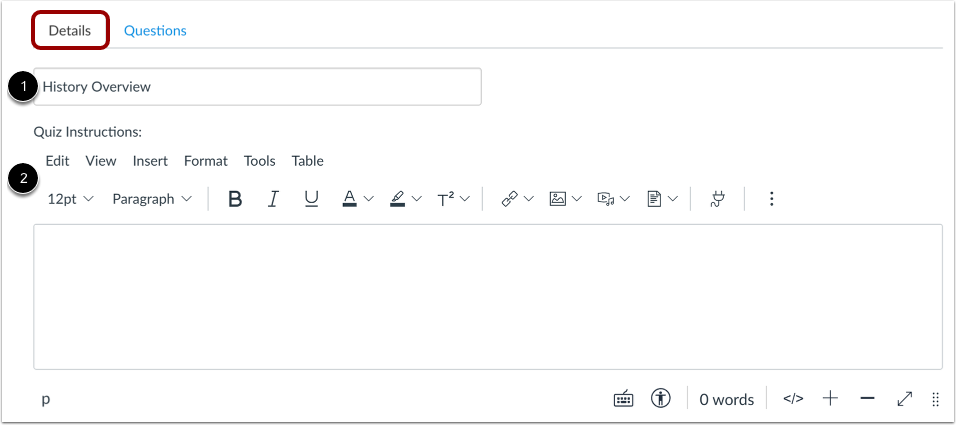
Na aba Detalhes , insira o nome do seu questionário [1]. Ino Editor de Conteúdo Rico [2], Apresente seu quiz com texto formatado, imagens, vídeos ou exemplos de equações matemáticas. Você pode até usar a ferramenta de comentários multimídia para gravar uma introdução ao quiz.
Observação: Para editar as configurações de um questionário que usa o mecanismo de questionários Novos Questionários, consulte Como gerenciar as configurações de uma avaliação em Novos Questionários?
Editar opções do questionário
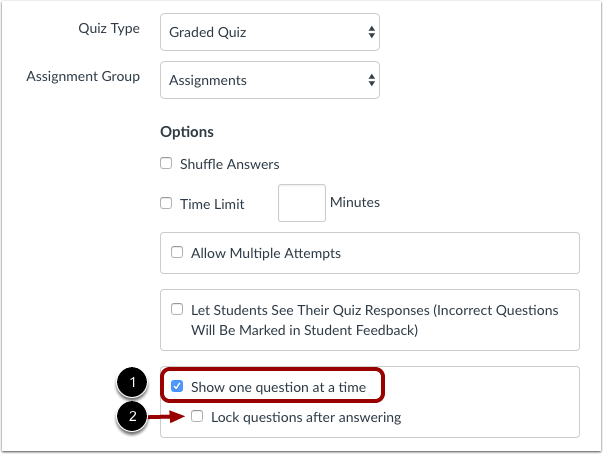
Clique na caixa de seleção Mostrar uma pergunta por vez [1]. Se você quiser impedir que seus alunos retornem a uma pergunta anterior durante o teste, clique na caixa de seleção Bloquear perguntas após responder [2].
Editar perguntas do questionário
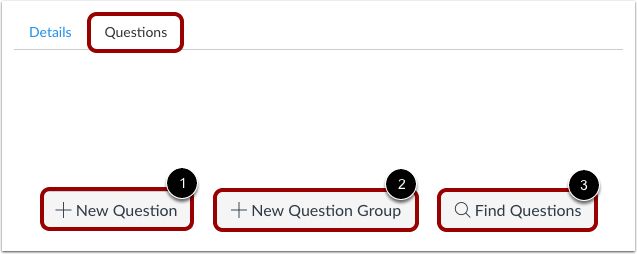
Na aba Perguntas , você pode criar uma nova pergunta [1], criar um novo grupo de perguntas [2] ou encontrar perguntas [3] selecionando-as em um banco de perguntas.
Salvar questionário
Clique no botão Salvar para salvar seu trabalho e visualizar o questionário.
Observação: Você não deve publicar seu questionário até que ele esteja na versão final. Se estiver pronto para publicar seu questionário e disponibilizá-lo aos alunos, clique no botão Salvar e Publicar .
Pré-visualizar e publicar questionário
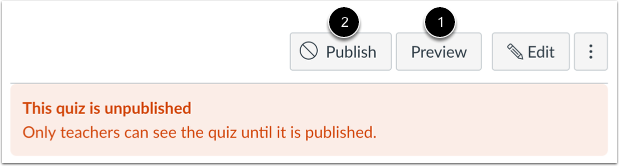
Para pré-visualizar o questionário, clique no botão Pré-visualizar [1]. Quando estiver pronto para os alunos verem o questionário no curso, clique no botão Publicar [2].
Observação: Recomendamos que você não publique seu questionário até que ele esteja finalizado. Se você alterar o questionário depois que um aluno já o tiver aberto, ele não verá nenhuma das alterações em sua versão do questionário.