Ao criar ou editar um questionário, você pode atribuí-lo a todos, a alunos específicos ou a turmas específicas. Você pode diferenciar as atribuições do questionário com datas de entrega e de disponibilidade distintas. Se habilitado pela sua instituição, você pode atribuir um questionário a alunos com etiquetas de diferenciação .
Somente os alunos ou turmas especificados nas tarefas do questionário podem visualizá-lo.
Ao atribuir um questionário a alunos ou turmas individuais, o questionário aparece no Livro de Notas como uma coluna para todos os alunos, mas as células de notas ficam acinzentadas para os alunos que não foram incluídos no questionário. Não é possível atribuir notas a alunos que não foram incluídos no questionário, e os questionários que não são atribuídos a um aluno não são considerados no cálculo das notas finais.
Quando vários períodos de avaliação estão habilitados em um curso, os questionários também são considerados em períodos de avaliação já fechados.
Questionários abertos
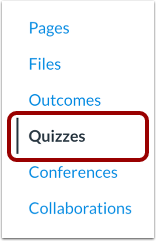
Na Navegação do Curso, clique no link Questionários .
Adicionar questionário
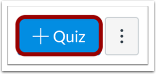
Clique no botão Adicionar Questionário .
Selecione o mecanismo de questionário
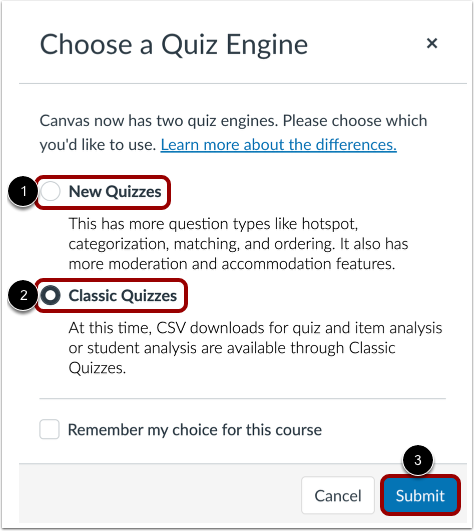
Se o seu curso tiver a opção "Novos Questionários" ativada, você deverá selecionar um mecanismo de questionário.
Para criar um questionário usando Novos Questionários , clique na opção Novos Questionários [1].
Para criar um questionário clássico , clique na opção Questionários Clássicos [2].
Em seguida, clique no botão Enviar [3].
Adicionar detalhes do questionário
Na aba Detalhes , adicione as informações do questionário.
Atribuir acesso
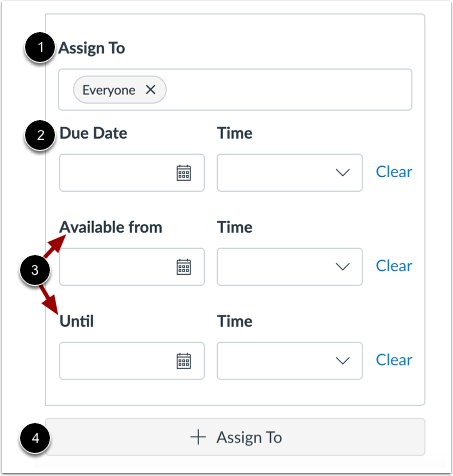
Na seção Atribuir Acesso, você pode gerenciar os responsáveis [1], a data de vencimento [2] e as datas de disponibilidade [3]. Você também pode adicionar detalhes adicionais de atribuição [4].
Selecionar os responsáveis
Por padrão, os questionários são atribuídos a todos os alunos do curso. No entanto, você pode diferenciar as tarefas.
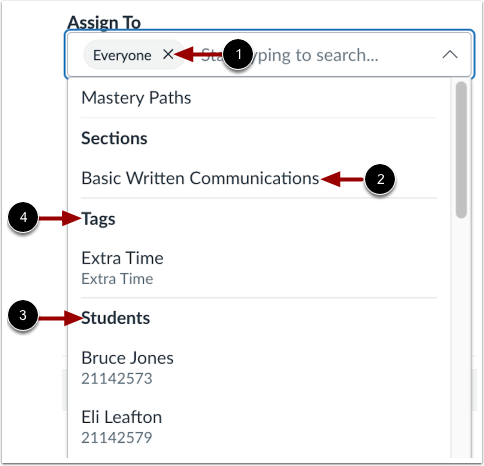
Para atribuir um questionário a um aluno, seção ou Caminho de Domínio individual, remova Todos clicando no ícone Remover [1].
Para alterar os responsáveis, clique no campo Atribuir a . Em seguida, selecione um ou mais responsáveis. Você pode atribuir a uma turma [2] ou a um aluno individual [3].
Se habilitado pela sua instituição, você pode atribuir um questionário aos alunos com etiquetas de diferenciação [4].
Notas:
- Você pode incluir mais de um aluno ou turma no campo "Para", desde que os alunos tenham as mesmas datas de entrega e disponibilidade.
- Se os alunos já tiverem feito o teste e você remover "Todos" do campo "Atribuir a", as tentativas e pontuações desses alunos serão removidas do teste. Se os alunos já tiverem feito o teste, você deve adicionar alunos individualmente usando o botão "Adicionar a" em vez de remover "Todos" do campo " Atribuir a ".
- Se o seu curso utiliza Trilhas de Aprendizagem, você não precisa atribuir tarefas manualmente a cada aluno. Saiba como atribuir uma tarefa usando Trilhas de Aprendizagem .
- Se você desvincular um aluno ou turma de um questionário diferenciado que já tenha sido corrigido, a nota e a atividade serão removidas da tarefa. Você pode recuperar a atividade reatribuindo o questionário ao aluno.
- Quando um aluno pertence a categorias ou turmas com datas de entrega conflitantes para a mesma tarefa, a data de entrega mais recente será aplicada. No entanto, se houver uma configuração individual de prioridade definida para o aluno, essa data de entrega terá precedência sobre todas as outras.
- Etiquetas de diferenciação não são suportadas para Atribuições em Grupo e não aparecerão como uma opção ao criá-las.
Encontre o aluno ou a turma
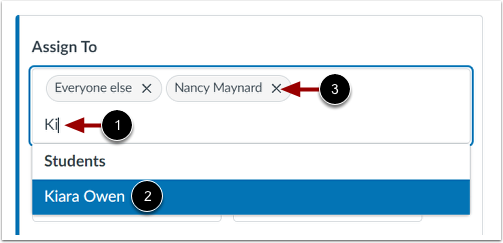
Para encontrar um aluno ou turma mais facilmente, digite algumas letras do nome [1] e selecione o nome em uma lista filtrada [2].
Para remover um responsável, clique no ícone Remover responsável [3].
Observação: a lista não pode ser rolada.
Insira as datas de vencimento e disponibilidade.
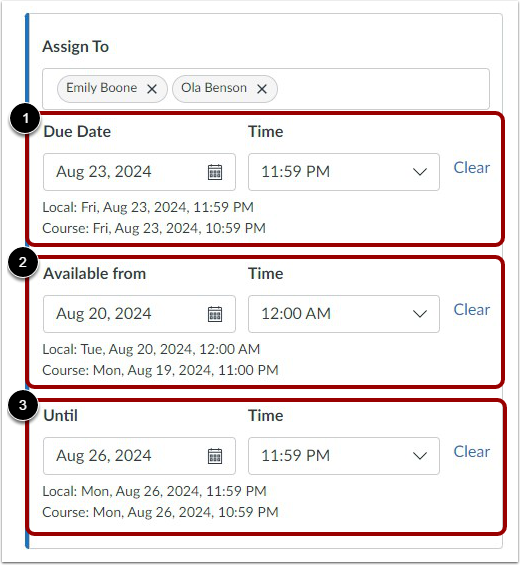
Nos campos de data, adicione a(s) data(s) desejada(s) com as seguintes opções:
- Data de Entrega [1]: Defina a data e a hora em que o questionário deve ser entregue. A data de entrega já está preenchida para você se você criou um modelo de tarefa , mas você pode alterá-la, se necessário.
- Disponível em [2]: Defina a data e a hora em que o questionário será desbloqueado e estará disponível.
- Até [3]: Defina a data e a hora em que o questionário será bloqueado e não estará mais disponível.
Notas:
- Os prazos de entrega atribuídos a alunos específicos têm precedência sobre os prazos de entrega do grupo ou da seção.
- Se você definiu datas de sobreposição de seção em seu curso, talvez precise atribuir o aluno a uma seção do curso e definir datas de entrega e disponibilidade que se enquadrem dentro do período de sobreposição de datas da seção.
- Após inserir datas de vencimento ou de disponibilidade, o Canvas exibe a data e a hora do fuso horário correspondente ao contexto. Se você gerencia cursos em um fuso horário diferente do seu fuso horário local e cria ou edita uma data de vencimento para uma tarefa, os horários do curso e local são exibidos para referência.
- Os questionários em andamento são enviados automaticamente quando a data e hora definidas expiram.
Adicionar datas adicionais
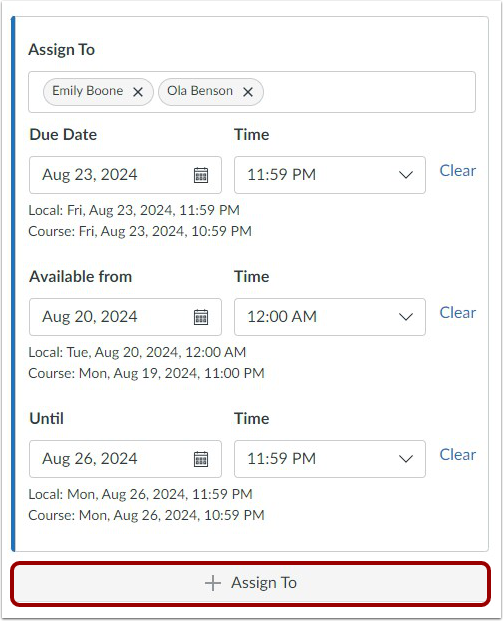
Para adicionar outro aluno ou turma com data de entrega e disponibilidade diferentes, clique no botão "Adicionar Atribuído a" . Em seguida, insira um novo conjunto de alunos atribuídos, datas de entrega e datas de disponibilidade.
Remover datas
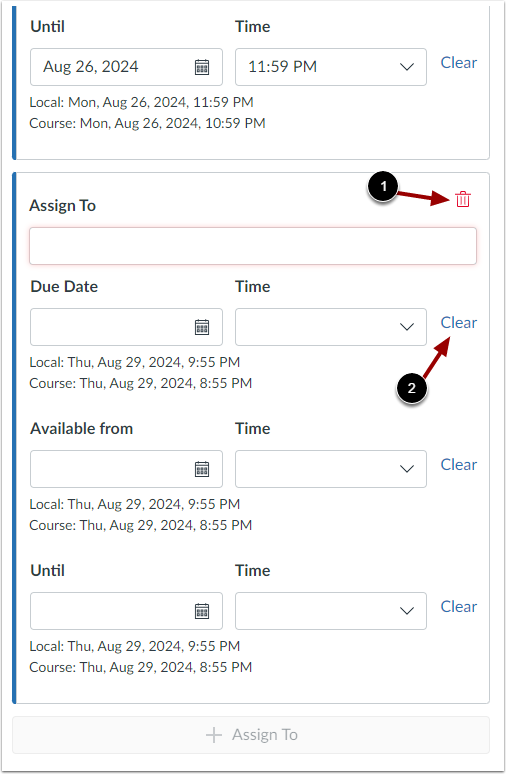
Você pode excluir tarefas inteiras clicando no ícone Remover na seção da tarefa correspondente [1].
Para remover as datas e horas nos campos Data de Vencimento, Disponível a partir de ou Até, clique no link Limpar [2].
Erro ao visualizar a data
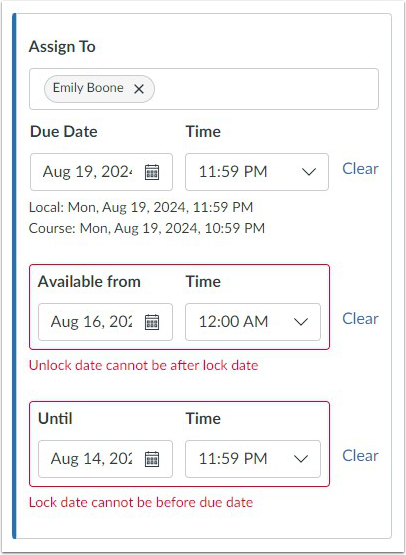
Se você inserir datas inválidas, o Canvas exibirá mensagens de erro. Entradas inválidas incluem não desbloquear o questionário antes do prazo, não inserir a data de vencimento dentro do intervalo de datas disponíveis ou atribuir uma data que esteja fora do período do curso ou semestre.
Corrija as datas conforme necessário.
Notas :
- Caso o curso não inclua datas específicas de início e término, o Canvas valida o questionário com base nas datas do período letivo definidas para o curso.
- Se o seu curso utiliza Períodos de Avaliação Múltiplos, o campo Atribuir valida a data de entrega em relação ao período de avaliação fechado e exige que a data do teste seja posterior à data de fechamento do período de avaliação.
Salvar e publicar
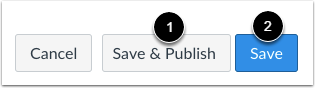
Se você estiver pronto para publicar o questionário, clique no botão Salvar e Publicar [1]. Se você quiser criar um rascunho do seu questionário e publicá -lo mais tarde, clique no botão Salvar [2].
Observação : Embora seja possível fazer alterações no questionário após a publicação, os alunos que já o abriram ou concluíram não verão nenhuma das alterações, o que pode afetar suas notas.
Aviso de data de vencimento
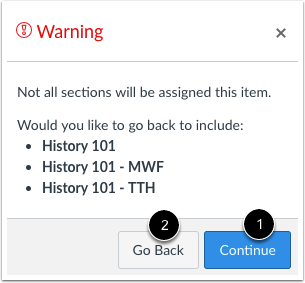
Se você não adicionar todos os alunos por meio de turmas ou tarefas individuais, uma mensagem de aviso será exibida.
Se não quiser adicionar mais ninguém à tarefa, clique no botão Continuar [1]. Como alternativa, para voltar e adicionar mais turmas ou alunos, clique no botão Voltar [2].
Observação : esta mensagem de aviso não será exibida se "Todos" , "Todas as turmas" ou "Todos os alunos" do curso estiverem atribuídos ao questionário.
Veja as datas dos testes
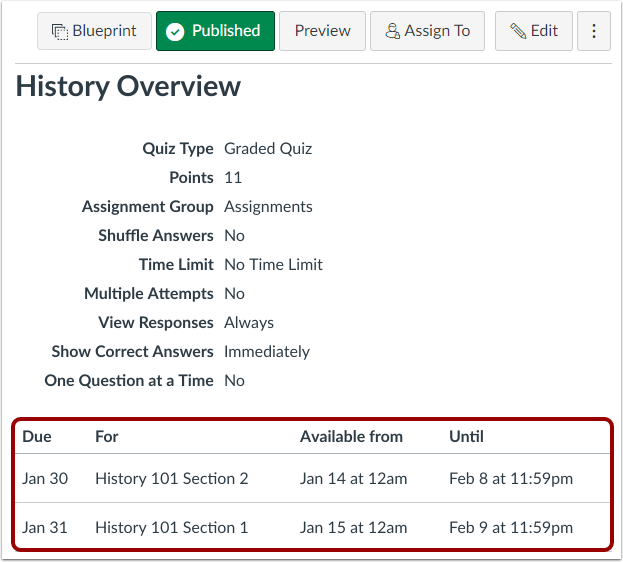
Veja as datas e os usuários atribuídos ao questionário.
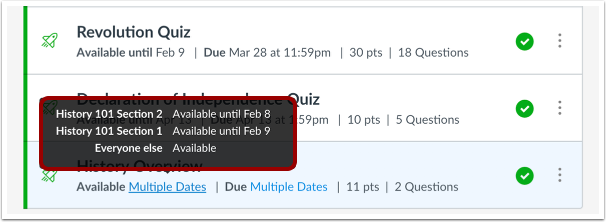
Ver página de questionários
Na página Índice de Questionários, o questionário mostra que há vários usuários e datas atribuídas a ele. Passe o cursor sobre o texto para visualizar a disponibilidade de datas.