00:07: Como faço para restringir o acesso dos alunos a um curso antes ou depois das datas do curso?
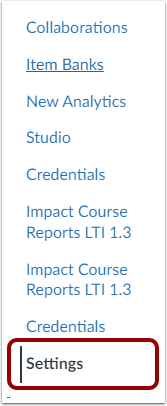
00:12: Na Navegação do Curso, clique no link Configurações.
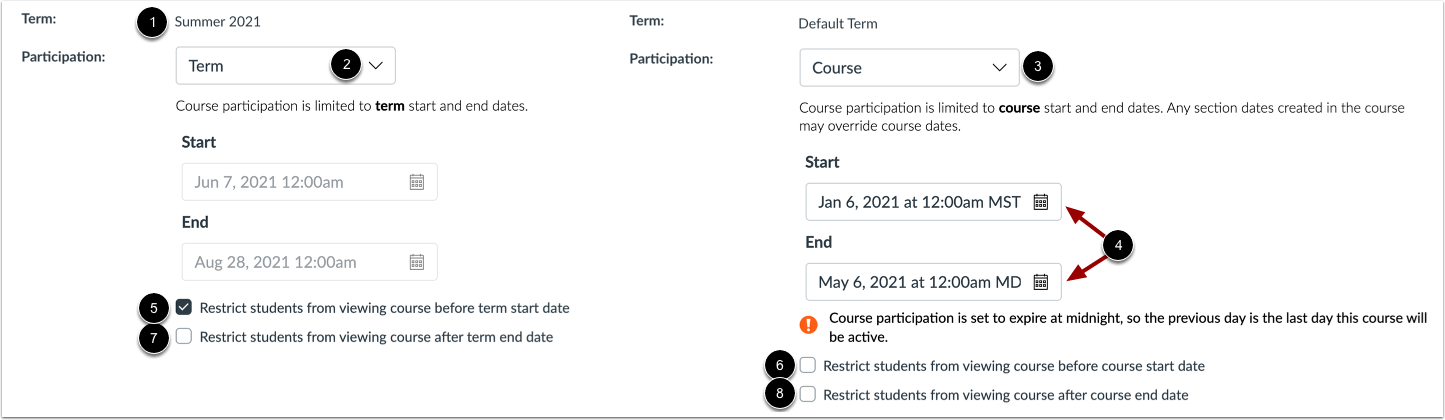
00:16: Os cursos podem ser atribuídos ao Período Padrão ou a um período específico.
00:20: Por padrão, os alunos poderão participar do curso dentro do período letivo.
00:24: No entanto, seu curso pode permitir que os alunos participem dentro do curso.
00:29: datas e definiram as datas de início e término do curso. Por padrão, o aluno
00:33: As caixas de seleção de acesso não estão marcadas.
00:35: significa que os alunos podem visualizar os cursos antes e depois do período letivo ou
00:39: definir datas do curso. Para manter essa configuração padrão para o curso, faça
00:43: Não selecione nenhuma caixa de seleção. Para impedir que os alunos visualizem um link para o
00:47: Para acessar o curso antes do início do período letivo, clique em "Restringir o acesso dos alunos ao curso".
00:52: caixa de seleção antes da data de início do período letivo. Para restringir o acesso dos alunos a um link.
00:56: Para acessar o curso antes da data de início definida, clique em "Restringir a visualização dos alunos".
01:00: caixa de seleção para indicar a data de início do curso.
01:02: Se a data de início do curso estiver em branco, os alunos poderão acessar o curso antes dessa data.
01:06: data de início do período letivo. Para restringir o acesso dos alunos ao curso.
01:11: após o término do período letivo, clique em "Restringir o acesso dos alunos ao curso".
01:15: caixa de seleção com a data de término do período letivo. Para restringir o acesso dos alunos ao curso.
01:19: após a data de término do curso definida, clique em "Restringir o acesso dos alunos ao curso".
01:23: após a caixa de seleção da data de término do curso. Se a data de término do curso estiver em branco,
01:27: Os alunos poderão acessar o curso após o término do período letivo. Anote.
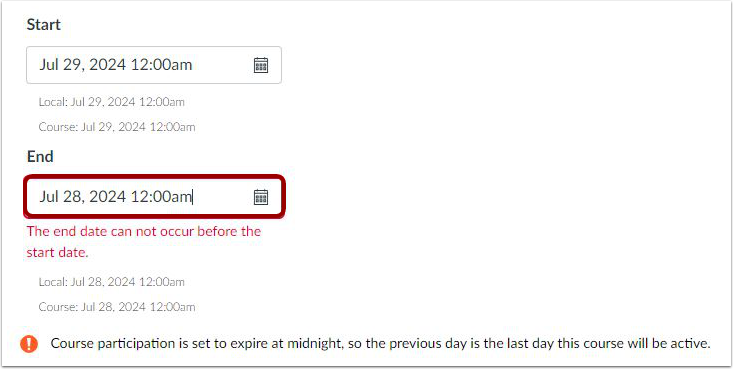
01:31: que se a data selecionada para a Data de Término ocorrer antes da Data de Início, um
01:35: Exibe uma mensagem de aviso.
01:38: Se o administrador tiver bloqueado uma ou mais configurações, as configurações bloqueadas ficarão acinzentadas e não poderão ser acessadas.
01:42: ser alterado. Se o seu administrador não tiver bloqueado uma ou mais configurações, você pode
01:46: Altere as configurações do seu curso conforme necessário.
01:48: Se alguma configuração já estiver selecionada, a seleção indica a
01:52: padrão para toda a instituição.
01:55: Clique no botão Atualizar detalhes do curso.
01:59: Este guia abordou como restringir o acesso dos alunos a um curso antes ou depois do início das aulas.
02:03: após as datas do curso