Você pode visualizar todas as respostas em um anúncio rolando a tela ou pesquisando o conteúdo. As respostas aos anúncios são hierárquicas, recolhíveis e expansíveis.
Observação: nem todos os anúncios permitem respostas. Além disso, as respostas aos anúncios podem estar desativadas nas Configurações do Curso ou no nível da conta.
Anúncios Abertos
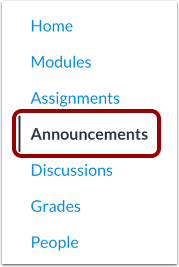
Na Navegação do Curso, clique no link Anúncios .
Anúncio aberto
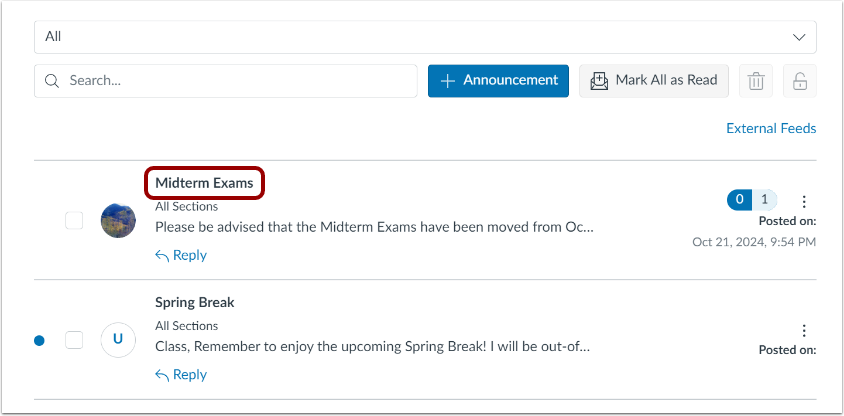
Clique no nome de um anúncio.
Ver anúncio
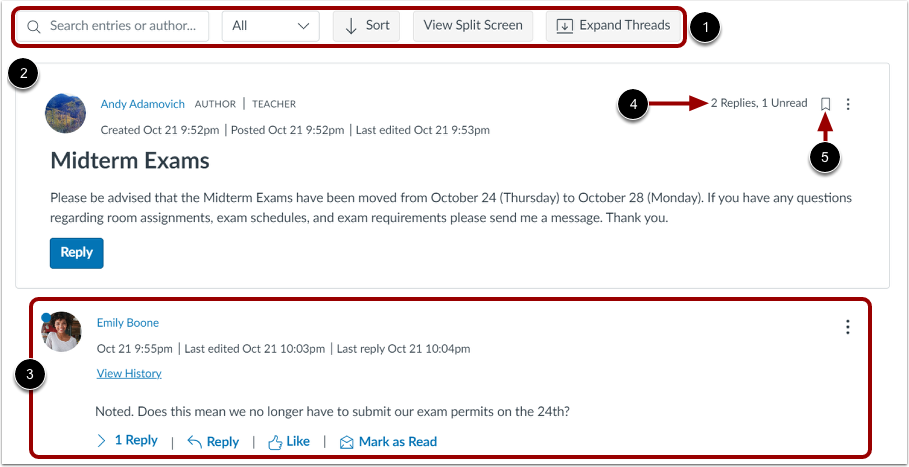
Cada anúncio exibe uma barra de ferramentas que permite visualizar e navegar pelas respostas do anúncio [1].
Os anúncios incluem um anúncio [2] e quaisquer respostas a anúncios [3].
Você pode visualizar o número total de respostas e o número de respostas não lidas [4].
Você pode receber notificações sobre a atividade de anúncios assinando o anúncio. Para assinar um anúncio, clique no ícone Assinar [5]. Você será inscrito automaticamente em todos os anúncios que criar ou responder. Para cancelar a assinatura, clique novamente no ícone Assinar .
Observação: as notificações de anúncios aos quais você se inscreveu dependem das suas configurações de notificação .
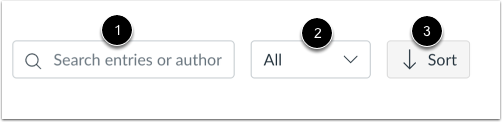
Para procurar respostas ou autores específicos, insira os seus termos no campo de pesquisa [1].
Para filtrar as respostas, clique no menu suspenso Filtro [2]. Você pode filtrar por todas as respostas ou por respostas não lidas.
Para ordenar as respostas por mais recentes ou mais antigas, clique no botão Ordenar [3].
Ver respostas
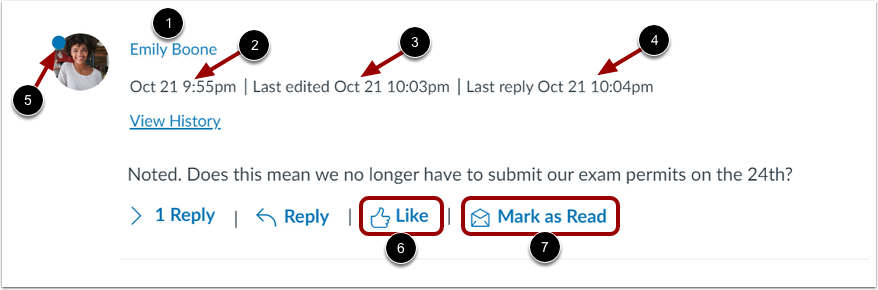
Nas respostas aos anúncios, você pode ver o nome do usuário que postou a resposta [1], a data e hora em que a resposta foi postada [2], a data e hora em que a resposta foi editada pela última vez [3] e a data e hora em que a última resposta no tópico foi postada [4].
As respostas não lidas são indicadas pelo ícone Não lidas [5].
Se você permitir que os usuários curtam as respostas em um anúncio, um ícone e um link "Curtir" serão exibidos ao lado de cada resposta [6]. Para curtir uma resposta, clique no link "Curtir" .
Para marcar uma resposta individual como lida, clique no link Marcar como lida [7].
Ver respostas em sequência
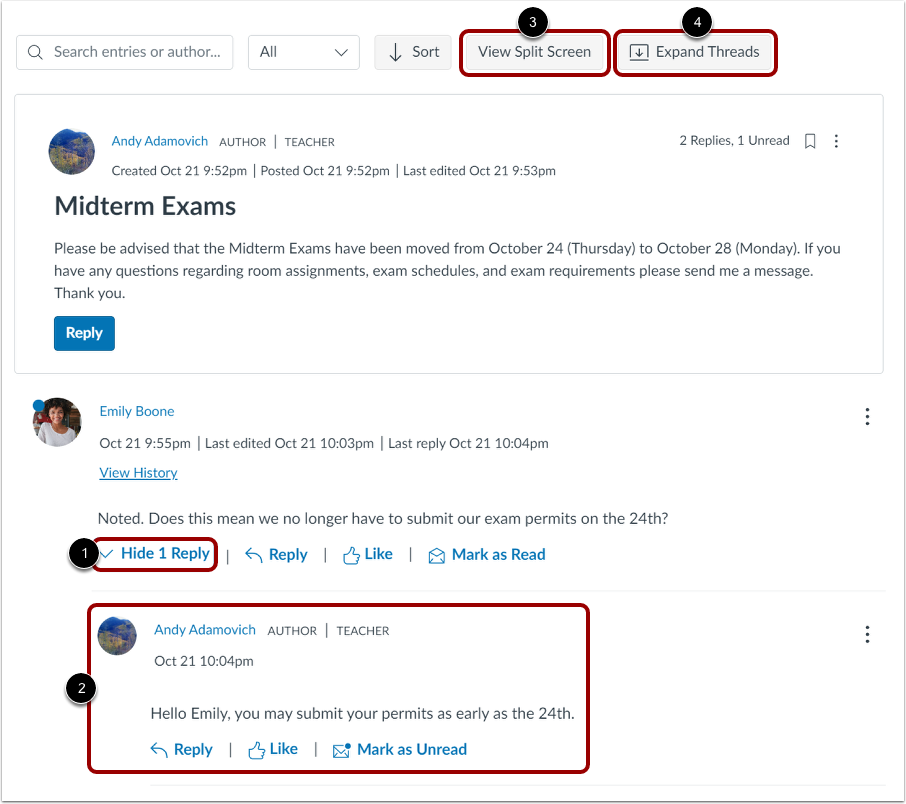
Para visualizar respostas individuais em sequência, clique no link de resposta em sequência [1]. Em seguida, visualize a resposta em sequência [2].
Por padrão, as respostas em sequência são exibidas em linha na mesma página do anúncio. Para visualizar as respostas em sequência em uma tela dividida, clique no botão Exibir tela dividida [3].
Para expandir todas as respostas de anúncios em tópicos, clique no botão Expandir tópicos [4].
Visualizar em tela dividida
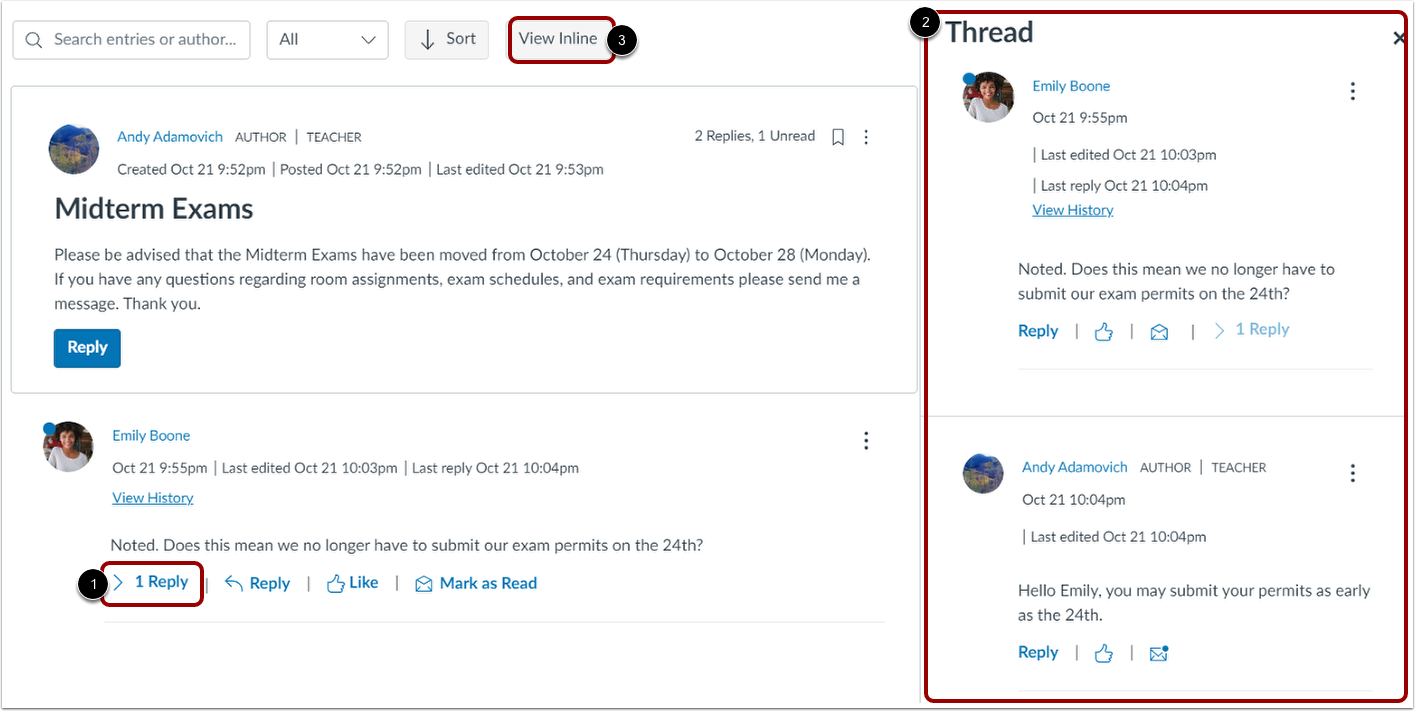
Para visualizar as respostas encadeadas na visualização em tela dividida, clique no link da resposta encadeada [1]. A resposta encadeada é exibida na barra lateral do tópico [2].
Para retornar à visualização embutida, clique no botão Visualizar embutido [3].
Gerenciar respostas
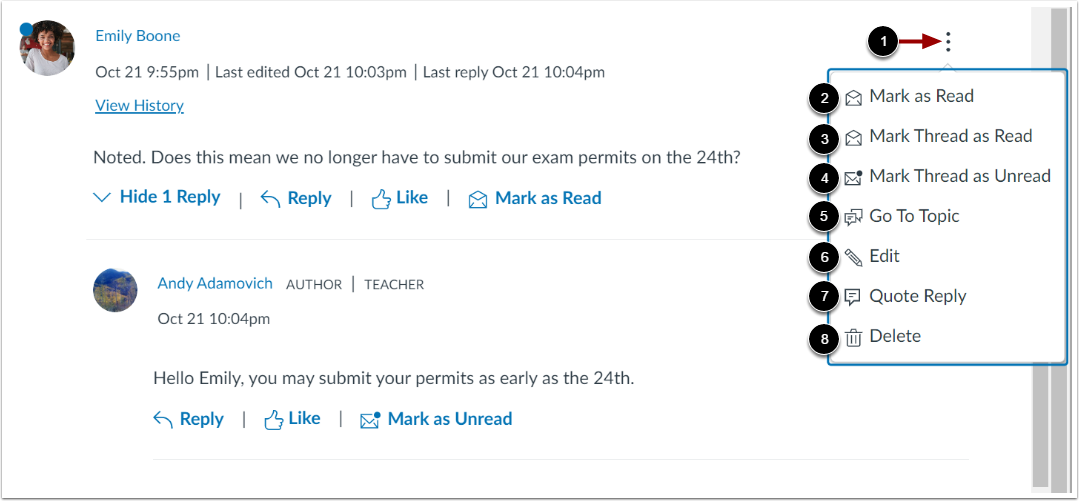
Para visualizar o menu Opções de uma resposta, clique no ícone Opções [1].
Para marcar uma resposta como lida, clique na opção Marcar como lida [2].
Para marcar uma resposta e todas as suas respostas encadeadas como lidas, clique na opção Marcar Encadeamento como Lido [3].
Para marcar uma resposta como não lida, clique na opção Marcar tópico como não lido [4].
Para visualizar o anúncio, clique na opção Ir para o tópico [5].
Para editar uma resposta, clique na opção Editar [6].
Para responder citando a resposta selecionada, clique na opção Citar resposta [7].
Para apagar uma resposta, clique na opção Apagar [8].
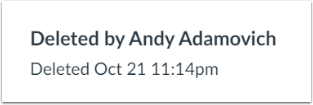
Ver resposta excluída
Você pode visualizar o nome do usuário que excluiu uma resposta, bem como a data e a hora em que a resposta foi excluída.
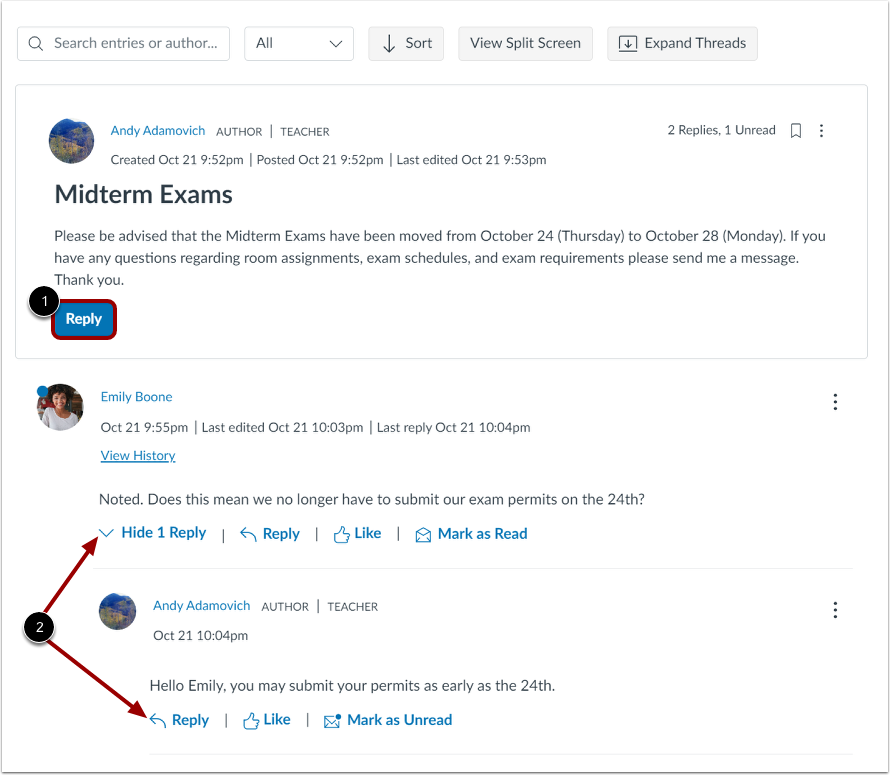
Responder
Para responder a um anúncio, clique no botão Responder [1].
Para responder a uma resposta, clique no link Responder [2].