Se permitido pela sua instituição, você pode migrar um questionário individual dos Questionários Clássicos para usá-lo nos Novos Questionários a partir da Página de Índice de Questionários. Como alternativa, você pode migrar vários questionários em lote por meio de cópia do curso , importação de cursos em arquivos IMSCC ou QTI ou API .
O novo recurso de questionários inclui uma funcionalidade de pesquisa. Consequentemente, as pesquisas migradas do recurso de questionários clássicos podem ser criadas e gerenciadas como pesquisas no novo recurso de questionários.
Se a sua instituição ativar a opção de migração para os Novos Questionários durante a importação/cópia de cursos, os bancos de questões vinculados por meio de um grupo de questões nos Questionários Clássicos serão migrados para os Novos Questionários. Caso a funcionalidade de migração de questionários não esteja ativada pela sua instituição, as questões dos bancos de questões deverão ser adicionadas individualmente antes da migração para os Novos Questionários.
Notas:
- Desative a função "Sincronizar com o SIS" antes de migrar um questionário.
- Após a migração para os Novos Questionários, as perguntas com várias listas suspensas são exibidas como perguntas de preenchimento de lacunas.
- Os itens de texto sem perguntas dos questionários clássicos migram para os novos questionários, permitindo que você forneça aos alunos contexto adicional com textos independentes ou instruções não vinculadas a perguntas específicas em um novo questionário.
- Grupos de perguntas com questões criadas manualmente migram como bancos de itens em Novos Questionários.
- Se um questionário for migrado várias vezes, o Canvas usa a mesclagem inteligente para decifrar o conteúdo do banco de questões que deve ser mantido. Esse processo ajuda a garantir que todo o conteúdo seja preservado, como em casos em que vários usuários podem estar editando um questionário ao mesmo tempo.
- Os questionários de prática dos Questionários Clássicos podem ser migrados para os Novos Questionários. Após a migração, por padrão, os questionários de prática são exibidos com zero pontos possíveis e ficam ocultos no Livro de Notas e na página de Notas.
Veja a transcrição do vídeo
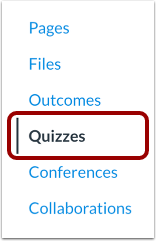
00:10: Na Navegação do Curso, clique no link Questionários.
00:14: Para migrar um questionário, clique no ícone Opções. Em seguida, clique em Migrar.
00:18: opção.
00:19: Após a migração, o questionário exibe um ícone "Novo Questionário".
00:23: Abra seu questionário, clique no nome do questionário.
00:27: Este guia abordou como migrar um questionário do Canvas para o Novo Questionário.
Curso aberto
Na Navegação Global, clique no link Cursos [1] e, em seguida, clique no nome do curso que contém o questionário que você deseja migrar [2].
Questionários abertos
Clique no link "Questionários" .
Questionário de Migração
Para migrar um questionário, clique no ícone Opções [1]. Em seguida, clique na opção Migrar [2].
Observação: Se você não visualizar a opção Migrar, significa que ela não foi habilitada para sua instituição. Entre em contato com o administrador do Canvas para obter ajuda.
Abrir questionário
Após a migração, o questionário exibe um ícone Novo Questionário [1]. Para abrir seu questionário, clique no nome do questionário [2].
Notas:
- Por padrão, os questionários migrados não são publicados.
- Os questionários migrados são exibidos abaixo do questionário original.