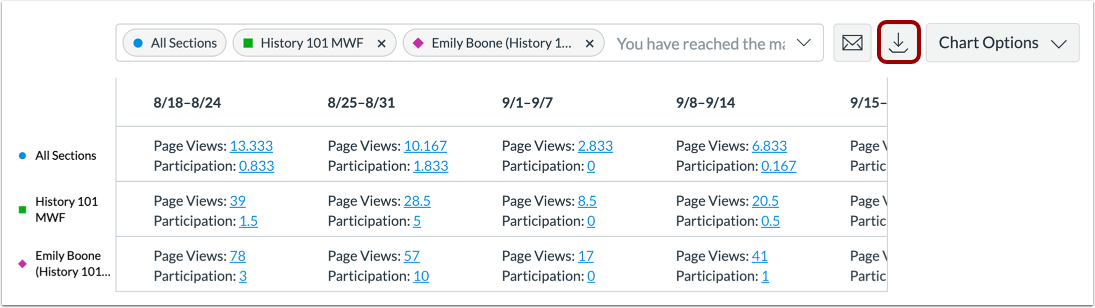
Ao visualizar a atividade online semanal em uma tabela de dados , você pode usar filtros para comparar os resultados da turma e dos alunos com a média do curso.
Apenas matrículas de alunos ativas e concluídas são incluídas nos dados do Course Analytics. Matrículas de usuários excluídas ou inativas não gerarão dados. Alunos que abandonaram o curso não são incluídos nos dados semanais de atividade online. Se o Course Analytics foi ativado recentemente, pode levar até 24 horas para que os dados semanais de atividade online sejam exibidos. As métricas de visualizações de página e participação incluem um agregado em todos os dispositivos, incluindo os aplicativos móveis do Canvas.
Notas:
- Se você não conseguir visualizar o link de Análises do Curso na Navegação do Curso, talvez seja necessário torná-lo visível através da aba Navegação nas Configurações do Curso. Se o link de Análises do Curso não estiver disponível na aba Navegação, significa que sua instituição desativou esse recurso.
- Os dados são atualizados no Course Analytics a cada 24 horas. Confirme o horário da última atualização dos dados no curso, pois o conteúdo pode estar desatualizado em comparação com as atividades recentes do curso e os trabalhos enviados pelos alunos.
- Para que as análises do curso sejam exibidas no Canvas, pode ser necessário ativar os cookies de terceiros nas configurações do seu navegador.
- A atividade online semanal é exibida em formato de segunda a domingo.
- Caso faltem dados recentes sobre a atividade dos alunos na tabela, isso pode ser devido ao atraso de 24 horas na atualização dos dados.
- Como os dispositivos móveis podem armazenar dados em cache ou em fila com base no sinal ou no tempo de sincronização, os dados de visualização de página dos aplicativos móveis Canvas podem não refletir o horário exato de acesso.
Curso aberto
Na Navegação Global, clique no link Cursos [1] e, em seguida, clique no nome do curso [2].
Análises de cursos abertos
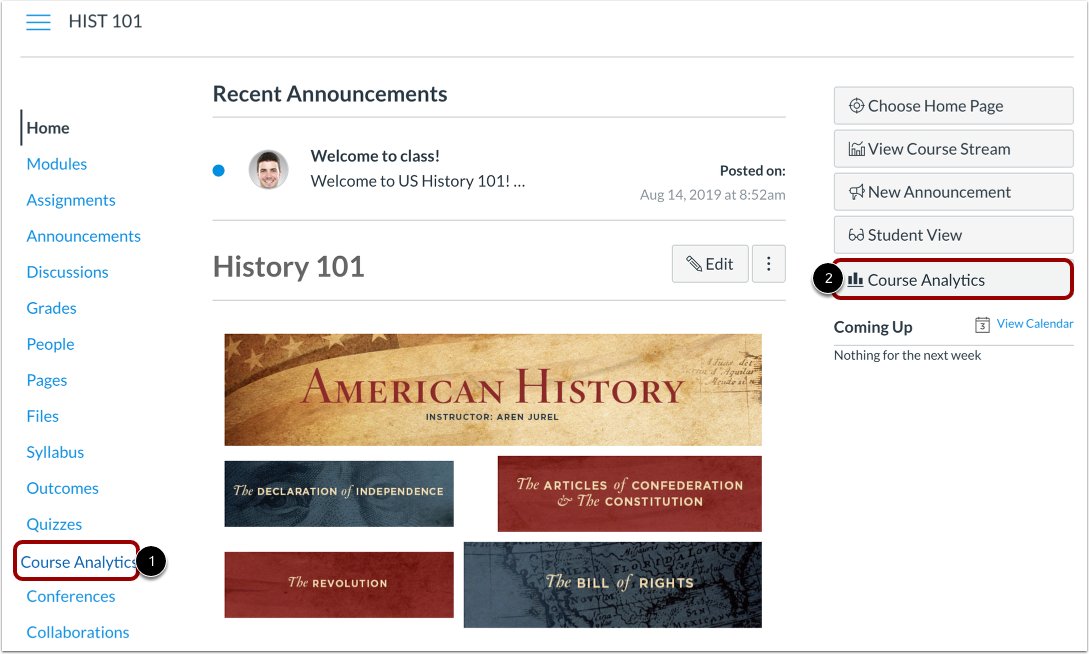
Para abrir as Análises do Curso, clique no link Análises do Curso na Navegação do Curso [1] ou clique no botão Análises do Curso na Página Inicial do Curso [2].
Observação: Se você não conseguir visualizar o link de Análises do Curso, talvez seja necessário torná-lo visível através da guia Navegação nas Configurações do Curso.
Veja a atividade online semanal
Clique na aba Atividade Online Semanal .
Filtrar dados
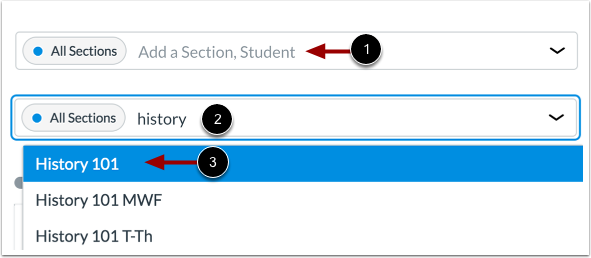
Clique no campo Filtro [1]. Digite o nome de uma seção ou aluno. O Canvas exibirá todos os resultados correspondentes.
Quando o item aparecer no menu, clique no nome do item [3].
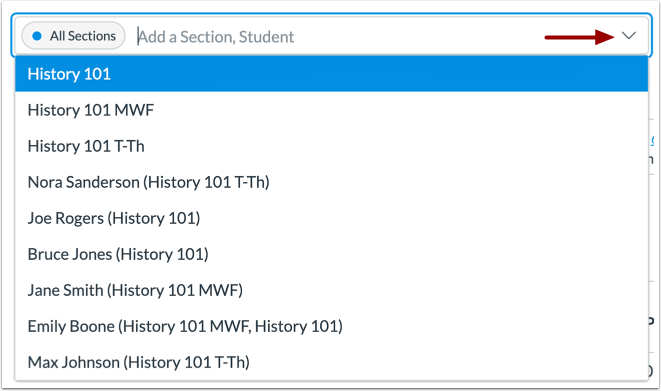
Você também pode clicar no campo Filtrar e rolar a tela para localizar e selecionar uma seção ou aluno.
Se um aluno ou turma não estiver presente nas opções de filtro, confirme se a matrícula está ativa ou concluída. Outros tipos de matrícula não são exibidos nos dados.
Ver filtros adicionais
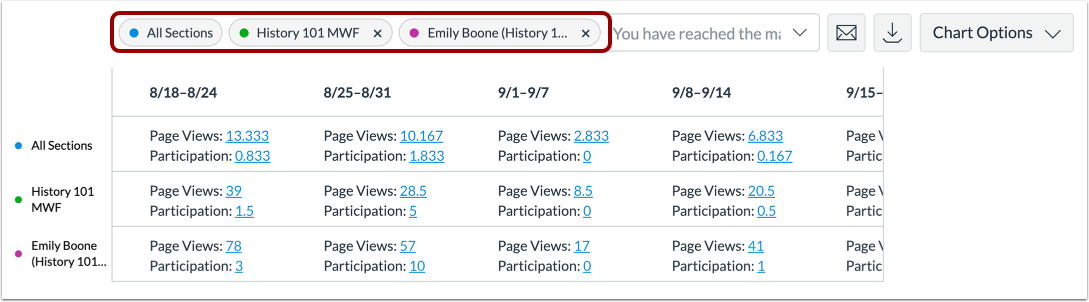
Para adicionar outro filtro, localize o filtro adicional. O campo Filtro suporta até três filtros. O filtro Todas as Seções não pode ser removido.
Ver resultados filtrados
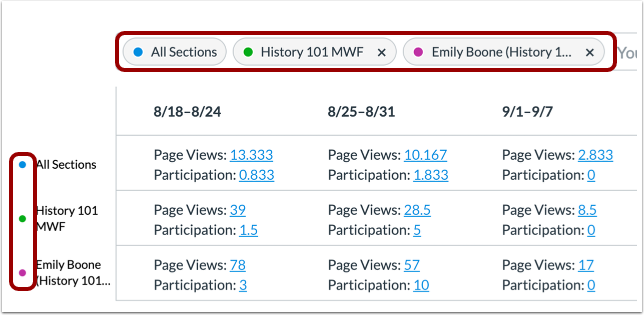
O filtro adicionado é exibido nos resultados da análise. Cada filtro é identificado por uma cor específica.
Cada filtro e cor são exibidos na lateral da tabela. Cada filtro exibe seus dados em uma única linha.
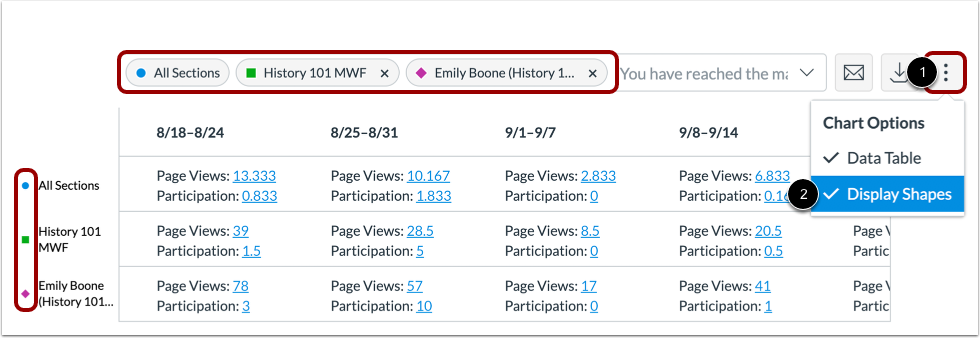
Ao visualizar os filtros, a forma padrão para cada cor é um círculo, mas você pode optar por ativar formas para melhorar o contraste clicando no ícone Opções do gráfico [1] e selecionando a opção Exibir formas [2].
Visualizar comparação de dados
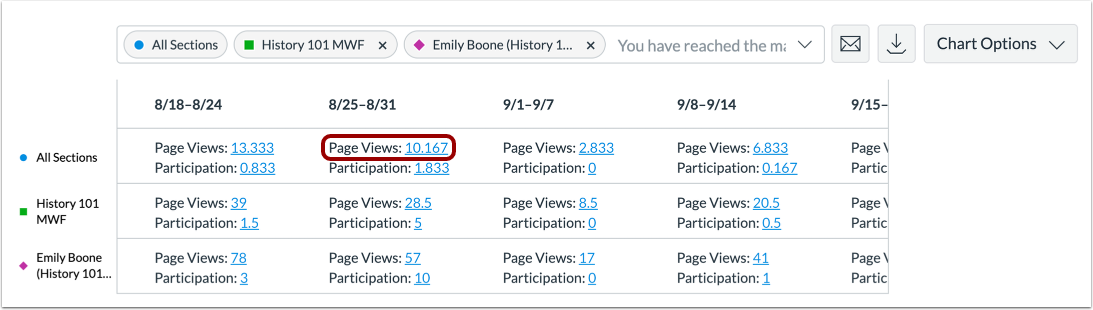
Para visualizar dados específicos de um resultado específico, clique na porcentagem de dados na tabela.
Exibir bandeja de dados
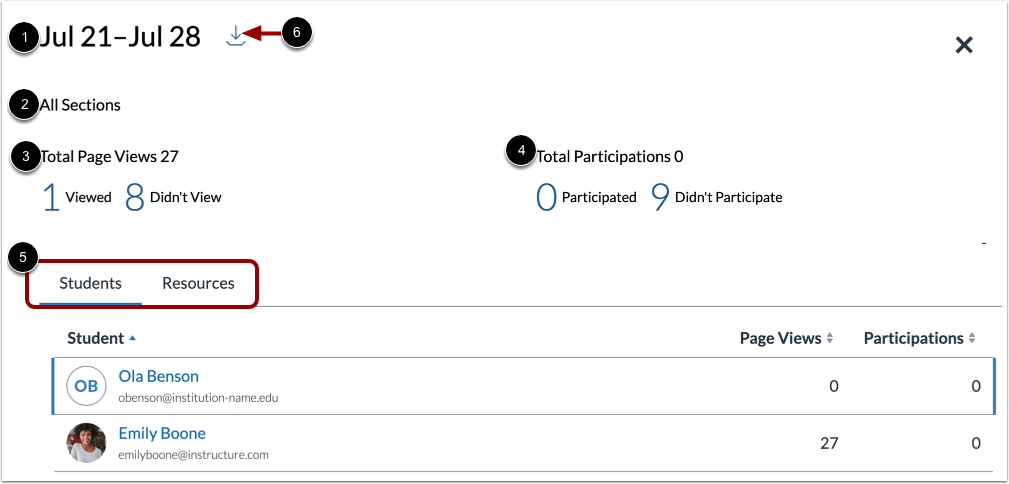
Na bandeja de dados, você pode visualizar detalhes expandidos para o ponto de dados, incluindo o intervalo de datas [1], a visualização do filtro atual [2], visualizações totais da página [3], participações totais [4] e as tabelas de alunos e recursos [5].
Para baixar um arquivo CSV dos dados, clique no link Baixar CSV [6].
Exportar tabela em CSV
Para exportar os dados analíticos como um arquivo CSV compactado, clique no botão "Baixar CSV" .
Os dados em formato CSV são exportados de acordo com os dados filtrados.
O arquivo zip baixado inclui arquivos CSV com dados de gráficos, dados da tabela de alunos e dados da tabela de recursos.
Os arquivos CSV podem exibir o nome completo do aluno, o nome classificável, a semana de início, os filtros, a média e o total de visualizações de página, a média e o total de participações e o caminho da URL do recurso.