Vagas em aberto
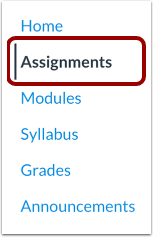
Na Navegação do Curso, clique no link Tarefas .
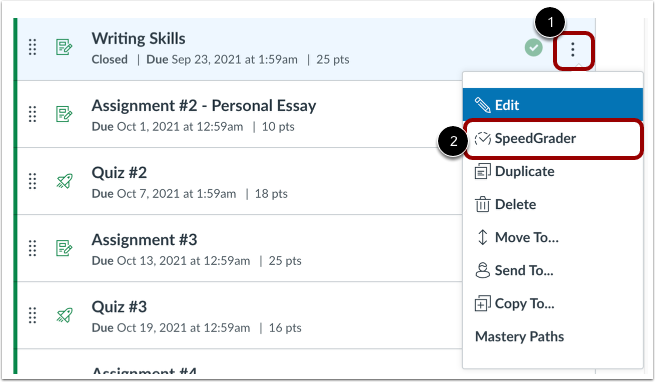
Abra o SpeedGrader a partir das Opções.
Clique no ícone Opções da tarefa [1]. Em seguida, clique no link SpeedGrader [2].
Abra o SpeedGrader a partir de uma tarefa ou questionário avaliado.
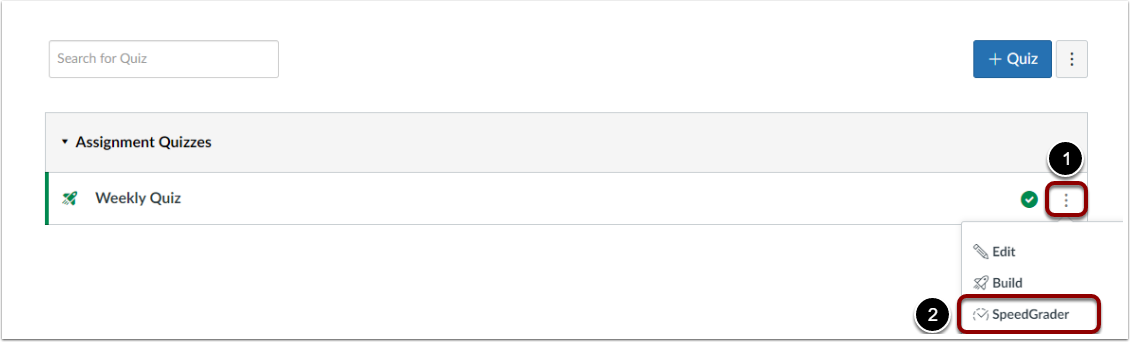
Para acessar o SpeedGrader a partir de um novo questionário, clique no ícone Opções [1]. Em seguida, clique no link SpeedGrader [2].
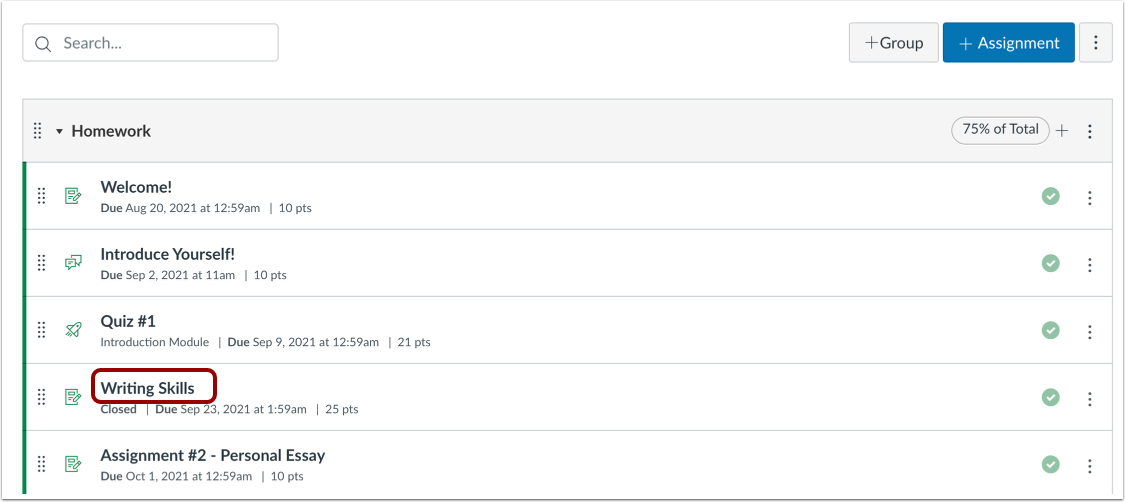
Para abrir uma tarefa, clique no link com o nome da tarefa.
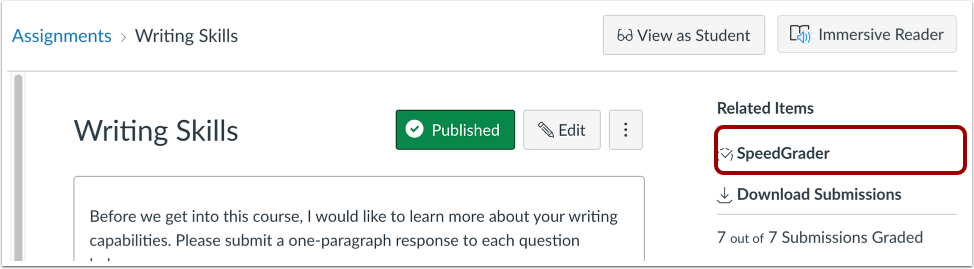
Em uma tarefa ou questionário com avaliação aberta, o link do SpeedGrader aparece na barra lateral em Itens Relacionados.
Selecione o grupo para avaliação
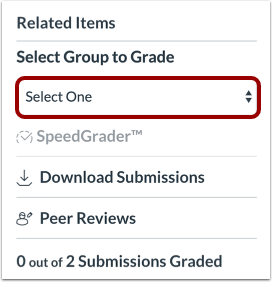
Se você ativou a opção "Iniciar o SpeedGrader filtrado por grupo de alunos" nos detalhes do curso, é necessário selecionar um grupo de alunos antes de abrir o SpeedGrader a partir de uma tarefa ou questionário. Para selecionar um grupo de alunos, clique no menu suspenso "Selecionar grupo para avaliar" .
Observação: Quando esta opção está ativada, algumas áreas que abrem o SpeedGrader solicitarão que você selecione um grupo de alunos para visualizar no SpeedGrader. Nas áreas que não oferecem essa opção, o SpeedGrader será aberto filtrado para o primeiro grupo que contém alunos. Você pode alterar o grupo de alunos que é aberto selecionando primeiro um grupo de alunos no Novo Livro de Notas . No entanto, se você abrir o SpeedGrader para um aluno específico, o SpeedGrader será aberto filtrado pelo primeiro grupo de alunos disponível do qual o aluno faz parte. Além disso, se você abrir o SpeedGrader para um aluno específico que não faz parte de um grupo de alunos, os filtros de grupo não serão aplicados.
Abra o SpeedGrader nas Discussões.
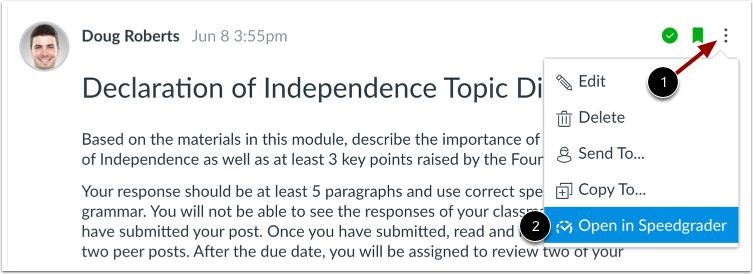
Para abrir uma discussão no SpeedGrader, clique no ícone Opções [1] e clique no link Abrir no SpeedGrader [2].
Observação: as anotações do DocViewer não estão disponíveis no SpeedGrader para discussões avaliadas. Mesmo que um aluno carregue um arquivo em uma resposta de discussão, as ferramentas de anotação não aparecerão. As anotações do DocViewer só são visíveis no SpeedGrader para tipos de envio de tarefas compatíveis, como entradas online, tarefas com upload de arquivos e tarefas de anotação do aluno.
Use o SpeedGrader
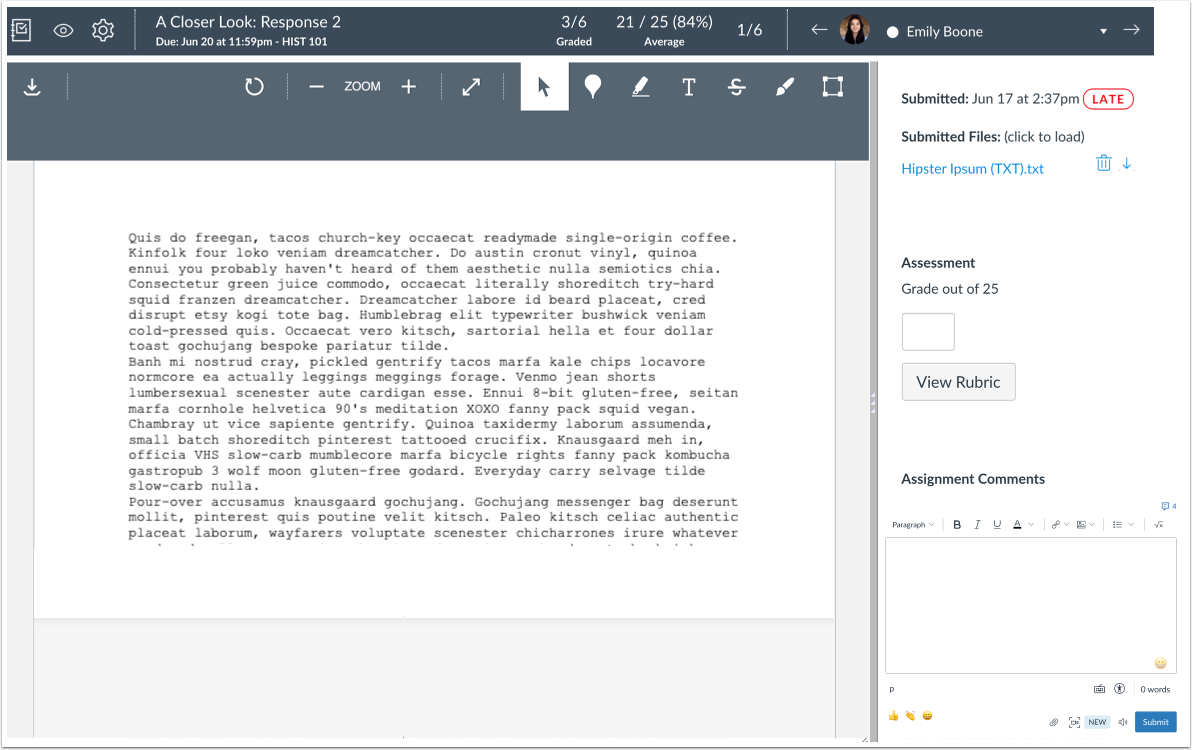
Utilize o SpeedGrader para visualizar as tarefas enviadas, comentar os trabalhos dos alunos e atribuir notas às tarefas.