A funcionalidade de Tarefas Diferenciadas do Canvas permite criar diferentes datas de entrega e disponibilidade para tarefas, questionários e discussões. Tarefas e discussões avaliadas podem ser diferenciadas para alunos, turmas ou grupos específicos; questionários podem ser diferenciados apenas para alunos ou turmas individuais. Você pode definir se a tarefa será restrita a esses alunos, turmas ou grupos, ou se também será atribuída a todos os demais participantes do curso. As tarefas diferenciadas também são utilizadas nos Caminhos de Aprendizagem .
Ao usar tarefas diferenciadas no Livro de Notas , a tarefa aparece como uma coluna para todos os alunos, mas as células de notas ficam acinzentadas para os alunos que não foram incluídos na tarefa. Não é possível atribuir notas a alunos que não foram incluídos na tarefa. Além disso, tarefas que não são atribuídas a alunos — individualmente ou como parte de uma seção, grupo ou curso inteiro — não são consideradas no cálculo das notas finais. As tarefas diferenciadas também são consideradas em Períodos de Avaliação Múltiplos .
Notas:
- Na página de notas dos alunos, eles só podem visualizar as tarefas que lhes foram atribuídas.
- Esta lição oferece uma visão geral do posicionamento de tarefas no Canvas. As tarefas diferenciadas não afetam seus alunos, pois eles verão apenas as tarefas que lhes foram atribuídas. No entanto, quando uma tarefa inclui mais de uma seção, grupo ou usuário, várias datas de entrega serão exibidas em todo o seu curso, incluindo questionários, tarefas, fóruns de discussão, programa do curso, módulos, análises do curso, calendário e SpeedGrader.
Ver tarefas
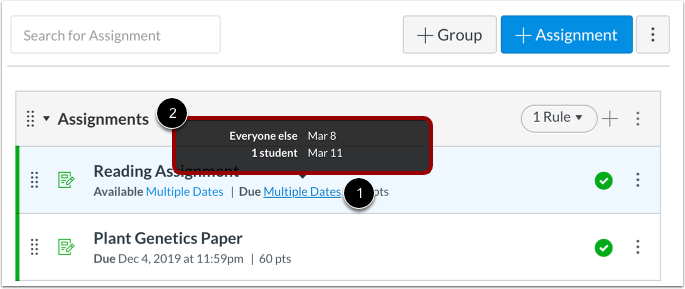
As tarefas que contêm vários utilizadores e datas de disponibilidade serão apresentadas como "Várias Datas" na página de índice de tarefas [1]. Pode passar o cursor sobre vários links de datas de entrega e ver cada data de entrega individual [2].
Ver datas de atribuição
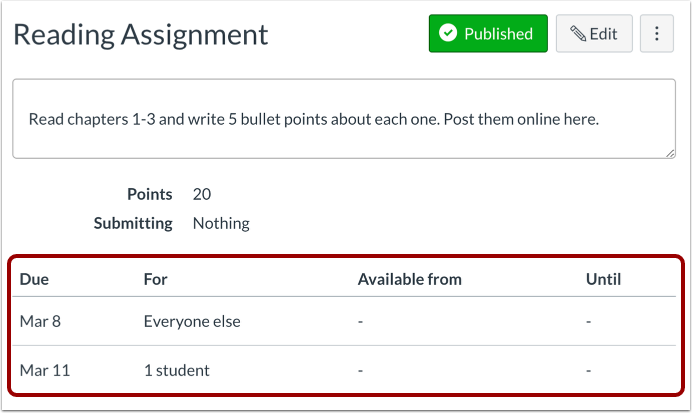
Ao clicar no nome de uma tarefa, os detalhes da tarefa também exibirão os usuários e as datas da tarefa.
Você pode criar uma tarefa para alunos individuais , turmas ou grupos de alunos .
Ver questionários
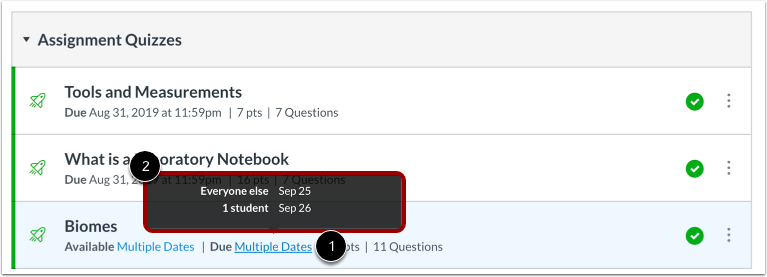
Os questionários que contêm vários utilizadores e datas de disponibilidade serão apresentados como "Várias Datas" na página de índice de questionários [1]. Pode passar o cursor sobre vários links de datas de vencimento e visualizar cada data de vencimento individual [2].
Veja as datas dos testes
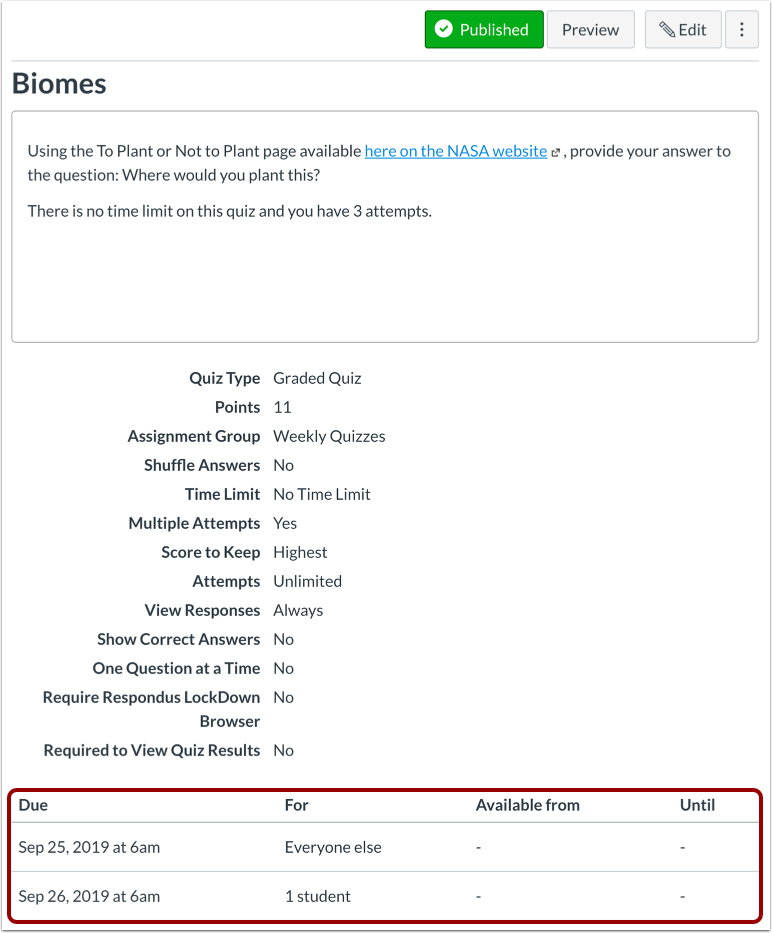
Ao clicar no nome de um questionário, os detalhes do questionário também exibirão o número de usuários individuais e as datas do questionário.
Você pode criar um questionário para alunos individuais ou para turmas de um curso .
Ver discussões
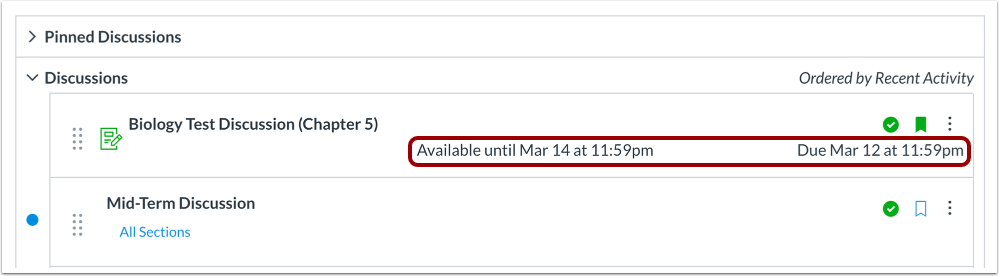
Discussões avaliadas que contenham múltiplos usuários e datas de disponibilidade não exibirão várias datas de entrega na página de índice de discussões. No entanto, elas serão exibidas na página de índice de tarefas. A página de índice de discussões mostra a data de entrega mais recente e a data mais antiga em que a discussão está disponível ou a data mais recente antes do encerramento da discussão.
Observação: Os prazos de entrega não se aplicam a discussões não avaliadas.
Ver datas de discussão
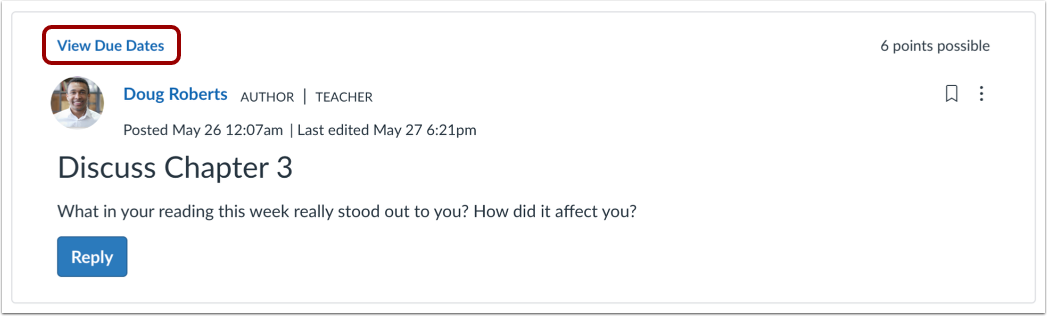
Ao clicar no nome de uma Discussão Avaliada, os detalhes da discussão também exibirão os usuários e as datas da discussão. Clique no link "Ver Datas de Entrega" .
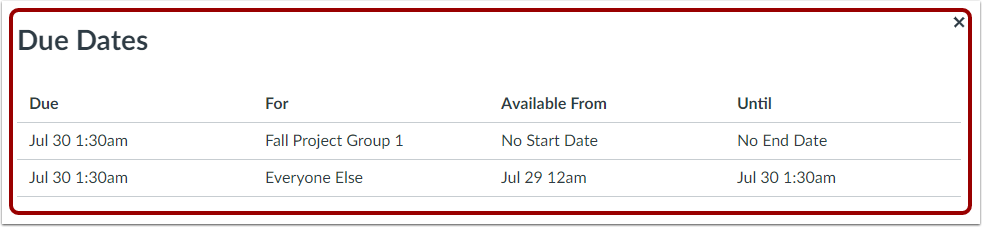
A janela "Datas de Entrega" mostra os usuários e as datas da tarefa.
Você pode criar uma discussão com avaliação para alunos individuais, turmas ou grupos de alunos .
Ver programa do curso
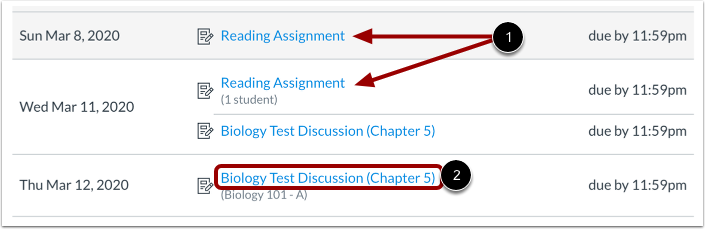
O programa lista todas as tarefas de acordo com a data de entrega, o que faz com que as tarefas com várias seções e datas de entrega apareçam mais de uma vez [1].
As tarefas que são para todos no curso não terão um usuário, seção ou grupo associado abaixo do título da tarefa [2], o que significa que ela deve ser entregue na mesma data para todos os alunos e aparece apenas uma vez no Plano de Ensino.
Ver módulos
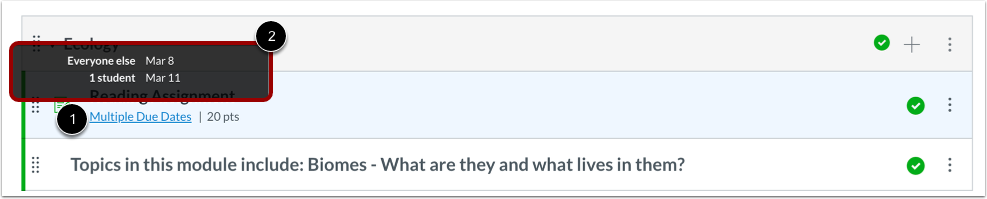
O conteúdo do módulo com várias datas será listado apenas uma vez dentro do módulo. Várias datas de vencimento aparecerão ao lado dos itens do módulo afetados [1]. Você pode passar o mouse sobre vários links de data de vencimento e visualizar cada data de vencimento [2].
Ver calendário
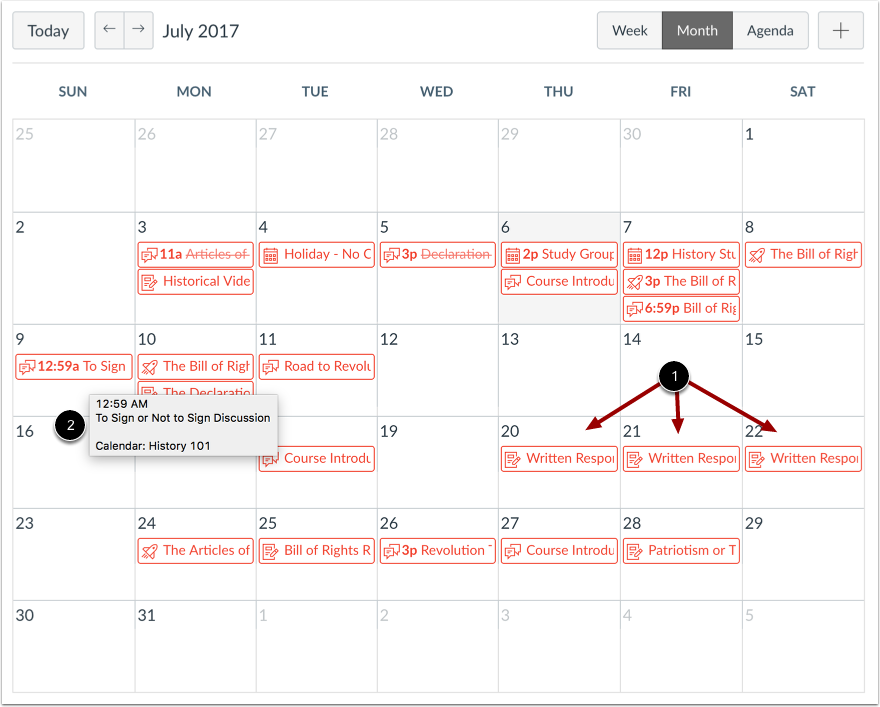
O Calendário exibe todas as Tarefas de acordo com a data de vencimento, o que faz com que tarefas, discussões e questionários com várias seções e datas de vencimento apareçam mais de uma vez na visualização do Mês [1].
As tarefas que são para todos no curso não terão um usuário, seção ou grupo associado ao passar o mouse sobre o título da tarefa [2], o que significa que ela deve ser entregue na mesma data para todos os alunos e só aparece na data de vencimento do Calendário.
Visualização da Agenda Aberta
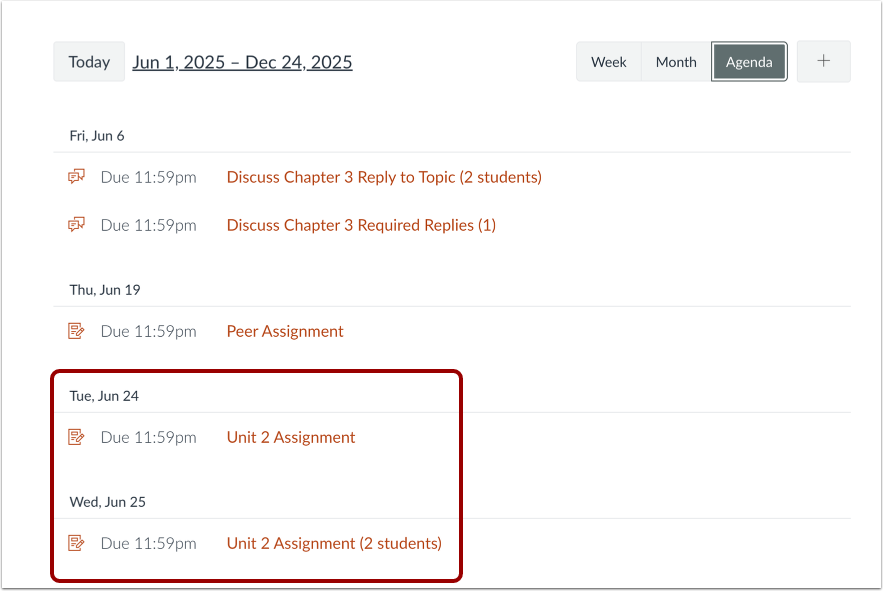
Várias datas de entrega também podem ser visualizadas facilmente na visualização Agenda, que exibe as datas como o Plano de Ensino.
Ver SpeedGrader
O SpeedGrader exibe a tarefa com várias datas de entrega. Para visualizar cada data de entrega, abra a tarefa.
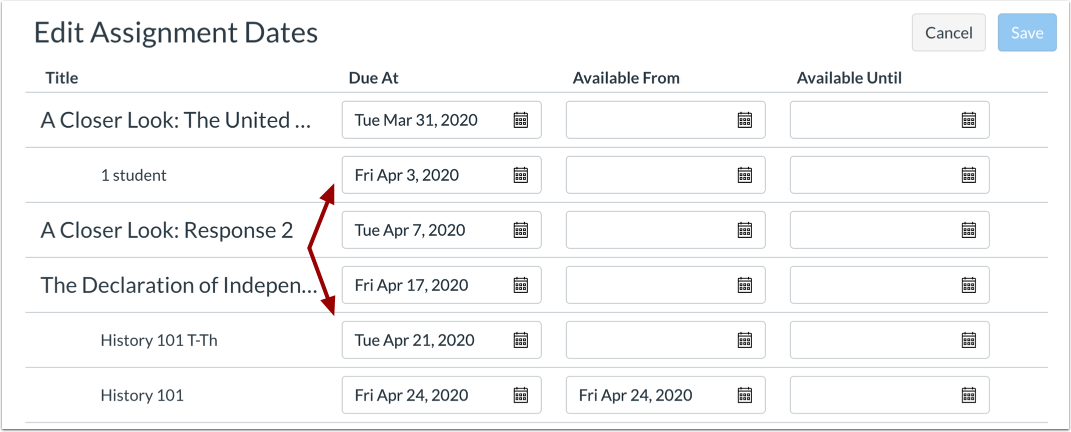
Página de visualização e edição das datas de atribuição
Ao usar a página Editar Datas de Tarefas para atualizar várias datas de entrega e disponibilidade de tarefas simultaneamente , você pode visualizar e modificar datas de entrega diferenciadas para alunos, turmas e grupos.