Se o seu curso tiver a Análise de Curso ativada e a sua instituição tiver habilitado o relatório de Presença Online , você poderá visualizar um relatório de Presença Online. Este relatório é baseado em critérios selecionados pela sua instituição. Sua instituição pode selecionar entre os seguintes critérios:
- Acesso ao curso: o aluno visualiza uma página em um curso.
- Postagens: o aluno publica um novo comentário em um anúncio ou discussão.
- Tarefas: o aluno entrega uma tarefa
- Colaborações: o aluno carrega uma colaboração para visualizar/editar o documento.
- Conferências: aluno participa de uma conferência online
- Páginas: o aluno cria uma página
- Questionários: o aluno começa a responder ou envia um questionário clássico.
Se um aluno atender aos requisitos de qualquer um dos critérios selecionados, ele será marcado como presente naquele dia no relatório de frequência online.
Você pode filtrar o relatório por aluno, turma, data e status dos critérios. Você também pode selecionar os dias da semana em que sua aula acontece e quando os alunos devem cumprir os critérios de frequência.
O relatório de frequência online ajuda os instrutores a identificar alunos que podem estar desmotivados ou ficando para trás, com base em critérios de engajamento personalizáveis.
Apenas os questionários clássicos (não os novos) são compatíveis com os critérios de presença. As configurações de presença em nível de curso só estão disponíveis se permitidas pela sua instituição. Caso contrário, todos os critérios ficam bloqueados e definidos pela instituição.
O sistema de controle de presença online não oferece suporte ao rastreamento de atividades específicas para dispositivos móveis — os eventos de presença devem ocorrer em um ambiente de navegador.
Os dados de frequência não estão incluídos nos Dados do Canvas, nas APIs do Canvas ou nos relatórios de nível administrativo. Destinam-se apenas ao uso na interface de Análise do Curso, no nível do curso.
Notas:
- Se você não conseguir visualizar o link de Análises do Curso na Navegação do Curso, talvez seja necessário torná-lo visível através da aba Navegação nas Configurações do Curso . Se o link de Análises do Curso não estiver disponível na aba Navegação, sua instituição desativou esse recurso.
- Os dados são atualizados no Course Analytics a cada 8 horas. No entanto, quando a opção Course Analytics é ativada pela primeira vez, pode levar até 24 horas para que o conjunto completo de dados esteja disponível. Certifique-se também de verificar a data e hora da última atualização dos dados no curso, pois o conteúdo pode estar desatualizado em comparação com as atividades recentes do curso e os envios dos alunos.
- O relatório de frequência online inclui apenas alunos com matrículas ativas ou concluídas. Matrículas inativas, canceladas ou excluídas são excluídas.
- O relatório utiliza eventos de participação (como o envio de uma tarefa ou a resposta a uma discussão) para determinar a frequência. Visualizações de página por si só não são contabilizadas.
- Caso a frequência pareça incompleta, considere o horário da última atualização de dados. A participação das últimas horas pode ainda não estar incluída.
- Para que as análises do curso sejam exibidas no Canvas, pode ser necessário ativar os cookies de terceiros nas configurações do seu navegador.
- Os critérios de Conferências aplicam-se apenas às conferências do BigBlueButton. Os critérios de Questionários aplicam-se apenas aos Questionários Clássicos.
- O recurso de Análise de Curso precisa ser ativado por um administrador do Canvas em sua instituição.
- Atualmente, os dados de presença online não são consolidados no nível administrativo e não estão disponíveis por meio da API do Canvas. Além disso, como os dados de presença online são agregados, eles não aparecem nas tabelas de dados do Canvas nem nos Eventos ao Vivo.
- A implementação atual não suporta a participação de ferramentas externas.
Curso aberto
Na Navegação Global, clique no link Cursos [1] e, em seguida, clique no nome do curso [2].
Análises de cursos abertos
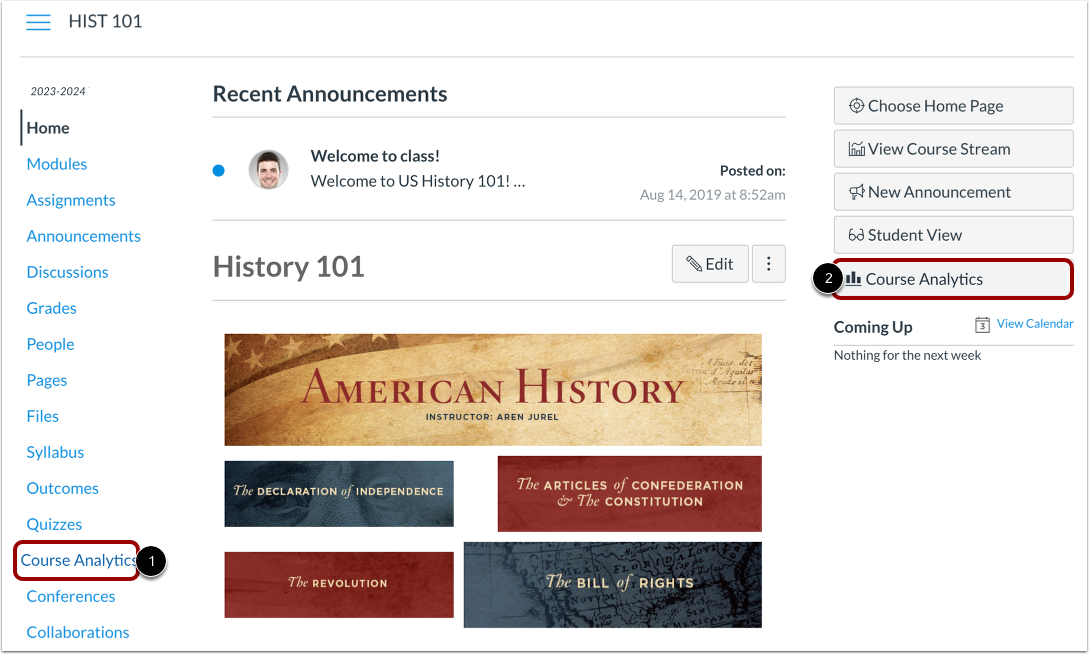
Para abrir as Análises do Curso, clique no link Análises do Curso na Navegação do Curso [1] ou clique no botão Análises do Curso na Página Inicial do Curso [2].
Observação : Se você não conseguir visualizar o link de Análises do Curso, talvez seja necessário torná-lo visível através da guia Navegação nas Configurações do Curso.
Frequência Livre
Clique na aba Presença Online .
Visualizar relatório de frequência online
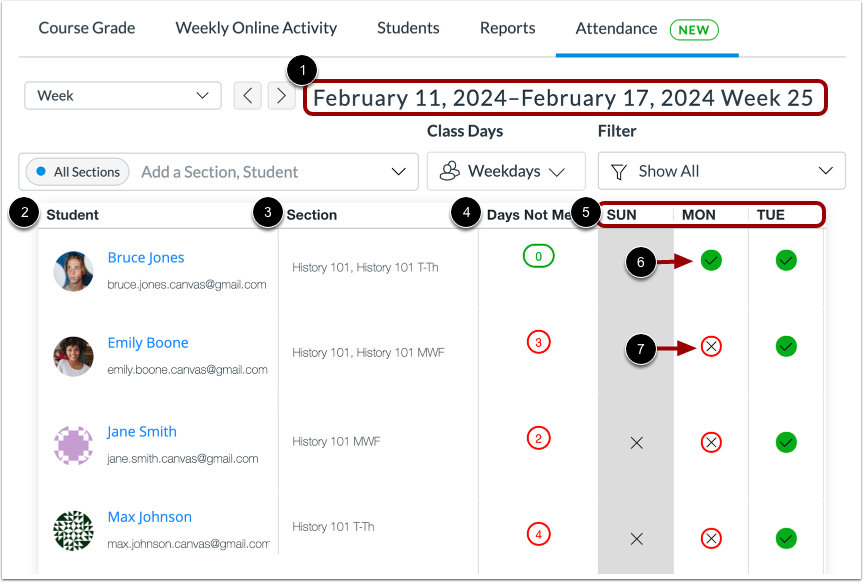
Por padrão, o relatório de Presença Online exibe os dados de presença da semana atual [1].
A tabela de dados exibe o nome de cada aluno [2], sua seção [3], o número de dias em que não cumpriram os critérios de frequência online [4] e seu status de frequência para cada dia [5].
Se um aluno cumpriu os critérios de presença online para uma determinada data, a data exibe um ícone de marca de seleção [6]. Se um aluno não cumpriu os critérios de presença online para uma determinada data, a data exibe um ícone de X [7].
Filtrar tabela por data
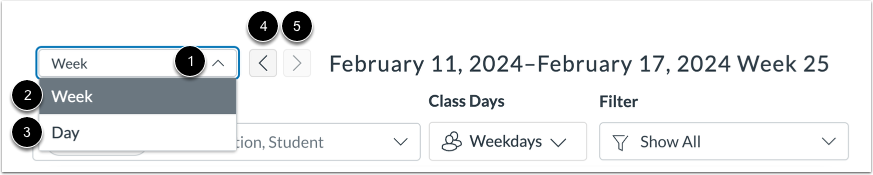
A tabela de Presença Online pode exibir dados de uma semana ou de um dia. Para gerenciar o que é exibido na tabela, clique no menu suspenso Data [1] e selecione a opção Semana [2] ou a opção Dia [3].
Para ir para a semana ou data anterior, clique no botão Anterior [4]. Para ir para a próxima semana ou data, clique no botão Próximo [5].
Filtrar tabela por seção ou aluno
Você também pode filtrar os dados da tabela de Presença Online para exibir alunos ou turmas específicas.
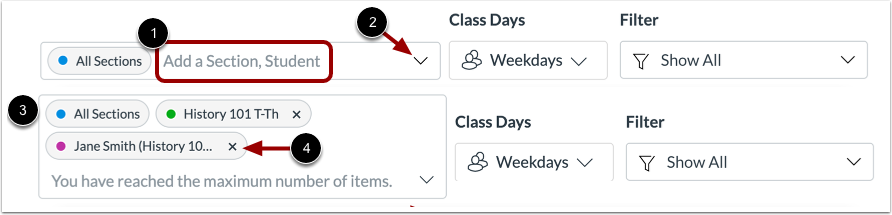
Para pesquisar aluno ou turma, insira um nome no campo Adicionar uma turma, aluno [1] ou clique no menu suspenso [2].
Os alunos ou turmas selecionados são exibidos no campo de pesquisa [3]. Você pode selecionar no máximo três alunos e/ou turmas para filtrar os dados da tabela de Presença Online. Para remover um filtro de aluno ou turma, clique no ícone Remover [4].
Selecione os dias de aula
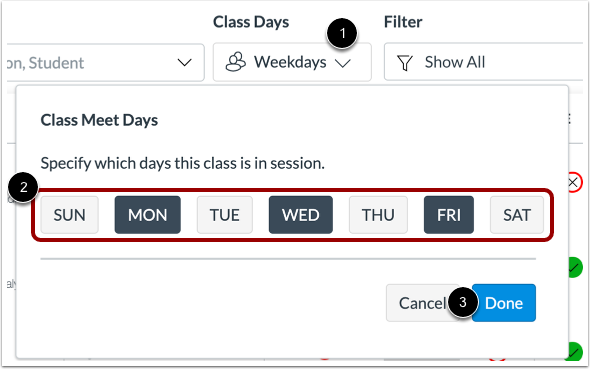
Para selecionar os dias da semana em que os dados de frequência dos alunos são registrados, clique no menu suspenso Dias de aula [1].
Para selecionar as datas das suas aulas, clique nos botões Dias de Encontro das Aulas [2]. Em seguida, clique no botão Concluído [3].
Ver tabela
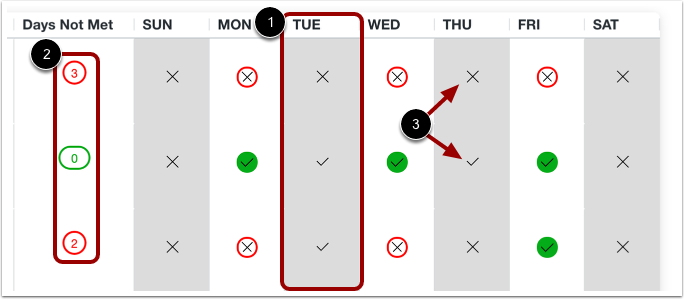
Qualquer dia da semana que não for selecionado como dia de aula será exibido sombreado na tabela de Presença Online [1]. A coluna Dias Não Atendidos exibe os totais de Presença Online para os dias de aula [2].
Os ícones de marca de seleção e X ainda são exibidos em datas que não são designadas como datas de aula para indicar se os alunos atenderam aos critérios de frequência nessas datas [3].
Filtrar tabela por status de critérios
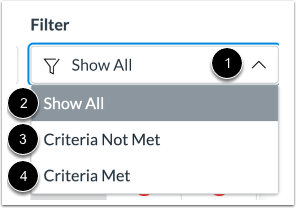
Para filtrar a tabela de Presença Online por status de critérios, clique no menu suspenso Filtrar [1].
Para mostrar todos os alunos, selecione a opção Mostrar todos [2]. Para mostrar os alunos que não cumpriram os critérios em todos os dias de aula, selecione a opção Critérios não cumpridos [3]. Para mostrar os alunos que cumpriram os critérios em todas as datas de aula, selecione a opção Critérios cumpridos [4].
Configurações de critérios de visualização
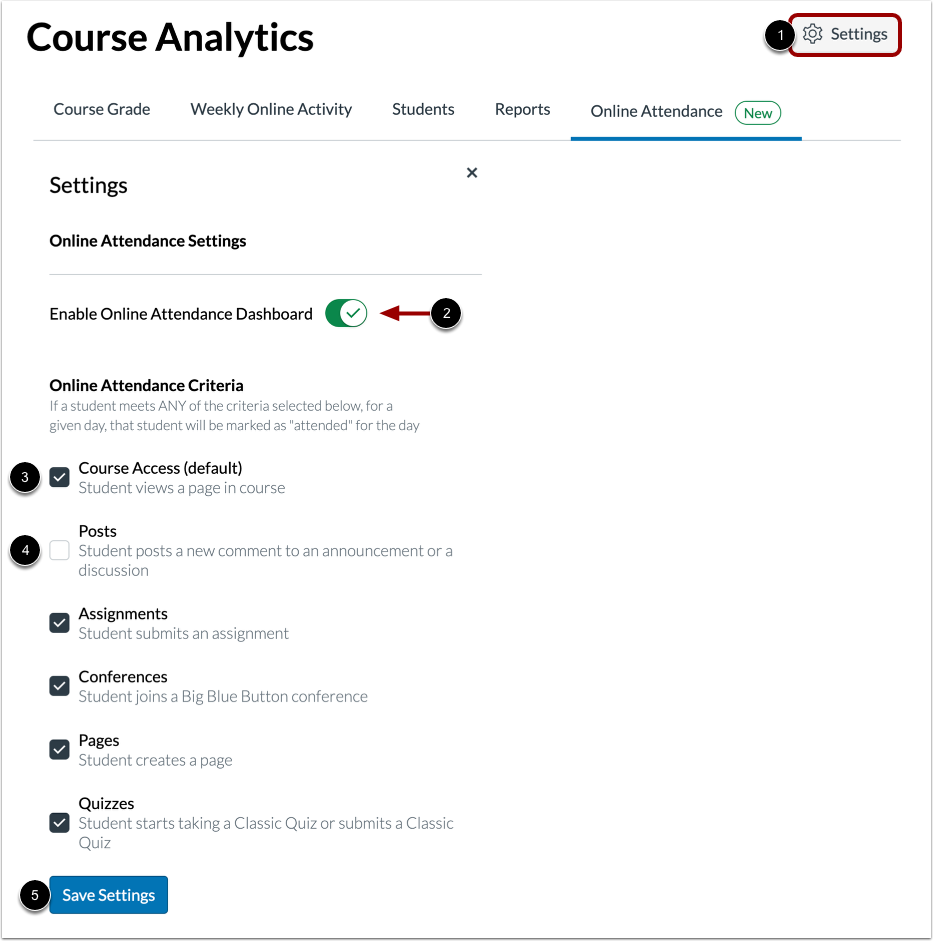
Para visualizar as configurações de critérios gerenciadas por sua instituição, clique no botão Configurações [1].
Se a sua instituição permitir que você defina critérios de frequência no nível do curso, você poderá ativar ou desativar o painel de frequência online no Course Analytics para cada um dos seus cursos [2].
Você também pode selecionar seus próprios critérios. Os critérios que contam para a presença online exibem um ícone de marca de seleção [3]. Os critérios que não contam para a presença online exibem uma caixa de seleção vazia [4].
Clique no botão Salvar configurações [5].
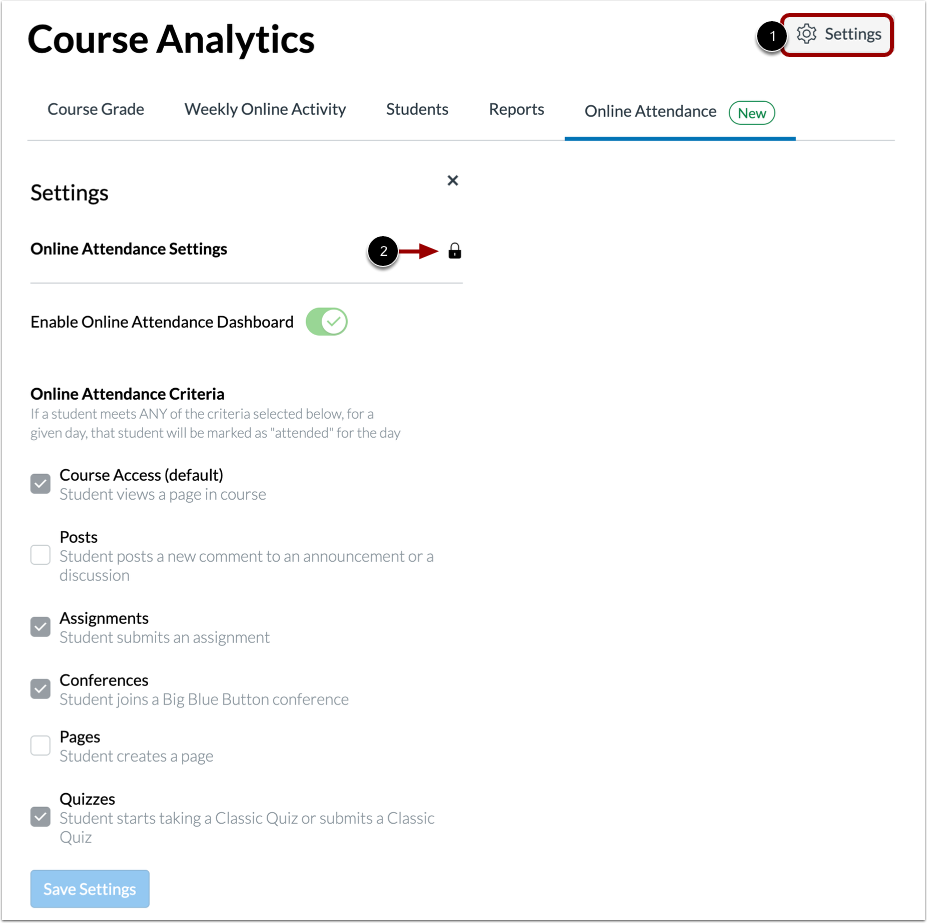
Exibir configurações de critérios bloqueados
Para visualizar as configurações de critérios gerenciadas por sua instituição, clique no botão Configurações [1].
Os critérios de frequência online estão bloqueados e só podem ser geridos pela sua instituição [2].