Se você deseja definir uma nota padrão para uma determinada tarefa, use o menu suspenso da tarefa. As notas padrão podem ser aplicadas a todos os alunos ou apenas aos alunos que ainda não receberam uma nota.
Notas:
- Quando vários períodos de avaliação estão habilitados em um curso, você não pode definir uma nota padrão para nenhuma tarefa que tenha pelo menos um aluno em um período de avaliação fechado.
- Quando a avaliação moderada está ativada para uma tarefa, a opção Definir nota padrão não está disponível antes da divulgação das notas.
- O status da submissão não é levado em consideração na atribuição da nota padrão.
- A nota padrão aplica-se apenas à seção selecionada.
Categorias Abertas
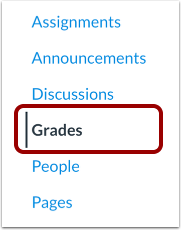
Na Navegação do Curso, clique no link Notas .
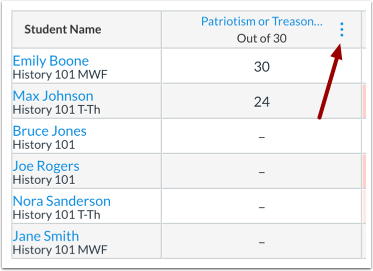
Passe o cursor sobre o cabeçalho da coluna de tarefas e clique no ícone Opções .
Definir nota padrão
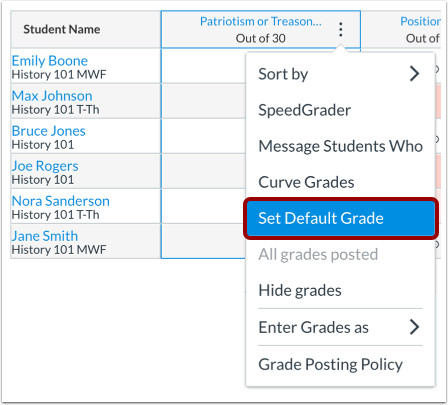
Clique no link Definir nota padrão .
Criar notas padrão
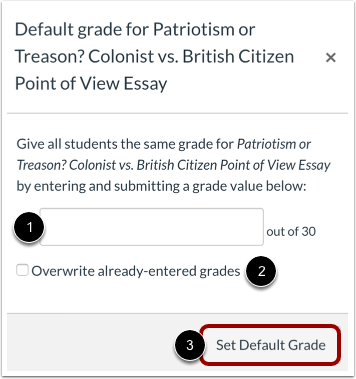
Digite o valor da nota padrão no campo Valor da Nota [1]. Se você quiser substituir as notas existentes para a tarefa, selecione a caixa de seleção Substituir notas já inseridas [2].
Clique no botão Definir nota padrão [3].
Notas:
- Se o campo Valor da Nota for deixado em branco e a caixa de seleção Substituir notas já inseridas estiver marcada, todas as notas das tarefas serão removidas.
- Uma nota padrão será atribuída aos alunos, independentemente do status de entrega.
- Para que todas as tarefas tenham a nota padrão definida como ausente, digite mi no campo de valor da nota.
- A nota padrão aplica-se apenas à seção selecionada.
Verificar notas padrão
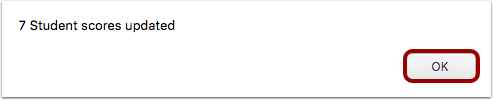
Clique no botão OK .
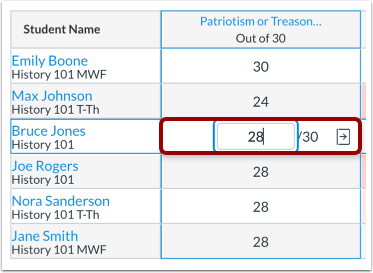
Ver novas notas
As notas padrão são inseridas automaticamente para todos os alunos que não possuem nota e que nunca tiveram uma nota. No entanto, se o aluno tinha uma nota e ela foi excluída, a nota padrão não será aplicada, a menos que você tenha selecionado a caixa de seleção "Substituir".
Para alterar uma nota, clique na nota padrão e insira a nova pontuação.