Esta lição se aplica a usuários de instituições que habilitaram a interface de usuário do Canvas para o Ensino Fundamental.
Esta lição mostra como gerenciar a Navegação por Assunto como instrutor no Canvas para o Ensino Fundamental. Se o seu curso for diferente do mostrado nesta lição, siga o guia sobre como gerenciar os links de Navegação do Curso no Canvas Clássico.
Como instrutor, você pode controlar quais abas aparecem na Navegação por Assunto. O Canvas inclui um conjunto de abas padrão que são exibidas por padrão e não podem ser renomeadas. No entanto, você pode optar por reordenar ou desativar as abas de assunto. Dependendo da configuração do seu curso, outras abas podem estar disponíveis e serem personalizáveis.
Os links para abas que não possuem conteúdo e para as quais os alunos não podem criar conteúdo serão ocultados automaticamente para os alunos e exibirão o ícone de Visibilidade para os instrutores na Navegação do Curso. Aplicativos externos configurados podem criar abas de disciplinas adicionais.
Notas:
- A aba Grupos é exibida para os instrutores por padrão. No entanto, os alunos só podem visualizar a aba Grupos se a disciplina incluir pelo menos um grupo ativo.
- Se a aba Notas estiver desativada em uma disciplina, as notas dessa disciplina não serão exibidas na aba Notas da sala de aula. Se a aba Notas estiver desativada para todas as disciplinas, ela não será exibida na sala de aula.
- A aba Recursos de uma disciplina é ocultada automaticamente quando aplicativos externos não foram adicionados à disciplina e o conteúdo não foi adicionado às Informações Importantes .
- Se você desativar uma ferramenta externa na Navegação por Assunto, o botão LTI não será mais exibido na guia Recursos do assunto.
Veja a transcrição do vídeo
00:07: Como faço para gerenciar a navegação por disciplinas no Canvas para o Ensino Fundamental como instrutor?
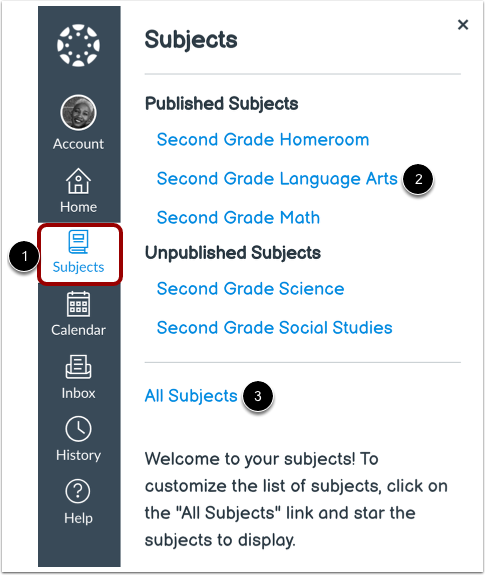
00:12: Na Navegação Global, clique no link Assuntos.
00:16: Em seguida, selecione o nome do curso que você gostaria de gerenciar.
00:20: Se a disciplina não aparecer na lista de disciplinas, você pode visualizar todos os seus cursos clicando no link "Todas as disciplinas".
00:28: Clique no botão Gerenciar Assunto.
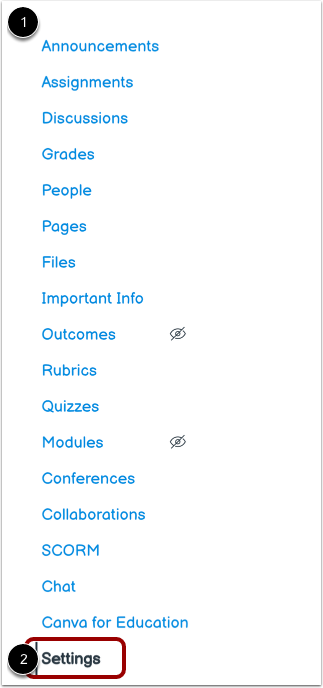
00:31: Veja o Menu de Navegação por Assunto. Para saber mais sobre como usar os links de assunto, consulte o Guia do Instrutor do Canvas.
00:39: Para gerenciar o menu, clique no link Configurações.
00:42: Clique na aba Navegação.
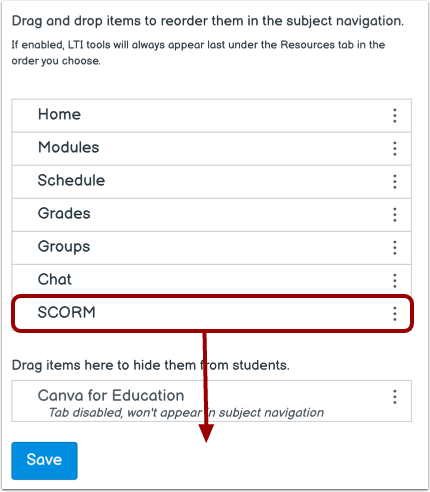
00:45: Você pode usar a opção de arrastar e soltar para reordenar os itens na Navegação por Assunto. Clique na aba do assunto que deseja mover. Solte o botão do mouse e arraste-a para o local desejado.
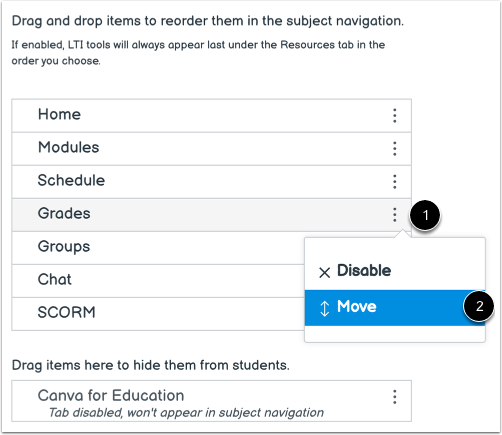
00:56: Você também pode usar a opção Mover para para reordenar os itens na Navegação por Assunto. Para mover uma guia de assunto, clique no ícone Opções e selecione o link Mover.
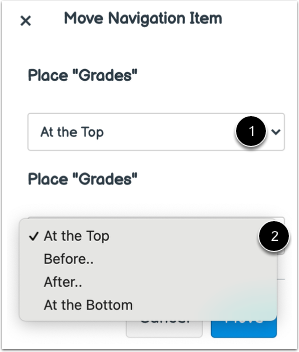
01:06: Na barra lateral "Mover item de navegação", clique no menu suspenso "Local".
01:11: Selecione a posição do item de navegação que você está movendo. Você pode mover o item para que ele fique no topo da lista, antes de um link de navegação específico, depois de um item de navegação específico ou na parte inferior da lista.
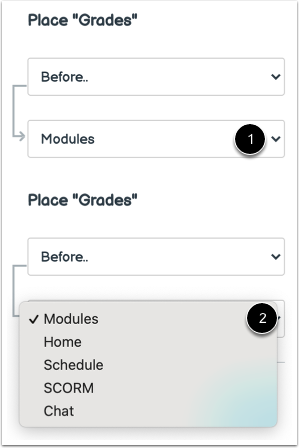
01:25: Se você selecionou a opção Antes ou Depois, clique no segundo menu suspenso.
01:31: Selecione o item de navegação que deve ficar antes ou depois da aba que você está movendo, conforme indicado pela opção selecionada no menu anterior. Se desejar mover o item de navegação para outro local, altere as opções de posicionamento da barra lateral conforme necessário.
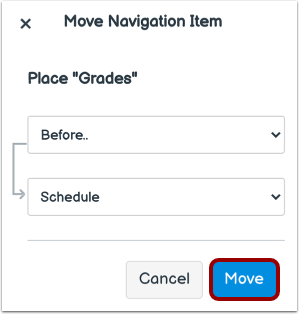
01:46: Clique no botão Mover.
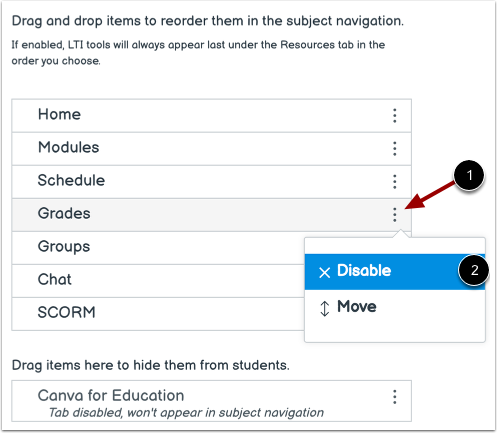
01:48: Para ocultar uma aba de assunto, clique no ícone Opções do item e selecione Desativar.
01:54: Você também pode arrastar e soltar o link para a seção oculta na parte inferior da página.
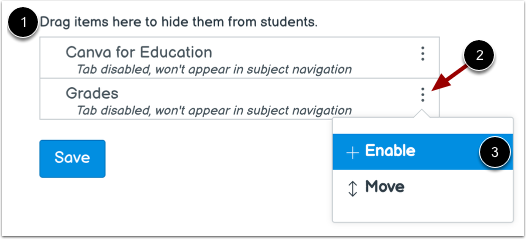
02:00: Para ativar um item na seção oculta, clique no ícone Opções e clique na opção Ativar.
02:07: Você também pode arrastar e soltar o link acima da seção oculta.
02:11: Clique no botão Salvar.
02:13: Exibir guias de navegação por assunto. As guias de assunto são exibidas na mesma ordem que você definiu em Configurações.
02:21: Este guia abordou como gerenciar a Navegação por Assunto no Canvas para o Ensino Fundamental como instrutor.
Assunto aberto
Na Navegação Global, clique no link Assuntos [1]. Em seguida, selecione o nome do curso que você gostaria de gerenciar [2].
Se a disciplina não aparecer na lista de disciplinas, você pode visualizar todos os seus cursos clicando no link Todas as disciplinas [3].
Gerenciar assunto
Clique no botão Gerenciar Assunto .
Abra as configurações
Veja o Menu de Navegação de Assuntos [1]. Para saber mais sobre como usar os links de assunto, consulte o Guia do Instrutor do Canvas .
Para gerenciar o menu, clique no link Configurações [2].
Abrir navegação
Clique na aba Navegação .
Links de navegação por arrastar e soltar
Você pode usar a opção de arrastar e soltar para reordenar os itens na Navegação por Assunto. Clique na aba do assunto que deseja mover. Solte o botão do mouse e arraste-a para o local desejado.
Você também pode usar o teclado para reordenar um link de navegação dentro da seção atual. Selecione o item e pressione a barra de espaço para começar a movê-lo. Use as setas para cima ou para baixo para reposicionar o item e, em seguida, pressione a barra de espaço para soltá-lo no lugar ou pressione Esc para cancelar.
Apenas um item pode ser movido por vez, e as teclas Tab ou Shift+Tab não alterarão a seleção durante a movimentação.
Mover links de navegação
Você também pode usar a opção Mover para reordenar os itens na Navegação por Assunto. Para mover uma guia de assunto, clique no ícone Opções [1] e selecione o link Mover [2].
Observação: A opção Mover para move apenas uma aba de assunto dentro de sua respectiva seção (visível ou oculta). Itens ocultos devem ser habilitados antes de serem ordenados entre os itens de navegação visíveis. Um item oculto não pode ser movido diretamente para a seção de links habilitada usando a opção Mover para.
Localização do link de navegação
Na barra lateral Mover Item de Navegação, clique no menu suspenso Local [1]. Selecione o local do item de navegação que você está movendo [2]. Você pode mover o item para que ele fique no topo da lista, antes de um link de navegação específico, depois de um item de navegação específico ou na parte inferior da lista.
Colocar antes ou depois
Se você selecionou a opção Antes ou Depois , clique no segundo menu suspenso [1]. Selecione o item de navegação que deve vir antes ou depois da guia que você está movendo, conforme indicado pela opção selecionada no menu anterior [2].
Se desejar mover o item de navegação para outro local, altere as opções de posicionamento da barra lateral conforme necessário.
Clique no botão Mover .
Ocultar links de navegação
Para ocultar uma aba de assunto, clique no ícone Opções do item [1] e selecione Desativar [2].
Você também pode arrastar e soltar o link para a seção oculta na parte inferior da página.
Ativar links de navegação
Para ativar um item na seção oculta [1], clique no ícone Opções [2] e clique na opção Ativar [3].
Você também pode arrastar e soltar o link acima da seção oculta.
Salvar navegação
Clique no botão Salvar .
Exibir guias de navegação de assunto. As guias de assunto são exibidas na mesma ordem que você definiu em Configurações [1].
Notas:
- Os itens de navegação ocultos não exibirão guias no assunto. Como instrutor, você pode acessar os itens de navegação ocultos na Navegação do Assunto clicando no botão Gerenciar Assunto [2].
- Se você desativou uma aba para uma ferramenta externa, essa aba não será exibida e ficará oculta para todos os usuários do curso, incluindo os instrutores na Navegação por Assunto.