Você pode migrar um banco de questões do Classic Quizzes para um banco de itens do New Quizzes. Siga estes passos gerais:
- Crie um questionário clássico contendo os itens do banco de perguntas.
- Exporte o questionário.
- Criar um novo banco de itens para questionários.
- Importe o conteúdo do questionário para o banco de itens "Novos Questionários".
Notas:
Veja a transcrição do vídeo
00:07: Como faço para mover um banco de questões do Classic Quizzes para um banco de itens do New Quizzes?
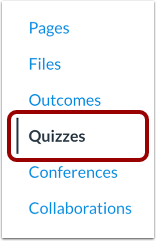
00:12: Na Navegação do Curso, clique no link Questionários.
00:16: Clique no botão Adicionar Questionário.
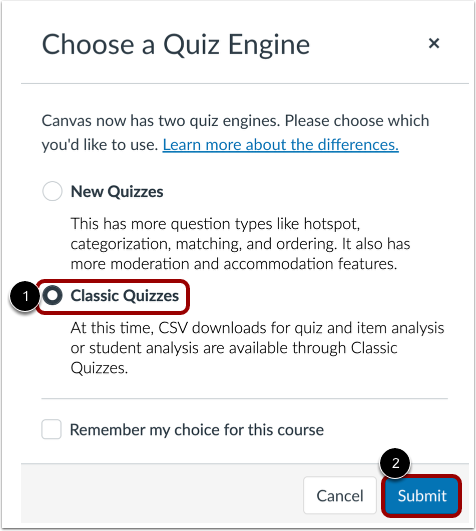
00:19: Clique na opção Questionários Clássicos. Em seguida, clique no botão Enviar.
00:23: Na aba Detalhes, insira o nome do questionário. Você pode usar um
00:28: nome relacionado ao seu Banco de Questões. No Editor de Conteúdo Avançado, forneça
00:32: uma descrição.
00:34: Para evitar adicionar este questionário ao seu Livro de Notas, clique no menu suspenso Tipo de Questionário e
00:38: Selecione a opção "Teste Prático". Conclua as seções restantes do teste.
00:43: Clique no botão Salvar.
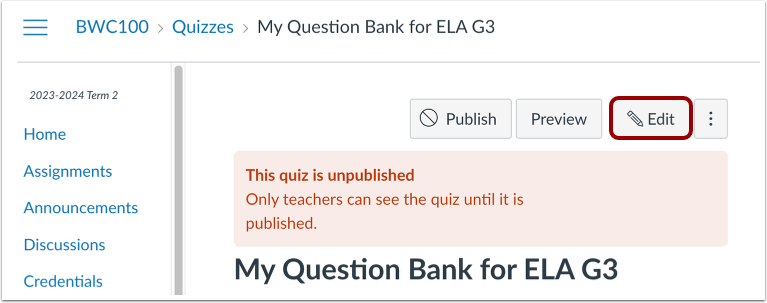
00:46: No Quiz Clássico que você criou, clique no botão Editar.
00:50: Clique na aba Perguntas. Clique no botão Encontrar Perguntas.
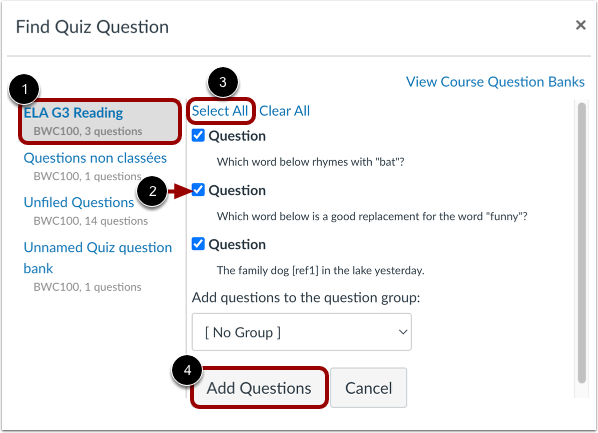
00:54: Clique no banco de questões cujos itens você deseja migrar.
00:58: Selecione as caixas de seleção das perguntas para migrar ou, para selecionar
01:02: Para ver todas as perguntas, clique no link Selecionar tudo.
01:06: Clique no botão Adicionar perguntas.
01:09: Clique no botão Salvar.
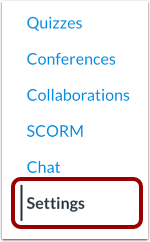
01:11: Na Navegação do Curso, clique no link Configurações.
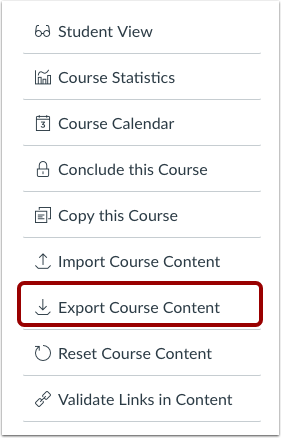
01:15: Na barra lateral, clique no botão Exportar conteúdo do curso.
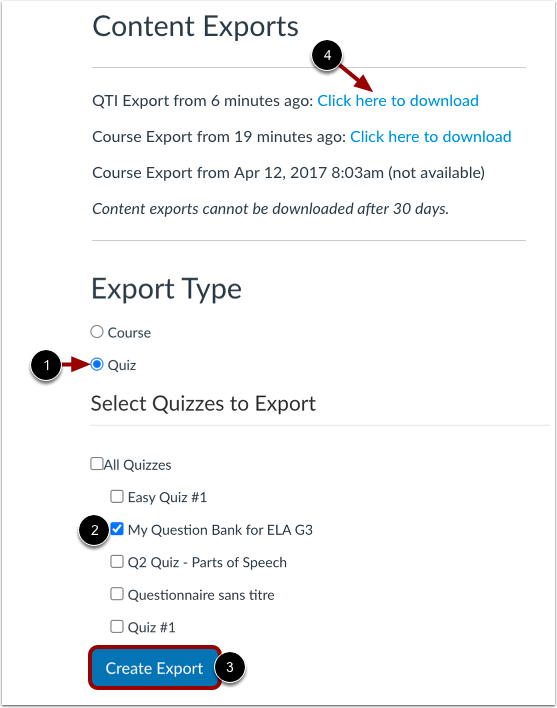
01:19: Na seção Tipo de Exportação, clique no botão de opção Questionário.
01:24: Clique nas caixas de seleção do questionário ou questionários.
01:26: você deseja exportar.
01:29: Clique no botão Criar Exportação.
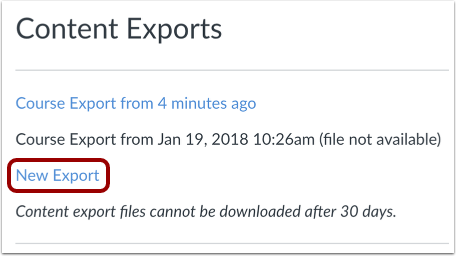
01:31: Quando a exportação estiver concluída, baixe o arquivo ZIP clicando em Nova Exportação.
01:36: link.
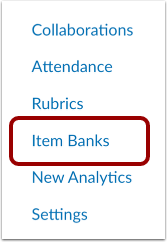
01:37: Na Navegação do Curso, clique no link Bancos de Itens.
01:41: Clique no botão Adicionar Banco.
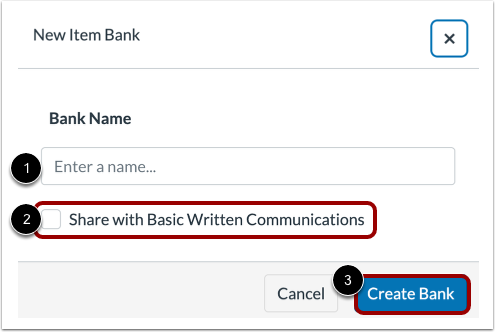
01:43: No campo "Nome do banco", digite o nome do item "Banco".
01:47: Você pode compartilhar o novo Banco de Itens com o curso atual clicando no ícone de compartilhamento.
01:51: caixa.
01:53: Para salvar sua conta bancária, clique no botão Criar Banco.
01:56: Clique no novo link do banco de itens.
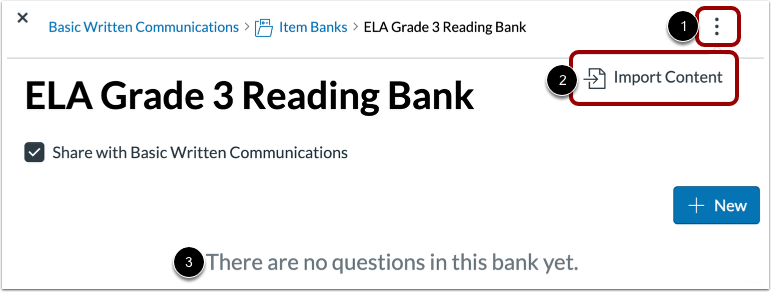
01:59: Clique no ícone Opções e selecione a opção Importar conteúdo.
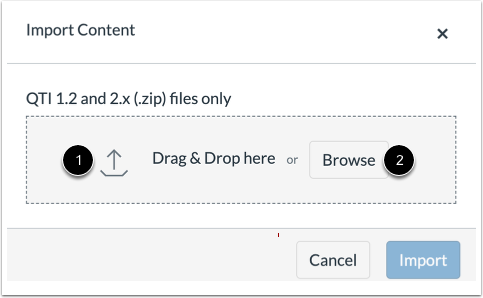
02:04: Arraste e solte o arquivo ZIP exportado ou selecione o arquivo clicando nele.
02:08: o botão Procurar.
02:10: Para iniciar a importação, clique no botão Importar.
02:14: Uma barra de status exibe o andamento da importação.
02:18: Quando a importação estiver concluída, uma mensagem de sucesso será exibida. Para limpar
02:22: a mensagem, clique no botão Concluído.
02:25: Quando a importação estiver concluída, você poderá visualizar as perguntas importadas em
02:29: seu banco de itens.
02:31: Para visualizar os detalhes completos da pergunta, clique no ícone Abrir.
02:34: Os detalhes da pergunta incluem as opções de resposta, bem como a data e
02:38: horário da última atualização da pergunta.
02:41: Para fechar os detalhes da pergunta, clique no ícone Fechar.
02:45: Este guia explicou como mover um Quiz Clássico.
02:48: banco de questões em um novo banco de itens de questionários
Criar questionário em Questionários Clássicos
Questionários abertos
Na Navegação do Curso, clique no link Questionários .
Adicionar questionário
Clique no botão Adicionar Questionário .
Selecione Testes Clássicos
Clique na opção Questionários Clássicos [1]. Em seguida, clique no botão Enviar [2].
Observação: você também pode migrar um questionário clássico para novos questionários .
Editar detalhes do questionário
Na aba Detalhes , insira o nome do questionário [1]. Você pode usar um nome relacionado ao seu Banco de Questões. No Editor de Conteúdo Avançado [2], forneça uma descrição.
Para evitar adicionar este questionário ao seu Livro de Notas, clique no menu suspenso Tipo de Questionário e selecione a opção Questionário de Prática [3].
Complete as seções restantes do questionário [4].
Salvar questionário
Clique no botão Salvar .
Editar questionário
No questionário clássico que você criou, clique no botão Editar .
Adicionar perguntas
Clique na aba Perguntas [1]. Clique no botão Encontrar perguntas [2].
Adicionar perguntas ao banco de questões
Clique no banco de questões cujos itens você deseja migrar [1].
Selecione as caixas de seleção das perguntas a migrar [2] ou, para selecionar todas as perguntas, clique no link Selecionar tudo [3].
Clique no botão Adicionar perguntas [4].
Salvar questionário
Clique no botão Salvar .
Questionário Clássico de Exportação
Abra as configurações
Na Navegação do Curso, clique no link Configurações .
Exportar conteúdo do curso
Na barra lateral, clique no botão Exportar conteúdo do curso .
Selecione o tipo de exportação
Na seção Tipo de exportação, clique no botão de opção Questionário [1].
Clique nas caixas de seleção do questionário ou questionários que deseja exportar [2].
Clique no botão Criar Exportação [3].
Nota: Quando você cria uma exportação, o Canvas cria um arquivo de exportação onde você pode baixar arquivos exportados anteriormente [4].
Visualizar questionário Exportar
Quando a exportação estiver concluída, faça o download do arquivo ZIP clicando no link Nova Exportação .
Observação: os conteúdos exportados expiram após 30 dias e não podem mais ser baixados.
Criar novos questionários Banco de itens
Bancos de itens abertos
Na Navegação do Curso, clique no link Bancos de Itens .
Adicionar Banco de Itens
Clique no botão Adicionar Banco .
Banco de Itens Nomeado
No campo Nome do Banco [1], insira o nome do banco de itens. Você pode compartilhar o novo banco de itens com o curso atual clicando na caixa de seleção Compartilhar [2]. Para salvar seu banco, clique no botão Criar Banco [3].
Banco de Itens Abertos
Clique no novo link do banco de itens.
Importar questionário clássico Exportar para novos questionários Banco de itens
Importar conteúdo
Clique no ícone Opções [1] e selecione a opção Importar conteúdo [2].
Nota: Para selecionar a opção Importar conteúdo, o banco de itens ainda não deve conter nenhuma pergunta [3].
Selecione Exportar arquivo
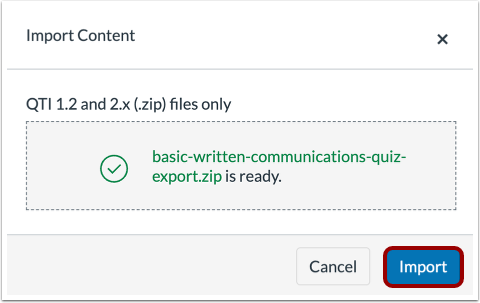
Arraste e solte o arquivo ZIP exportado [1] ou selecione o arquivo clicando no botão Procurar [2].
Para iniciar a importação, clique no botão Importar .
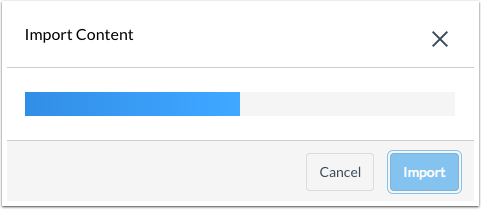
Ver estado da importação
Uma barra de status exibe o andamento da importação.
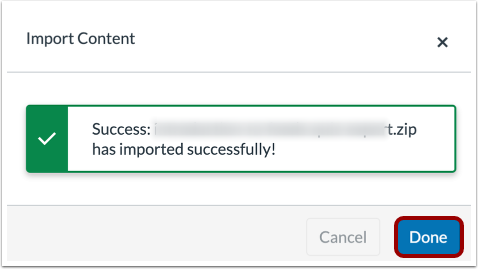
Quando a importação estiver concluída, uma mensagem de sucesso será exibida. Para limpar a mensagem, clique no botão Concluído .
Perguntas sobre como gerenciar o banco de itens
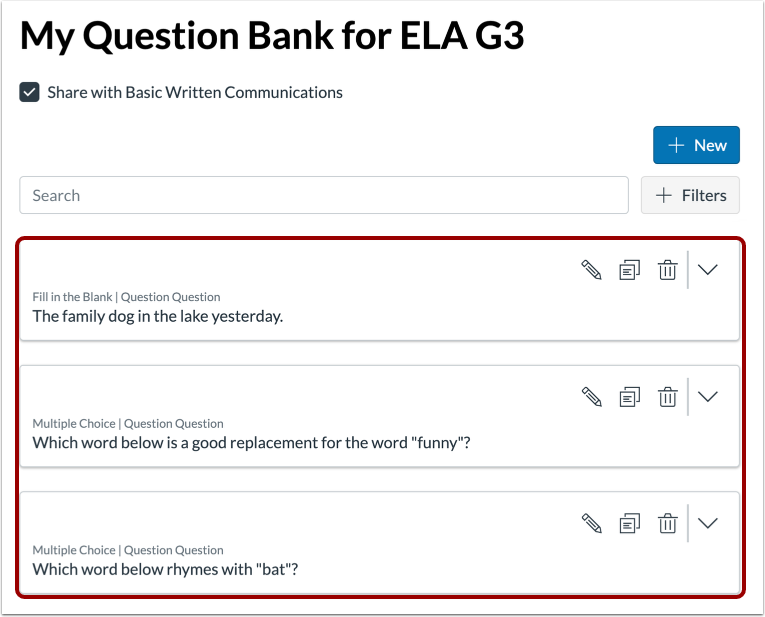
Quando a importação estiver concluída, você poderá visualizar as perguntas importadas em seu banco de itens.
Você pode aprender mais sobre como gerenciar bancos de itens .
Ver detalhes da pergunta
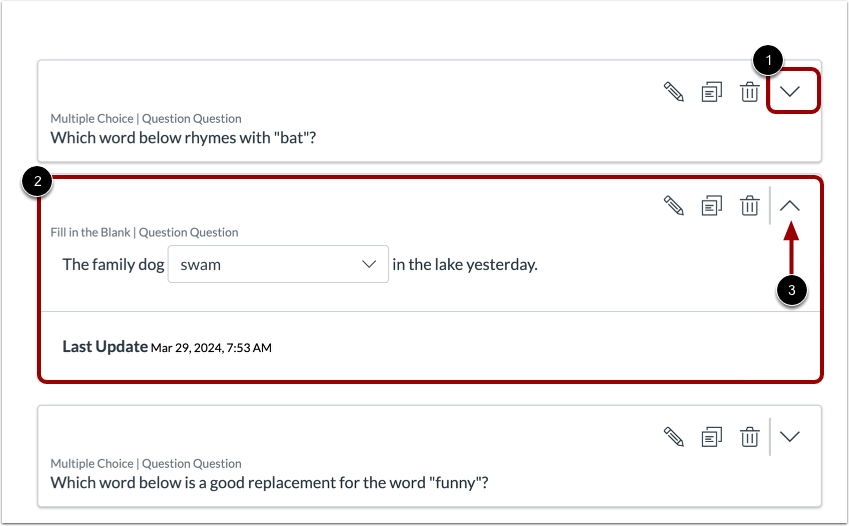
Para visualizar os detalhes completos da pergunta, clique no ícone Abrir [1]. Os detalhes da pergunta incluem as opções de resposta, bem como a data e a hora em que a pergunta foi atualizada pela última vez [2]. Para fechar os detalhes da pergunta, clique no ícone Fechar [3].
Para fechar os detalhes da pergunta, clique no ícone Fechar [3].