00:07: Como instrutor, como posso visualizar e classificar as respostas da discussão?
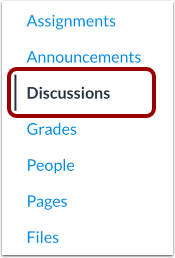
00:11: Na Navegação do Curso, clique no link Discussões.
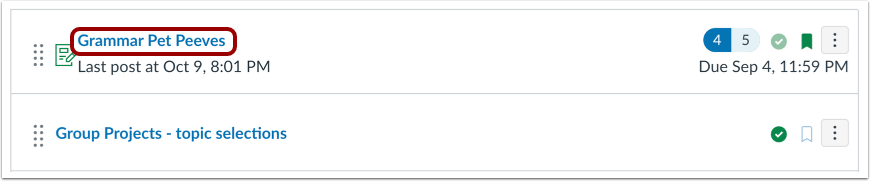
00:15: Clique no nome da discussão.
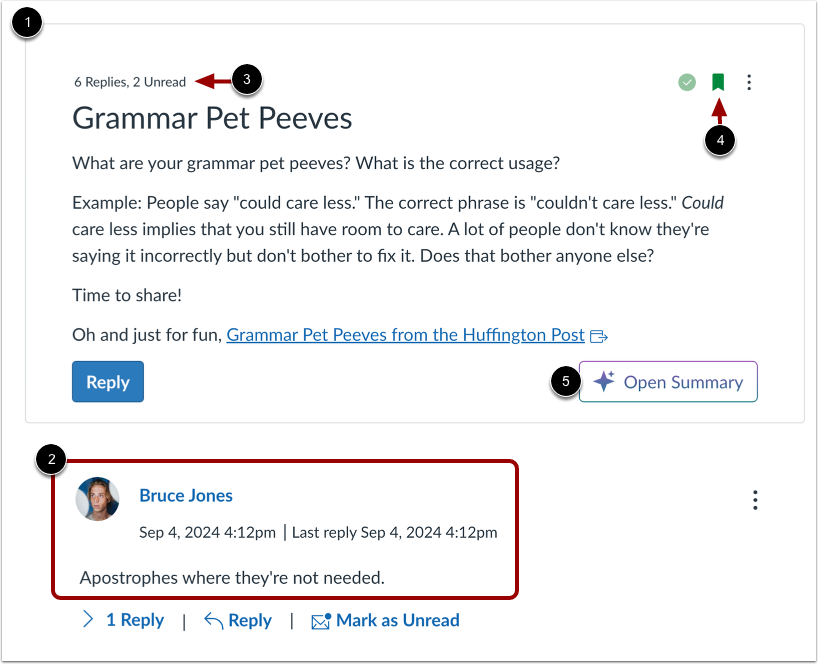
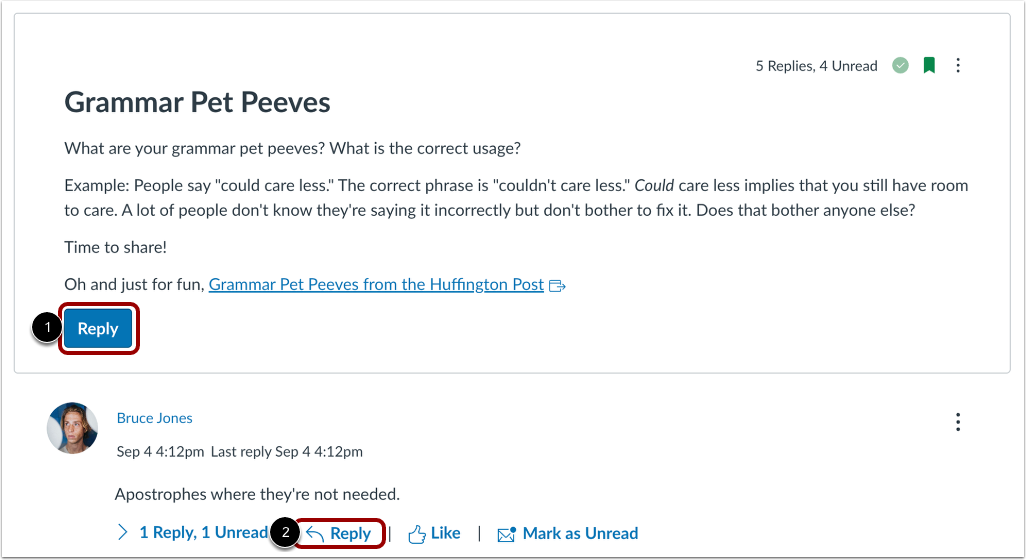
00:18: As discussões incluem um tópico de discussão e respostas à discussão.
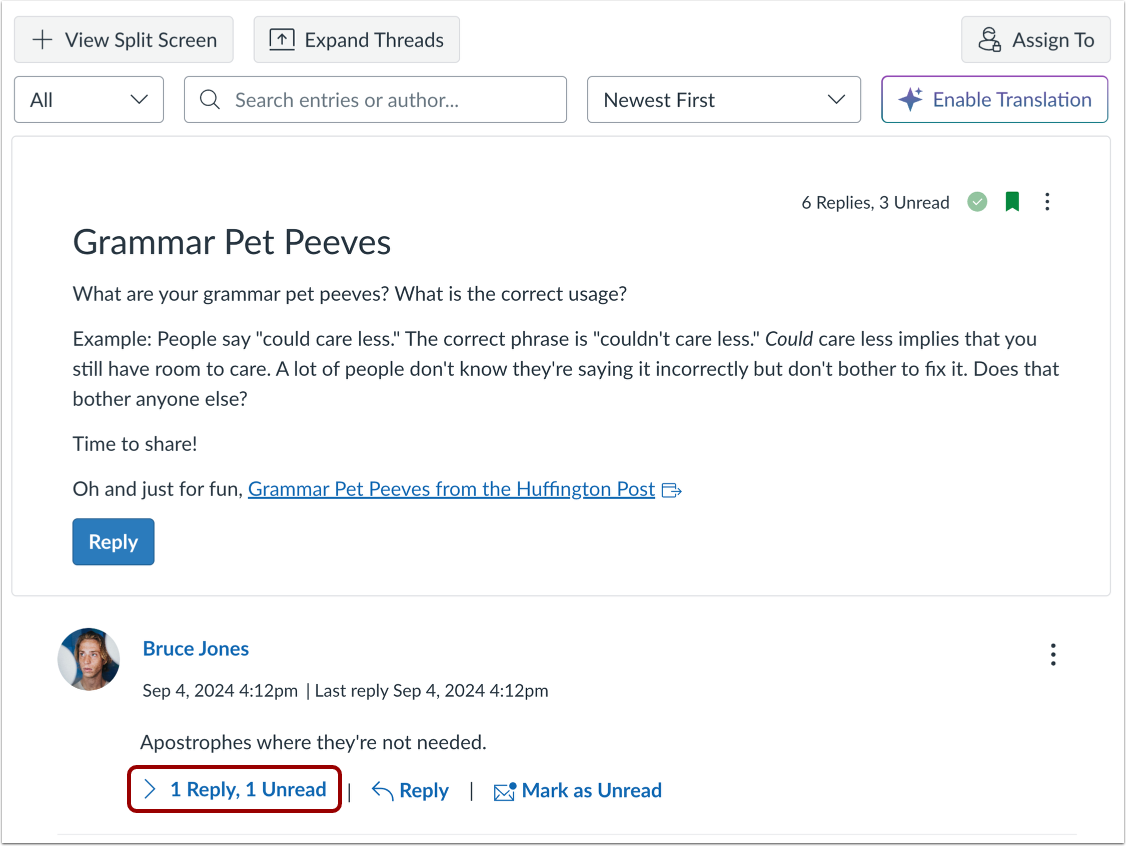
00:23: No campo de tópico, você pode visualizar o número total de respostas e mensagens não lidas.
00:27: respostas na discussão.
00:29: Você também pode receber notificações sobre atividades de discussão ao se inscrever.
00:34: para a discussão. Para se inscrever em uma discussão, clique em Inscrever-se.
00:38: ícone. Você está automaticamente inscrito em todas as discussões.
00:42: você cria ou responde a.
00:44: Para cancelar a inscrição, clique no ícone Cancelar inscrição.
00:48: Se o recurso de resumos de discussão estiver ativado para sua instituição e
00:53: Abrir botão de resumo, exibindo informações que permitem visualizar um relatório gerado por IA.
00:57: Resumo da discussão.
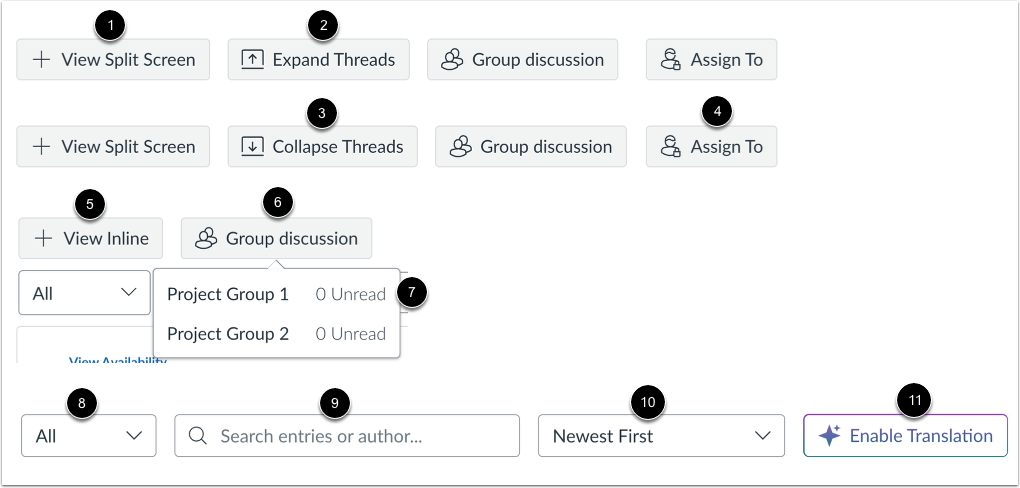
00:59: Para visualizar as respostas em sequência em tela dividida.
01:02: na barra lateral, clique no botão Exibir tela dividida.
01:06: Para visualizar todas as respostas em sequência de uma só vez, clique no botão Expandir Tópicos.
01:11: Você pode recolher as respostas em sequência clicando em
01:13: o botão "Recolher Tópicos". Ao expandir ou recolher toda a discussão.
01:18: tópicos, eles serão expandidos ou recolhidos automaticamente
01:20: na próxima vez que você visualizar a discussão.
01:23: Para atribuir a discussão a turmas ou alunos específicos, clique em Atribuir.
01:27: Para o botão.
01:29: Para visualizar as respostas em sequência.
01:31: Clique no botão "Ver em linha".
01:34: Para visualizar a contagem de respostas não lidas em cada discussão de grupo, clique em Lista de Grupos.
01:38: botão. Clique no link do grupo para visualizar as respostas do grupo.
01:43: Para filtrar as respostas, clique no menu suspenso "Filtrar".
01:45: Você pode filtrar por todas as respostas ou por respostas não lidas.
01:50: Para pesquisar por aplicativos ou autores específicos, insira seus termos na busca.
01:54: campo.
01:56: Por padrão, as respostas da discussão são classificadas por data, da mais recente para a mais antiga.
02:00: Para inverter a ordem de classificação, clique no botão Classificar. O resultado selecionado
02:04: a ordem de classificação torna-se automaticamente o novo padrão para a discussão.
02:09: Se a opção de discussão anônima estiver habilitada para a discussão, um
02:13: Uma mensagem é exibida informando que os nomes dos alunos e as fotos de perfil estão ocultos.
02:17: no entanto, seu nome e foto de perfil estão visíveis para todos os membros do curso.
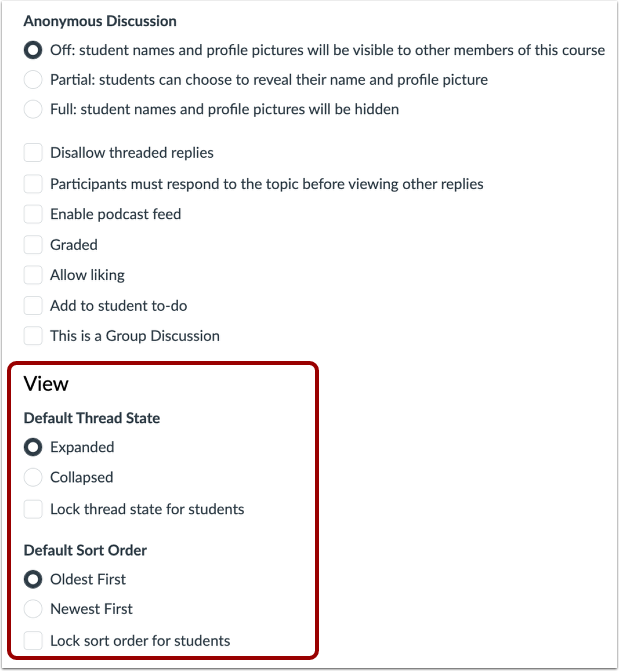
02:23: Você pode configurar as opções de visualização das respostas em uma discussão, incluindo a thread.
02:27: opções de recolhimento, expansão e classificação.
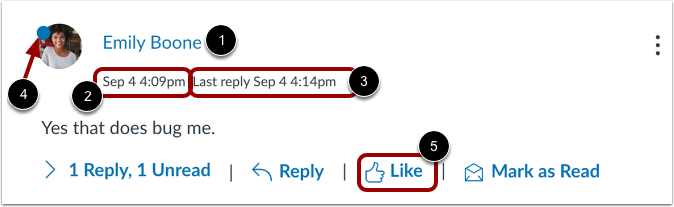
02:31: Nas respostas da discussão, você pode ver o nome do usuário que fez a postagem.
02:35: resposta, a data e hora em que a resposta foi publicada e a data e hora
02:39: a última resposta em sequência foi publicada.
02:42: As respostas não lidas são indicadas pelo ícone "Não lidas".
02:46: Se você permitir que os alunos curtam as respostas em uma discussão, um ícone de "Curtir" será exibido.
02:50: aparece ao lado de cada resposta na discussão.
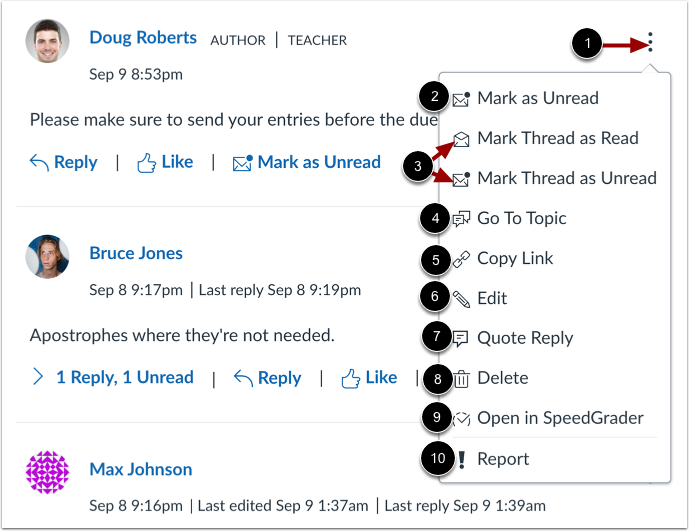
02:54: Para visualizar as opções, no menu de resposta, clique no ícone de opções.
02:57: Você pode marcar respostas como lidas, não lidas, marcadas ou em sequência.
03:01: respostas em vermelho /, não lidas, retornar à cópia do tópico.
03:05: O link permanente para a resposta específica, editar a resposta, citar a resposta,
03:09: exclua a resposta, abra-a no SpeedGrader ou denuncie a resposta.
03:14: se você habilitou a configuração "impedir respostas em tópicos", a marca
03:18: tópico lido, marcar tópico como não lido e citar, opções de resposta ativadas
03:22: não exibido.
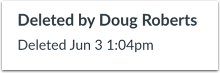
03:24: Você pode ver o nome do usuário que excluiu uma resposta, bem como a data e a hora.
03:28: a resposta foi apagada.
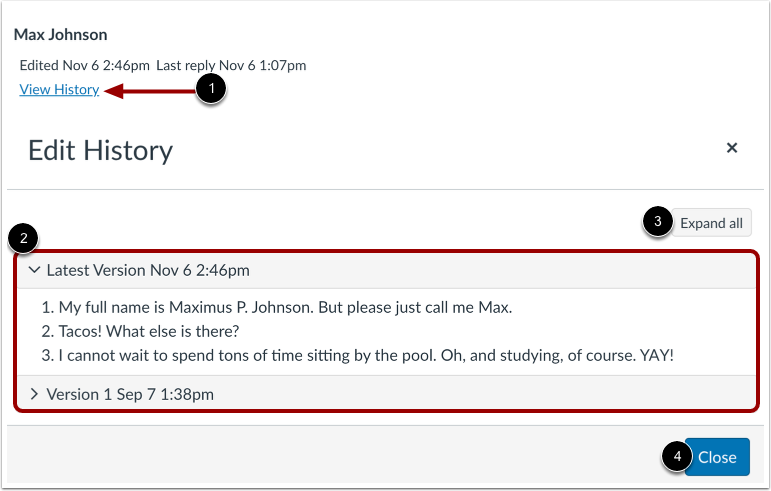
03:30: Se você permitir que os alunos editem suas postagens nos fóruns de discussão, poderá visualizar o histórico de edições.
03:35: da postagem deles. Para ver o histórico, clique em Ver histórico.
03:39: link.
03:41: Na janela Histórico de edições, você pode visualizar qualquer versão com a data e hora.
03:45: carimbo da postagem do aluno.
03:48: Para expandir todas as versões, clique no botão Expandir tudo.
03:52: Para retornar à discussão, clique no botão Fechar.
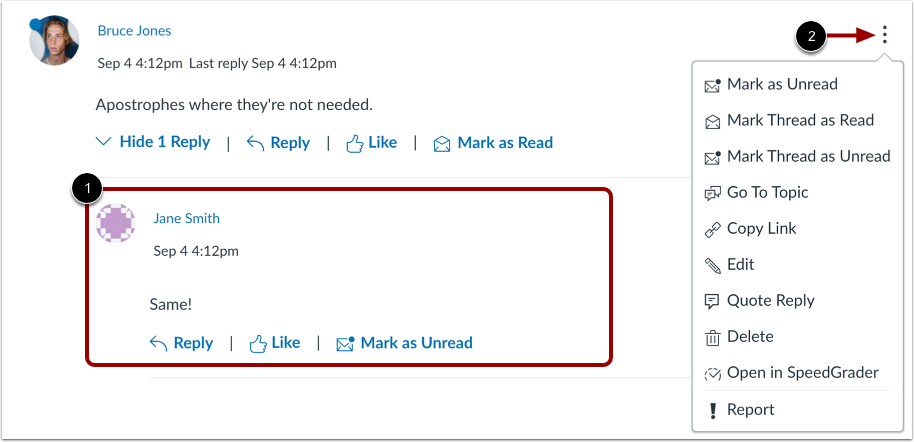
03:56: Ao visualizar as respostas em linha nos tópicos de discussão, você pode recolher e expandir a lista.
04:01: Acesse os tópicos de discussão clicando nos botões "Expandir tópicos" e "Recolher tópicos".
04:05: Quando uma resposta em um tópico de discussão é recolhida.
04:08: Você pode visualizar a resposta, indicadores mostrando o número de respostas não lidas e o total de respostas.
04:12: para expandir as respostas do tópico de discussão.
04:15: Na fila, clique no link do número de respostas.
04:18: Veja as respostas lidas e não lidas
04:22: Para visualizar o menu de opções da resposta na discussão, clique no ícone Opções.
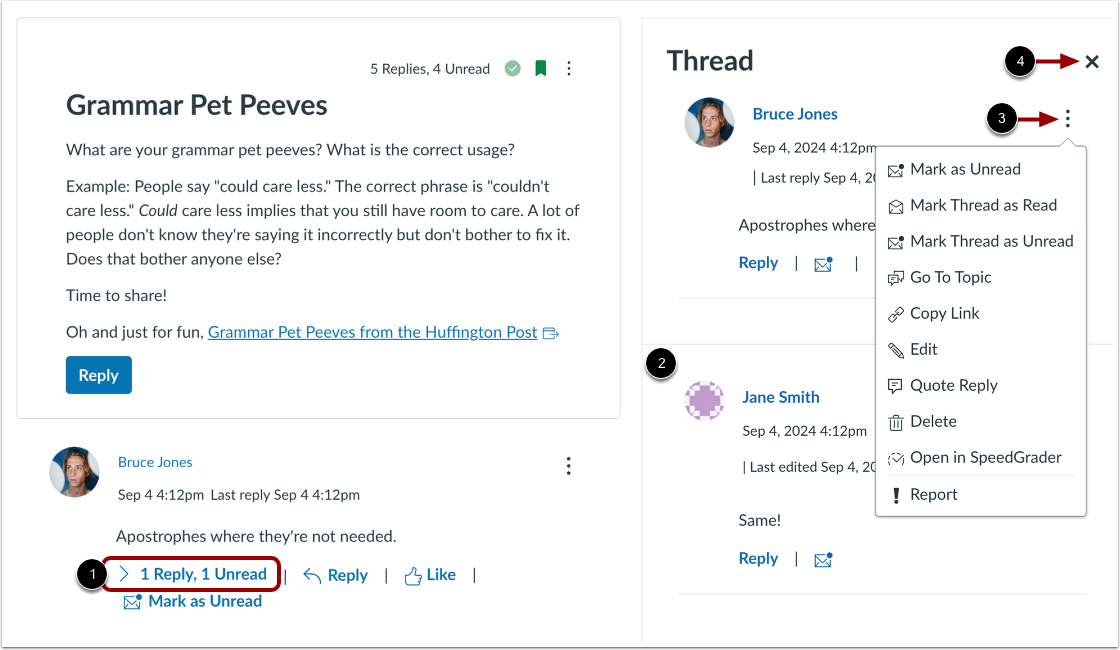
04:27: Ao visualizar as respostas de um tópico de discussão em tela dividida, você pode recolher e
04:31: expandir a barra lateral de respostas do tópico de discussão. Quando uma discussão
04:35: A resposta ao tópico foi recolhida. Você pode visualizar os indicadores de resposta mostrando...
04:39: número de mensagens não lidas e total de respostas. Para expandir
04:44: Na barra lateral de respostas do tópico de discussão, clique no link do número de respostas.
04:48: Veja as respostas lidas e não lidas
04:51: Para visualizar as opções de respostas em sequência, clique no ícone Opções.
04:56: Para recolher a barra lateral de respostas da discussão, clique no ícone Fechar.
05:01: Para responder ao tópico de discussão,
05:04: Clique no botão Responder.
05:06: Para responder a uma resposta na discussão, clique no link Responder.
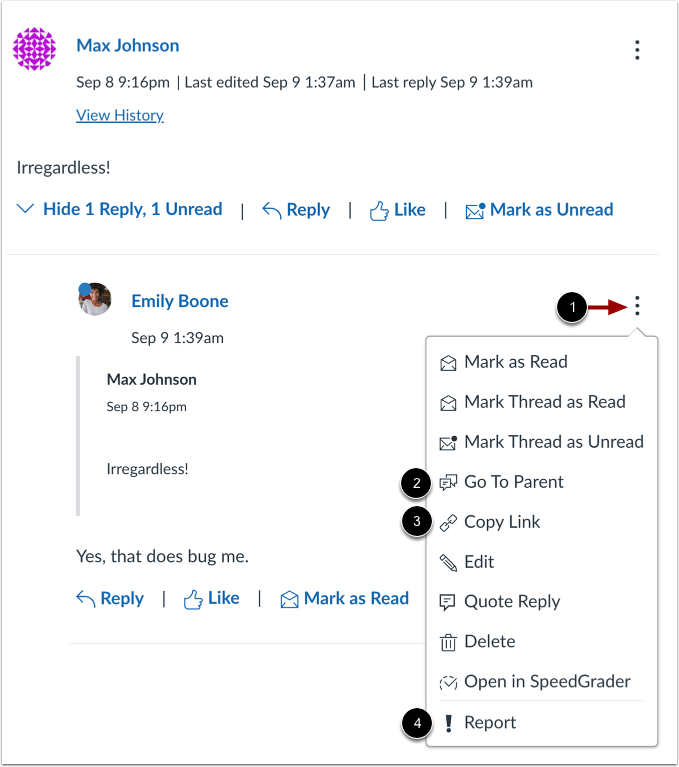
05:10: Para visualizar o menu Opções de uma resposta em sequência, clique no ícone Opções.
05:15: Discussões em tópicos. Se você estiver visualizando uma resposta dentro de outra resposta, retorne à discussão original.
05:20: responda clicando na opção Ir para o pai. Para copiar um link permanente.
05:24: Para uma resposta específica, clique na opção Copiar link. Para denunciar
05:28: Para responder, clique na opção Denunciar.
05:31: Este guia abordou como visualizar e classificar as respostas da discussão como instrutor.