00:07: Como faço para gerenciar bancos de itens em Novos Questionários?
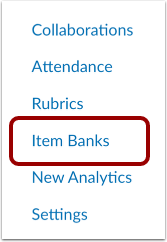
00:10: Na Navegação do Curso, clique no link Bancos de Itens.
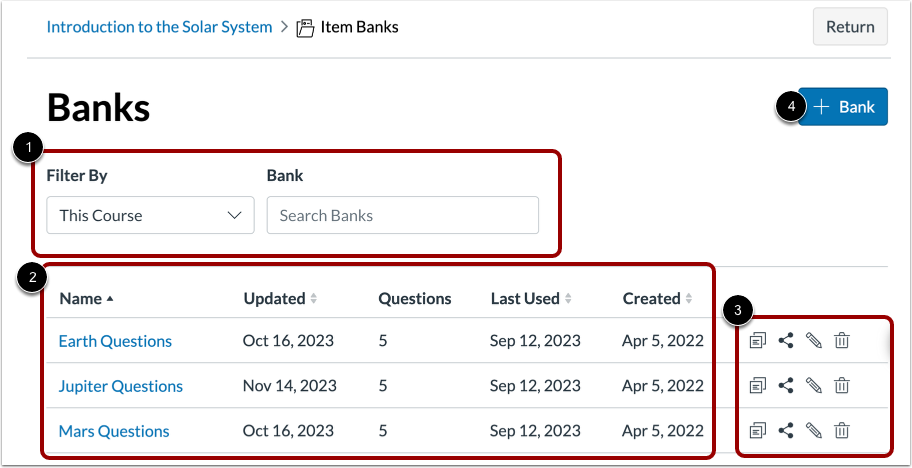
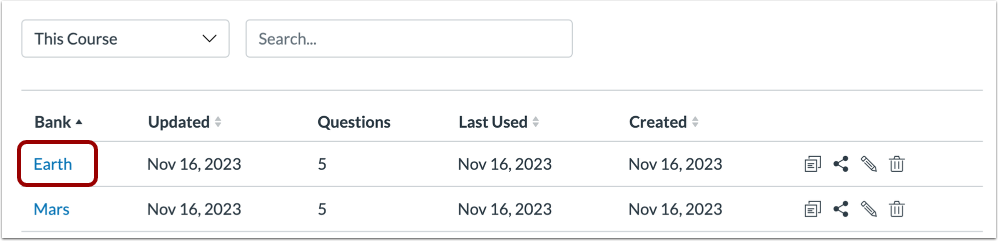
00:14: Na página Bancos, você pode filtrar ou pesquisar a lista de bancos de itens.
00:18: Você também pode visualizar os detalhes do banco de itens. Para duplicar, compartilhar,
00:23: visualizar detalhes compartilhados atualmente, editar ou excluir um banco.
00:26: use os ícones de gerenciamento do banco de itens.
00:29: Para criar um novo banco de itens, clique no botão Adicionar Banco.
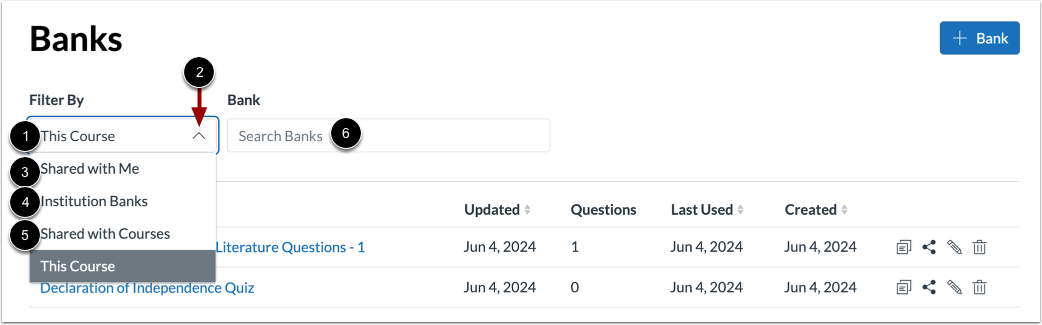
00:34: Por padrão, a página de itens Bancos exibe o filtro do Discourse, que mostra
00:38: item Bancos compartilhados com o curso para selecionar outro filtro de banco.
00:42: Clique no menu suspenso "Filtrar por" e selecione um dos seguintes filtros.
00:46: opções, compartilhadas comigo, todos os bancos de itens criados por, ou compartilhados
00:50: com você, ou o curso. Bancos institucionais, itens Bancos compartilhados pelo seu
00:54: instituição, item compartilhado com cursos Bancos compartilhados com qualquer
00:58: cursos nos quais você está matriculado.
01:01: Para pesquisar bancos de itens, insira um termo de pesquisa no campo "Pesquisar bancos".
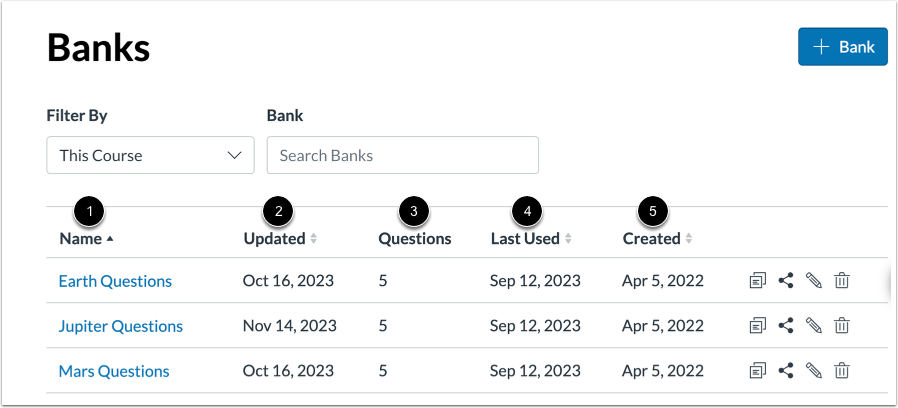
01:06: Na lista de bancos de itens, você pode visualizar o nome do banco de itens; os dados eram
01:10: última atualização, número de perguntas contidas nela.
01:13: A data, a última vez que foi usado e a data.
01:15: Foi criado.
01:16: Para duplicar um banco de itens, clique no ícone Duplicar.
01:21: Para compartilhar um banco de itens ou para ver onde um banco de itens está atualmente compartilhado.
01:25: Clique no ícone de compartilhamento.
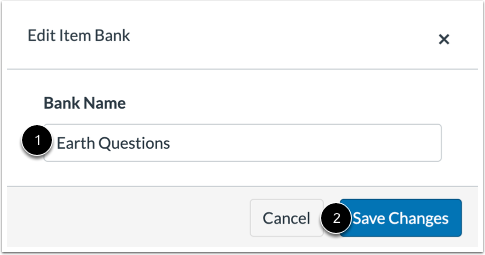
01:27: Para editar um banco de itens, clique no ícone Editar.
01:31: Para alterar o nome do banco de itens, insira o nome no campo Nome do Banco.
01:35: Salve o nome do banco de itens e clique no botão Salvar alterações.
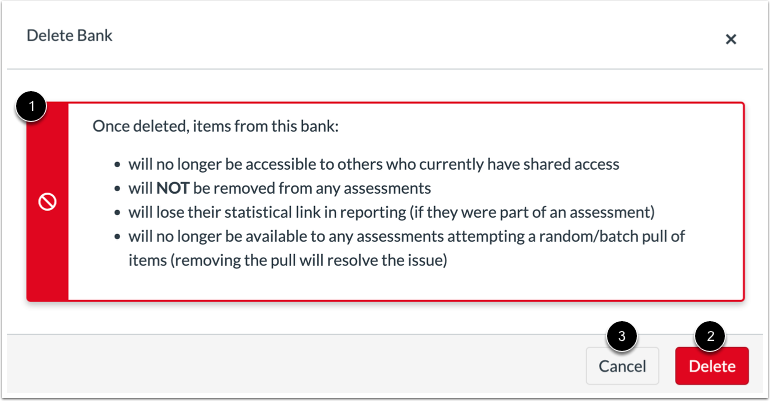
01:40: Para excluir um item do banco, clique no ícone Excluir.
01:44: Veja a mensagem de aviso para exclusão de bancos de itens. Para excluir o item.
01:48: banco, clique no botão Excluir.
01:50: Para manter o banco de itens, clique no botão Cancelar.
01:54: Para abrir um banco de itens, clique no nome do banco de itens.
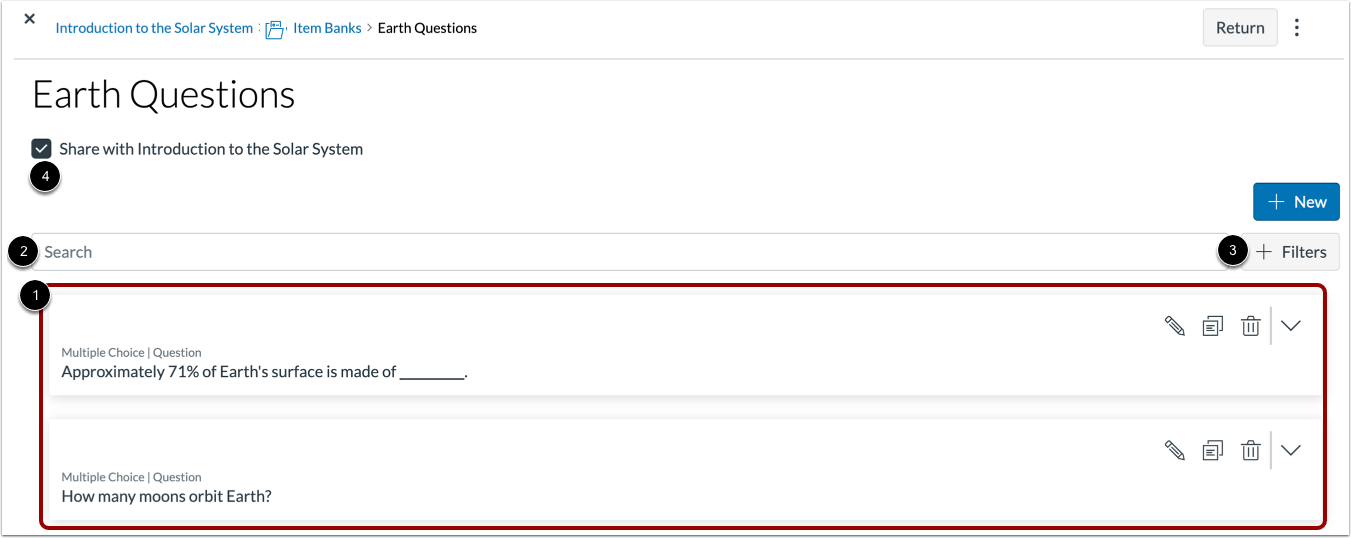
01:58: Veja os itens no banco de itens. Para pesquisar um item, digite
02:02: os critérios de pesquisa no campo de pesquisa.
02:05: Os resultados da pesquisa exibirão os itens que correspondem à pergunta.
02:09: títulos, enunciados das perguntas e opções de resposta.
02:13: Para filtrar os resultados da pesquisa, clique no botão Adicionar filtros.
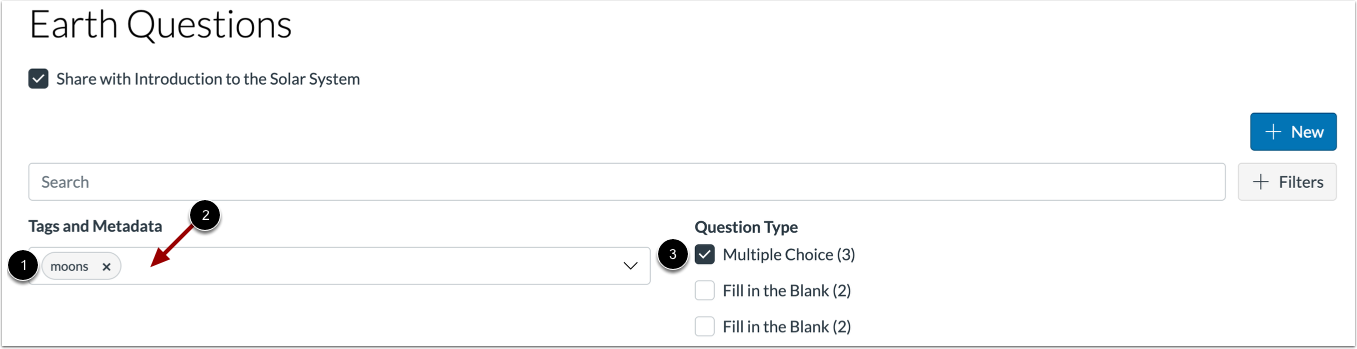
02:17: Para compartilhar um banco de itens com o curso atual, clique em Compartilhar com [curso atual]
02:21: nome] caixa de seleção. Desmarque a caixa de seleção para deixar de compartilhar o banco de itens.
02:27: Os resultados da pesquisa podem ser filtrados por etiquetas ou tipo de item.
02:31: Para filtrar os resultados por tags, clique no campo Tags e Metadados.
02:35: e selecione uma etiqueta [1]. As etiquetas selecionadas são exibidas em Etiquetas
02:39: e campo de metadados [2]. As tags podem ser criadas ao editar um
02:43: item banco item.
02:45: Para filtrar os resultados por tipo de item, clique nas opções de tipo de item.
02:49: você deseja visualizar.
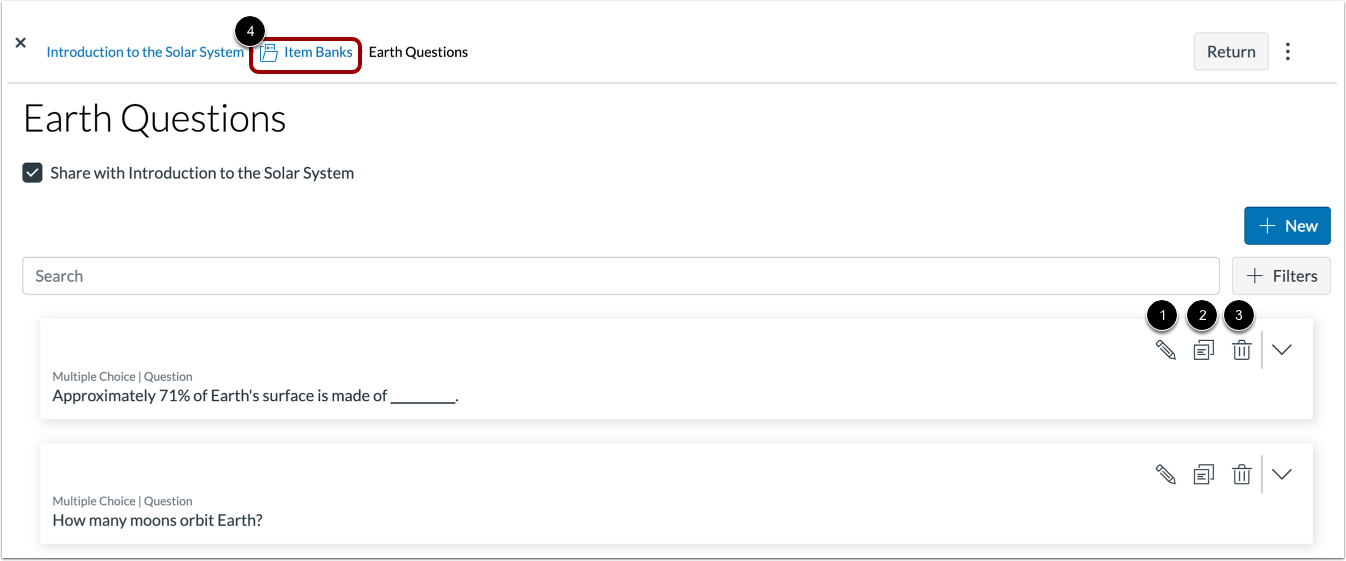
02:51: Para editar um item do banco de itens, clique no ícone Editar. Para mover
02:55: ou copie um item para outro banco de itens, clique no ícone Copiar.
02:59: Para excluir um item, clique no ícone Excluir.
03:02: Para retornar ao seu banco de itens, clique no link Bancos de Itens.
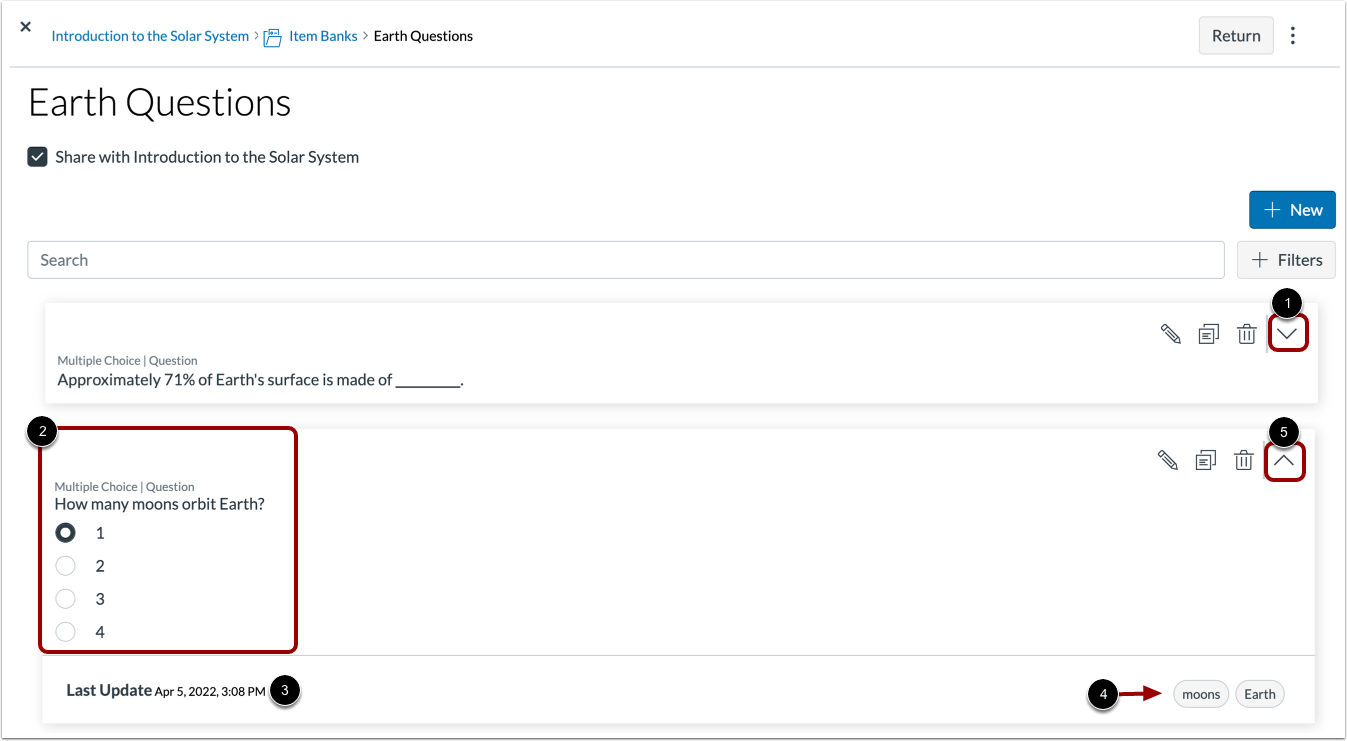
03:06: Para ver mais detalhes de um item, clique no ícone Abrir.
03:10: Os detalhes incluirão as opções de resposta, a data e a hora.
03:14: O item foi atualizado pela última vez. E alguma etiqueta foi adicionada ao item?
03:18: Para fechar os detalhes do item, clique no ícone Fechar.
03:22: Este guia abordou como gerenciar bancos de itens em Novos Questionários.