Esta lição se aplica a usuários de instituições que habilitaram a interface de usuário do Canvas para o Ensino Fundamental.
Você pode sincronizar matrículas e datas de início e término das disciplinas da turma principal. Se você tiver acesso a várias turmas principais, poderá escolher de qual delas deseja sincronizar.
Observação: Se alguma matrícula em disciplina foi adicionada por meio da importação do SIS, a caixa de seleção "Sincronizar matrículas e datas de início/término do curso da turma" não será exibida.
Assunto aberto
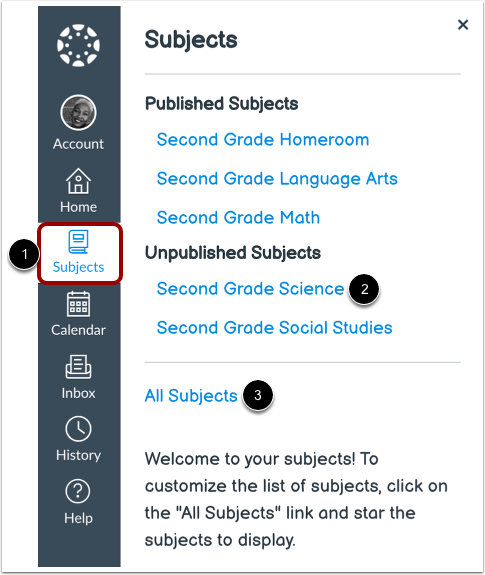
Na Navegação Global, clique no link Disciplinas [1]. Em seguida, selecione o link da disciplina na qual você gostaria de sincronizar as matrículas [2].
Se a disciplina não aparecer na lista de disciplinas, você pode visualizar todas as suas disciplinas clicando no link Todas as disciplinas [3].
Gerenciar assunto
Clique no botão Gerenciar Assunto .
Abrir configurações do assunto
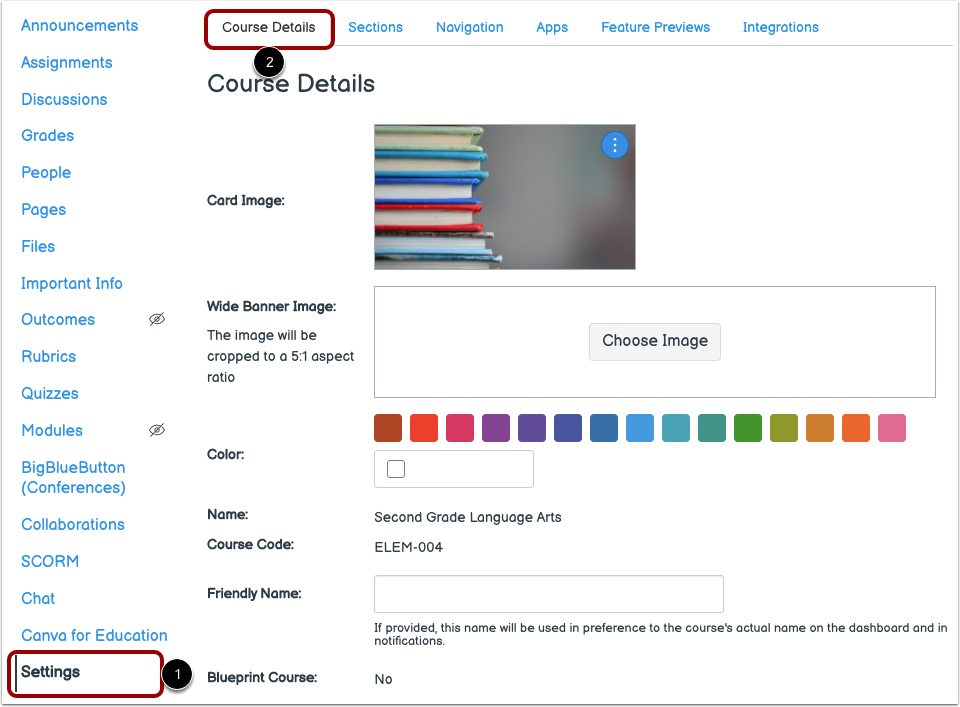
A página Configurações do sujeito exibe [1].
Clique na aba Detalhes do Curso [2].
Sincronizar a partir da Sala de Aula
Para sincronizar as matrículas e as datas de início e término das disciplinas da sua sala de aula, clique na caixa de seleção Sincronizar matrículas e datas de início/término do curso da sala de aula [1].
Selecione a turma que deseja sincronizar usando o menu suspenso Matrículas [2]. Se a sua disciplina já tiver sido sincronizada anteriormente, a data da última sincronização será exibida [3].
Observação: Se a sua disciplina adicionou matrículas por meio da importação do SIS, a caixa de seleção "Sincronizar matrículas e datas de início/término do curso da turma" não será exibida.
Atualizar detalhes do curso
Para começar a sincronizar as matrículas da turma, clique no botão Atualizar detalhes do curso .