Ao visualizar a atividade online semanal no Course Analytics, você pode enviar uma mensagem aos alunos cuja participação se enquadre em dois critérios específicos: visualizou ou não um recurso e interagiu ou não com um recurso específico. Os destinatários da mensagem são preenchidos automaticamente com base no critério selecionado e em quaisquer filtros aplicados.
As mensagens enviadas podem ser visualizadas na pasta "Enviadas" da Caixa de Entrada de Conversas. As mensagens enviadas para mais de um aluno são enviadas individualmente.
Se necessário, você também pode enviar uma mensagem para um aluno específico .
Apenas matrículas de alunos ativas e concluídas são consideradas ao determinar os destinatários da funcionalidade "Enviar mensagem para alunos que". Matrículas inativas ou excluídas não são incluídas.
Alunos que abandonaram o curso não são incluídos no envio de mensagens durante a atividade online semanal.
Caso um aluno pareça estar ausente da lista de destinatários, isso pode ser devido à sua situação de matrícula ou a um abandono recente do curso.
Os filtros aplicados na aba Atividade Online Semanal também afetam o conjunto de destinatários.
Notas:
- Se você não conseguir visualizar o link de Análises do Curso na Navegação do Curso, talvez seja necessário torná-lo visível através da aba Navegação nas Configurações do Curso. Se o link de Análises do Curso não estiver disponível na aba Navegação, sua instituição desativou esse recurso.
- Os dados são atualizados no Course Analytics a cada 8 horas. No entanto, quando a opção Course Analytics é ativada pela primeira vez, pode levar até 24 horas para que o conjunto completo de dados esteja disponível. Certifique-se também de verificar a data e hora da última atualização dos dados no curso, pois o conteúdo pode estar desatualizado em comparação com as atividades recentes do curso e os envios dos alunos.
- Para que as análises do curso sejam exibidas no Canvas, pode ser necessário ativar os cookies de terceiros nas configurações do seu navegador.
- O envio de mensagens baseia-se na atualização de dados mais recente. Se a atividade do aluno ocorreu após a última atualização de dados, essas ações não serão incluídas na determinação dos destinatários das mensagens.
- As visualizações de página e as participações incluem atividades de todos os navegadores compatíveis e aplicativos móveis do Canvas.
Curso aberto
Na Navegação Global, clique no link Cursos [1] e, em seguida, clique no nome do curso [2].
Análises de cursos abertos
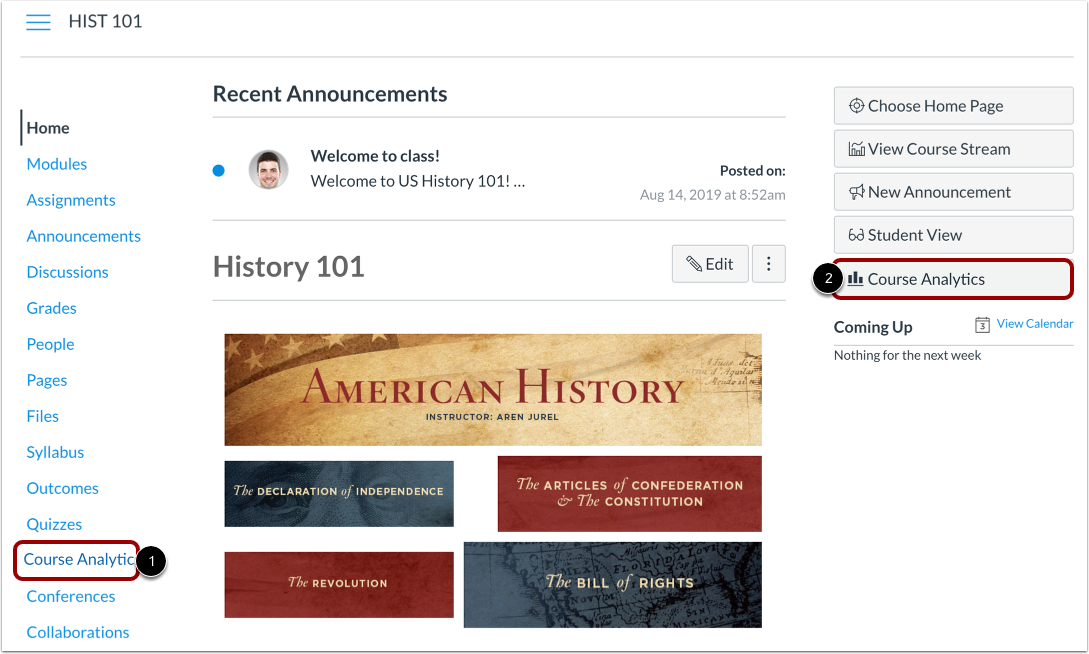
Para abrir as Análises do Curso, clique no link Análises do Curso na Navegação do Curso [1] ou clique no botão Análises do Curso na Página Inicial do Curso [2].
Observação: Se você não conseguir visualizar o link de Análises do Curso, talvez seja necessário torná-lo visível através da guia Navegação nas Configurações do Curso.
Veja a atividade online semanal
Clique na aba Atividade Online Semanal .
Mensagem para alunos que
Os destinatários das mensagens são preenchidos automaticamente com base nos critérios selecionados, bem como em quaisquer filtros aplicados.
Se você quiser filtrar as análises para uma seção ou aluno específico, pesquise e selecione o filtro desejado no campo Filtro [1]. Em seguida, clique no ícone de Mensagem [2].
Selecione os critérios
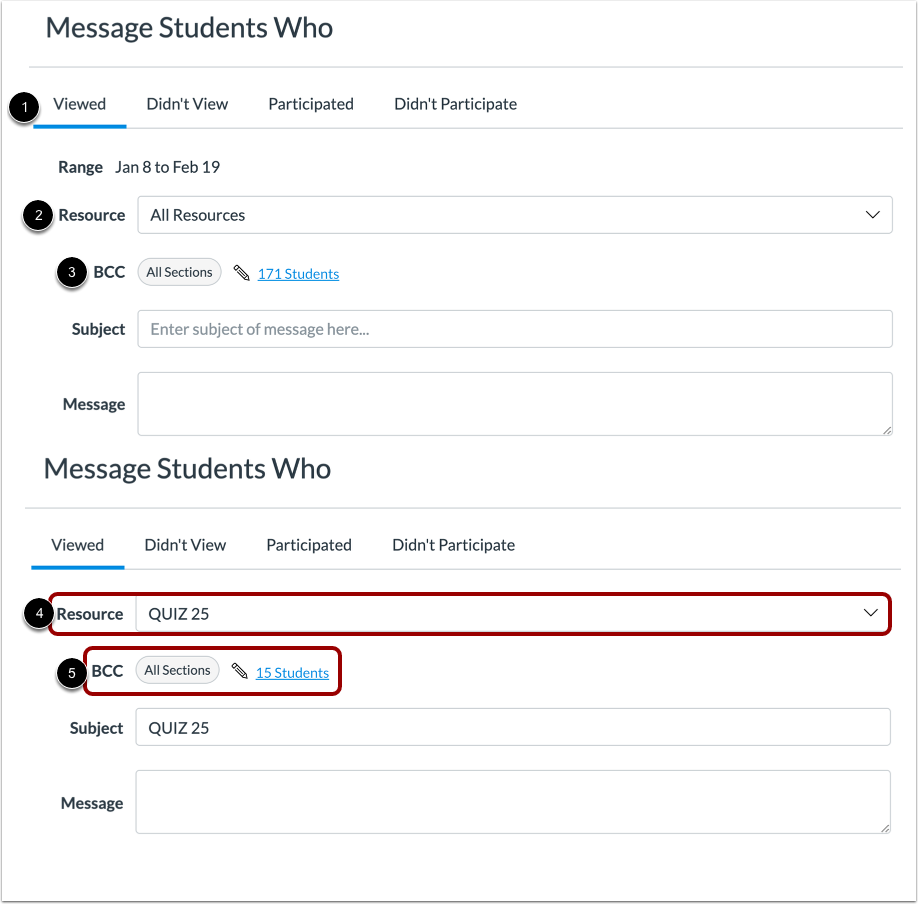
A janela "Mensagens para alunos que" usa por padrão o critério "Visualizado" [1], que permite enviar mensagens aos alunos com base em um recurso específico que eles visualizaram.
O campo Recurso determina o recurso especificado [2], e o campo CCO exibe o número de alunos que se enquadram no intervalo especificado [3]. Por padrão, o campo Recurso tem Todos os Recursos selecionado. Além disso, quaisquer filtros na página de análises são exibidos automaticamente como destinatário pretendido da mensagem. Se nenhum filtro tiver sido aplicado, a mensagem será exibida como enviada para todas as turmas.
Para selecionar um novo recurso, escolha um recurso no menu suspenso Recurso [4]. O campo BCC exibe o número atualizado de alunos e/ou turmas que visualizaram o recurso especificado [5].
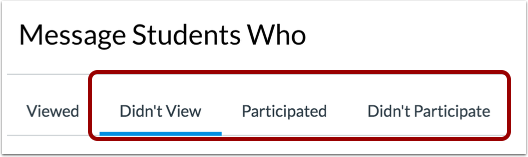
As opções de critérios "Não visualizou", "Participou" e "Não participou" não incluem nenhum critério adicional. Os alunos selecionados são baseados no status de participação, e o número de alunos afetados é exibido no campo CCO (Cópia Oculta). Novamente, quaisquer filtros incluídos na página de análises também são exibidos como destinatários pretendidos.
Verificar destinatários
Para qualquer critério, você pode gerenciar os usuários que receberão a mensagem, se necessário. Clique no link que inclui o número de alunos [1] e, em seguida, visualize o campo BCC expandido [2].
Para remover um aluno da mensagem, clique no ícone Remover ao lado do nome do aluno [3].
Para restaurar a lista original com os nomes dos alunos, clique no link "Redefinir nomes" .
Enviar mensagem
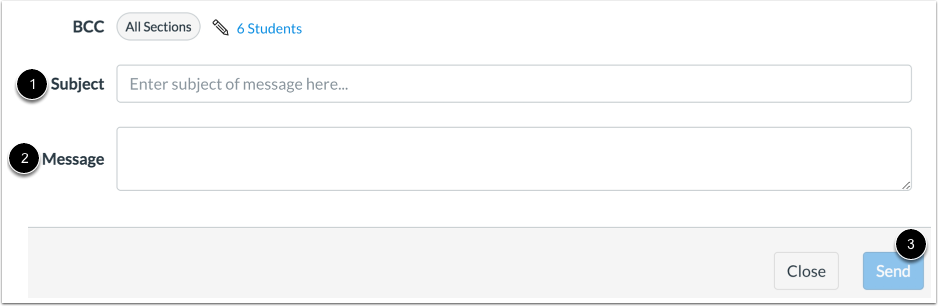
No campo Assunto [1], insira um assunto para sua mensagem.
No campo Mensagem [2], insira a descrição da sua mensagem.
Clique no botão Enviar [3].