Você pode importar conteúdo anterior das exportações do Angel para o Canvas.
00:07: Como faço para importar conteúdo do Angel para o Canvas?
00:11: Na Navegação do Curso, clique no link Configurações.
00:15: Clique no link Importar conteúdo do curso.
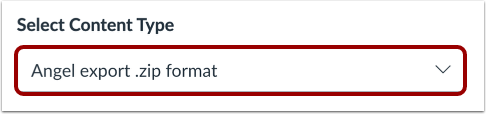
00:18: No menu suspenso Selecionar tipo de conteúdo,
00:20: selecione a opção de exportação Angel no formato .zip.
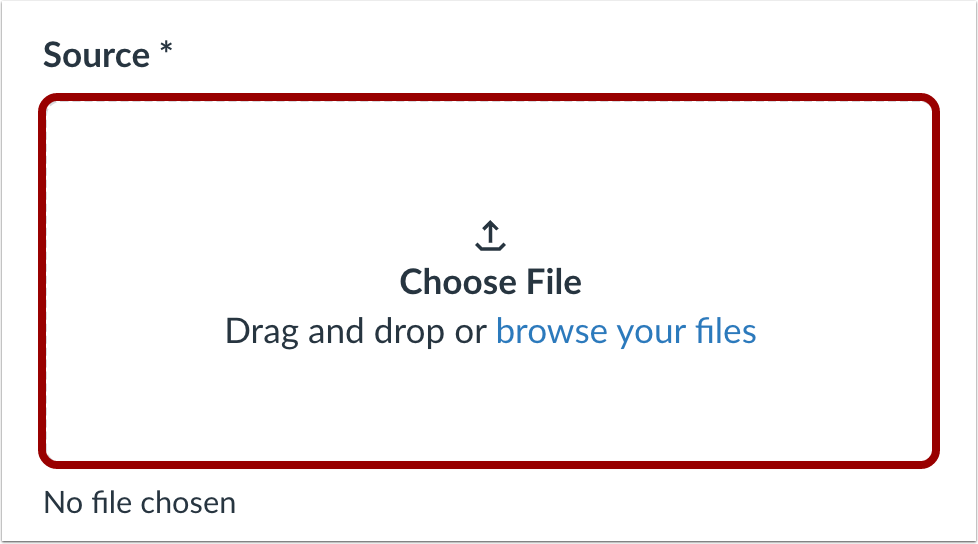
00:25: Clique no botão Escolher arquivo.
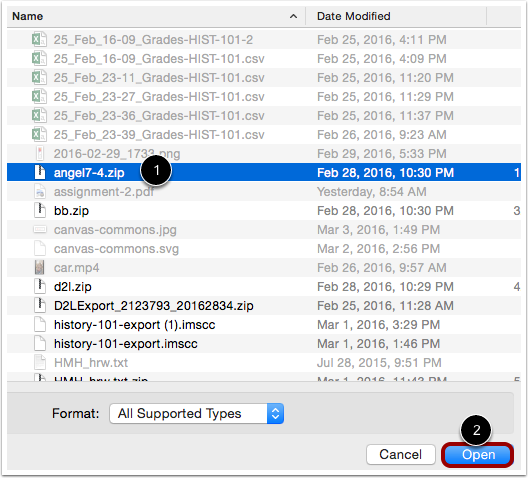
00:28: Localize e clique no arquivo Angel .zip que deseja importar e, em seguida, clique em Abrir.
00:32: botão.
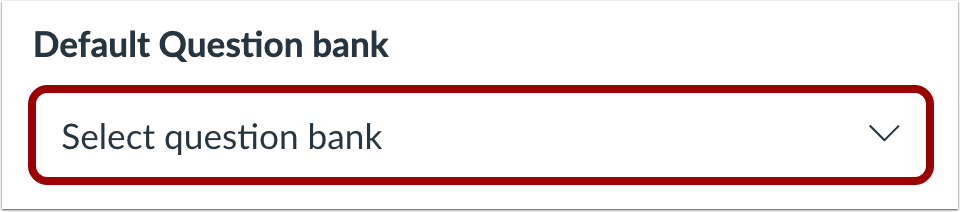
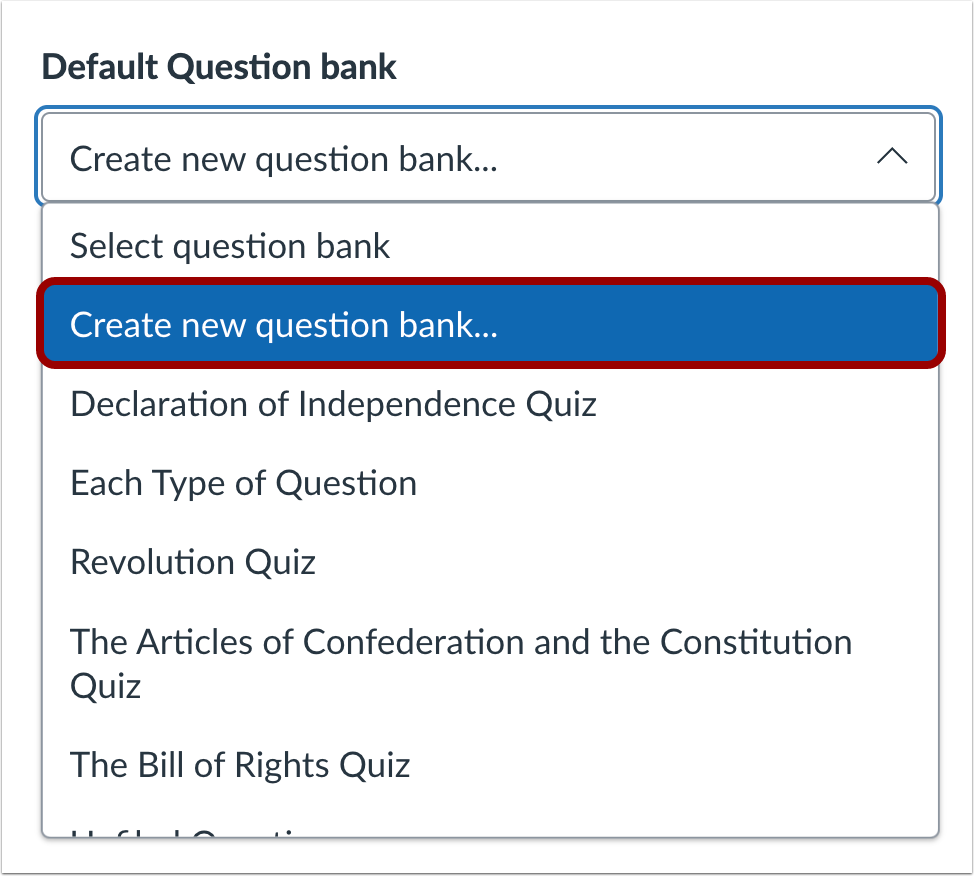
00:33: No menu suspenso Banco de perguntas padrão,
00:36: Selecione o banco de questões que deseja usar no Angel.
00:41: Se você não tiver um banco de questões que queira usar, poderá criar uma nova questão.
00:45: banco. No menu suspenso, selecione a opção Criar novo banco de questões.
00:51: Para importar todo o conteúdo do curso, selecione a opção "Todo o conteúdo".
00:57: Se você quiser selecionar um conteúdo específico, clique na opção Selecionar conteúdo específico.
01:01: botão.
01:02: Se você deseja ajustar os prazos associados aos eventos e tarefas do curso,
01:06: clique na caixa de seleção Ajustar eventos e datas de vencimento.
01:11: Ao importar conteúdo, uma mensagem é exibida explicando que a importação
01:15: o mesmo conteúdo do curso ou pacote de exportação sobrescreve mais de uma vez
01:19: qualquer conteúdo existente no curso.
01:22: Clique no botão Adicionar à fila de importação.
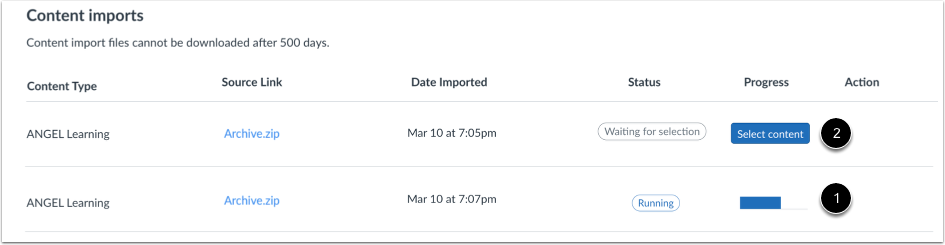
01:25: A seção Importações de conteúdo exibe o status da sua importação. Em execução.
01:30: os relatórios exibem uma barra de progresso.
01:33: Se você optou por selecionar conteúdo específico em seu curso, o trabalho atual
01:37: aparecerá como Aguardando seleção, o que significa que você deve selecionar o conteúdo desejado.
01:41: Deseja importar. A importação também pode exibir outros status.
01:46: indicadores como parte do processo de importação.
01:49: Visualize o conteúdo de qualquer importação concluída acessando qualquer link.
01:54: em Navegação do Curso.
01:56: Este guia explicou como importar conteúdo do Angel para o Canvas.
Abra as configurações
Na Navegação do Curso, clique no link Configurações .
Importar conteúdo para o curso
Clique no link Importar conteúdo do curso .
Selecione o tipo de conteúdo
No menu suspenso, selecione a opção de formato de exportação .zip do Angel .
Selecionar arquivo
Clique no botão Escolher arquivo .
Abrir arquivo
Localize e clique no arquivo Angel .zip que deseja importar [1]. Clique no botão Abrir. [2].
Selecione o Banco de Questões
No menu suspenso "Banco de questões padrão" , selecione o banco de questões que deseja usar no Angel.
Criar Banco de Questões
Se você não tiver um banco de questões que queira usar, poderá criar um novo . No menu suspenso, selecione a opção "Criar novo banco de questões" .
Selecione o conteúdo da migração
Para importar todo o conteúdo do curso, selecione o botão de opção Todo o conteúdo [1].
Se você quiser selecionar conteúdo específico , clique no botão de opção Selecionar conteúdo específico [2].
Observação: Se você selecionar a opção de conteúdo específico, será necessário selecionar o conteúdo que deseja importar após revisar as demais opções da página. Depois de iniciar a importação do conteúdo, a seleção não poderá ser cancelada.
Ajustar eventos e datas de vencimento
Se você deseja ajustar os prazos associados aos eventos e tarefas do curso, clique na caixa de seleção "Ajustar eventos e prazos" .
Exibir mensagem de aviso de importação de conteúdo
Ao importar conteúdo, uma mensagem é exibida explicando que o conteúdo importado anteriormente do mesmo curso será substituído, enquanto o conteúdo adicionado manualmente permanecerá.
Curso de Importação
Clique no botão Adicionar à fila de importação .
Visualizar conteúdo importado
A seção Importações de conteúdo exibe o status da sua importação. Os relatórios em execução exibem uma barra de progresso [1].
Se você optar por selecionar conteúdo específico em seu curso, o trabalho atual será exibido como Aguardando seleção [2], o que significa que você deve selecionar o conteúdo que deseja importar .
A importação também pode exibir outros indicadores de status como parte do processo. Saiba mais sobre os status de importação de cursos .
Visualize o conteúdo de qualquer importação concluída acessando qualquer link na Navegação do Curso.