Como instrutor, você tem a possibilidade de editar ou excluir respostas em discussões dentro do seu curso. Essa configuração ajuda você a moderar o curso e remover quaisquer postagens inadequadas ou indesejadas.
Você também pode optar por visualizar ou ocultar todas as respostas excluídas em uma discussão. Por padrão, as respostas excluídas ficam ocultas em uma discussão.
00:07: Como faço para editar ou excluir respostas de alunos em discussões de um curso?
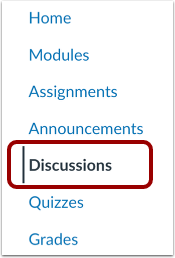
00:11: Na Navegação do Curso, clique no link Discussões.
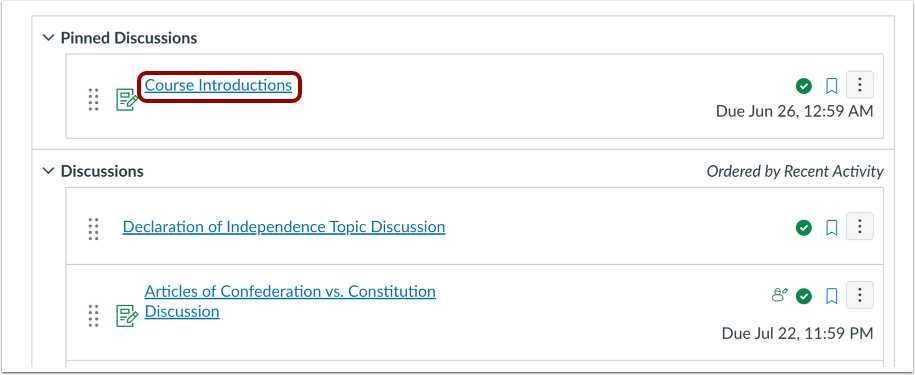
00:15: Clique no nome de uma discussão.
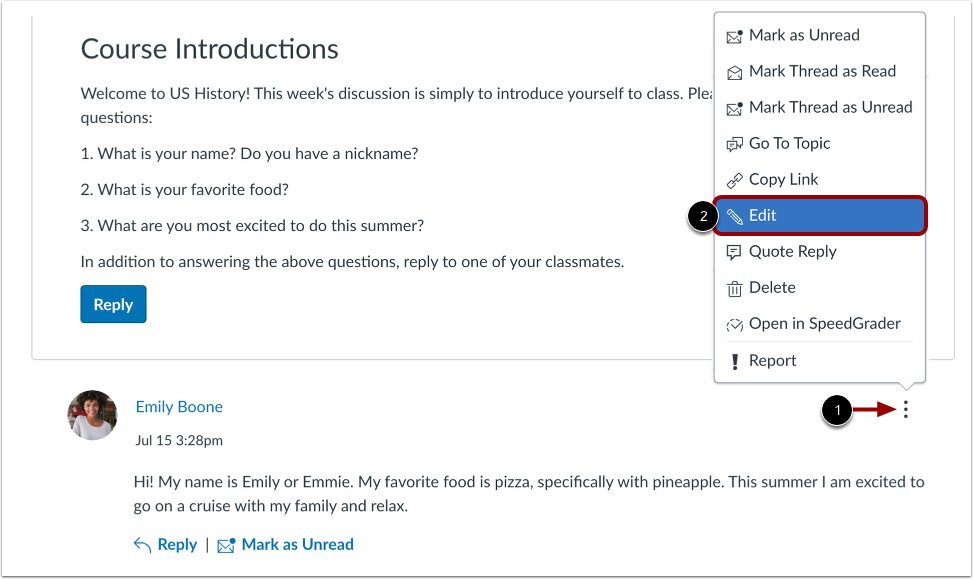
00:18: Localize a resposta do aluno que deseja editar e clique no menu Opções. Em seguida,
00:22: selecione a opção Editar.
00:37: Este guia abordou como editar ou excluir respostas de alunos em discussões online.
00:41: um curso.
Debates abertos
Na Navegação do Curso, clique no link Discussões .
Discussão aberta
Clique no nome de uma discussão.
Editar resposta da discussão
Localize a resposta do aluno que deseja editar e clique no menu Opções [1]. Em seguida, selecione a opção Editar [2].
Salvar edições
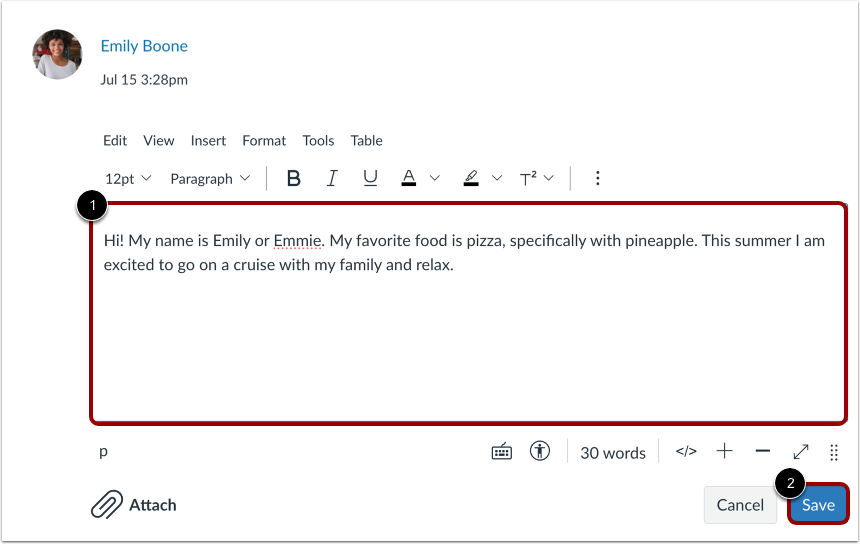
Edite a resposta da discussão no Editor de Conteúdo Avançado [1]. Para publicar suas edições, clique no botão Salvar [2].
Verificar edição
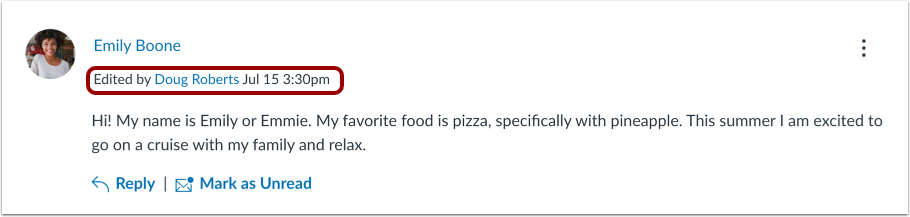
O Canvas exibe uma nota indicando que a publicação foi editada. O texto inclui seu nome, a data e a hora da edição. Essa publicação não pode ser removida.
Excluir resposta
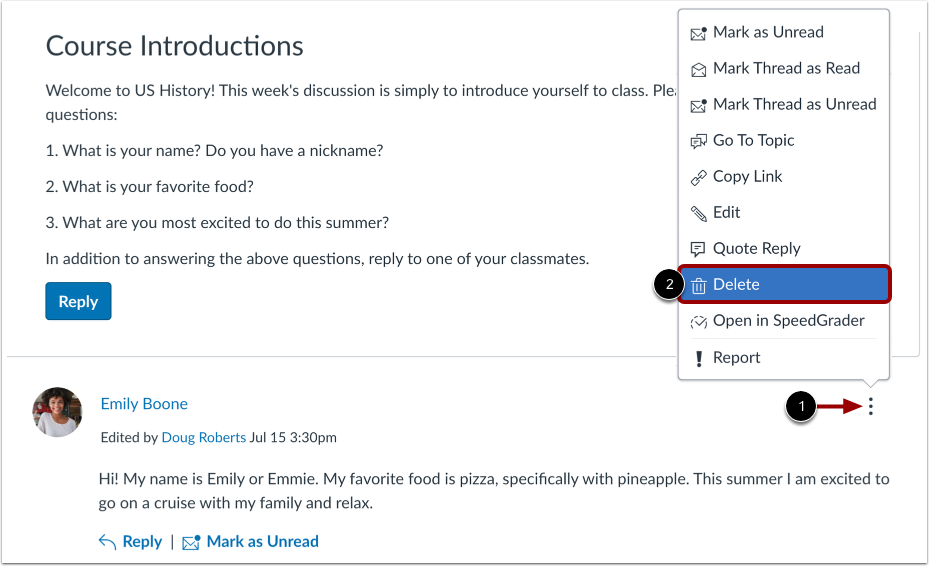
Para excluir a resposta de um aluno, clique no ícone Opções de resposta [1] e selecione o link Excluir [2].
Confirmar exclusão
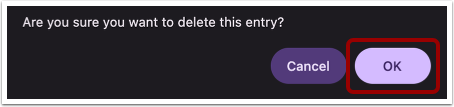
Para excluir a entrada, clique no botão OK .
Ver respostas excluídas da discussão
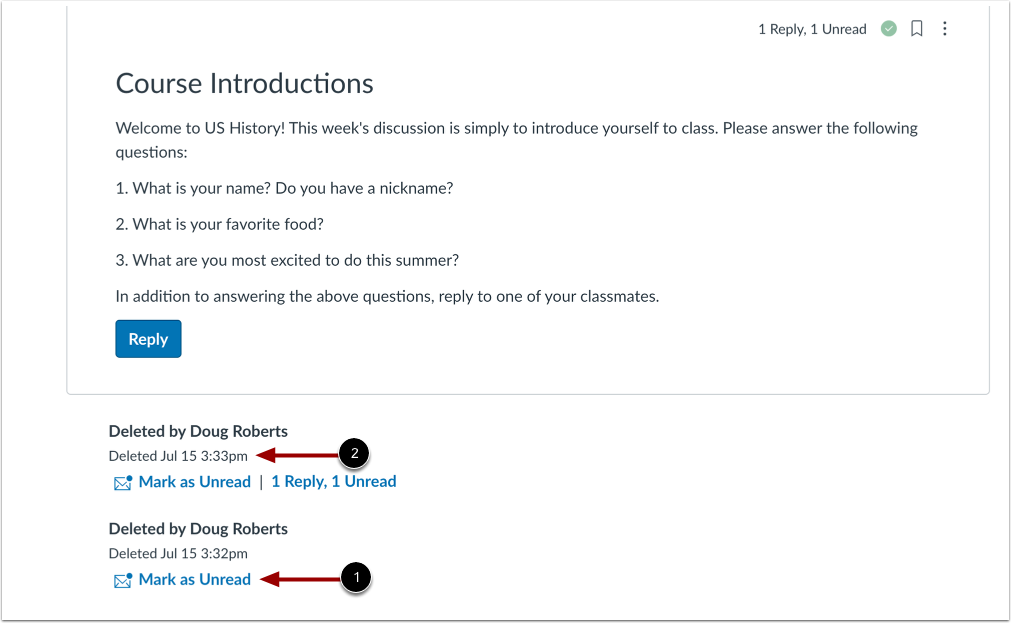
As respostas excluídas da discussão exibem o nome do usuário que excluiu a resposta, bem como a data e a hora em que a resposta foi excluída [1].
Se uma resposta de discussão com uma resposta encadeada for excluída, a notificação de Excluído sempre é exibida e não é ocultada da visualização [2].