Agrupar os resultados de aprendizagem em um curso permite a organização de múltiplos resultados relacionados.
Esta lição mostra como criar grupos de resultados em um curso em uma conta que tenha ativado o recurso de Gerenciamento de Resultados Aprimorado. Se a página de Resultados do seu curso for exibida de forma diferente das imagens desta lição, você poderá criar grupos de resultados. na visualização clássica da página de Resultados.
00:07: Como faço para criar um grupo de resultados de curso no Improved Outcomes Management?
00:12: Na Navegação do Curso, clique no link Resultados.
00:16: Você pode criar um grupo de resultados independente em seu curso ou criar um grupo aninhado.
00:20: dentro de outro grupo. Para criar um novo grupo de resultados, clique
00:24: o link Criar Novo Grupo. Para criar um resultado.
00:28: Para agrupar os resultados dentro de outro grupo, clique no ícone Expandir do grupo e
00:33: Clique no link Criar novo grupo dentro do grupo.
00:36: Digite o nome do grupo no campo Nome.
00:39: Para cancelar, clique no botão Cancelar. Para salvar o grupo de resultados, clique em
00:44: o botão Confirmar.
00:46: Para visualizar o novo grupo de resultados, clique no nome do grupo na lista Grupos de Resultados.
00:51: Para visualizar o menu Configurações do grupo, clique no ícone Configurações.
00:56: Para editar o grupo de resultados, clique no link Editar.
01:00: Para mover o grupo de resultados, clique no link Mover.
01:04: Para adicionar resultados, clique no link Adicionar Resultados.
01:08: Para importar resultados, clique no link Importar Resultados.
01:13: Para remover o grupo de resultados do curso, clique no link Remover.
01:17: Para visualizar a descrição do grupo de resultados, clique no link "Ver descrição".
01:23: Este guia abordou como criar um grupo de resultados de aprendizagem do curso no Improved Outcomes.
01:27: Gestão.
Resultados Abertos
Na Navegação do Curso, clique no link Resultados .
Adicionar Grupo de Resultados
Você pode criar um grupo de resultados independente em seu curso ou criar um grupo aninhado dentro de outro grupo.
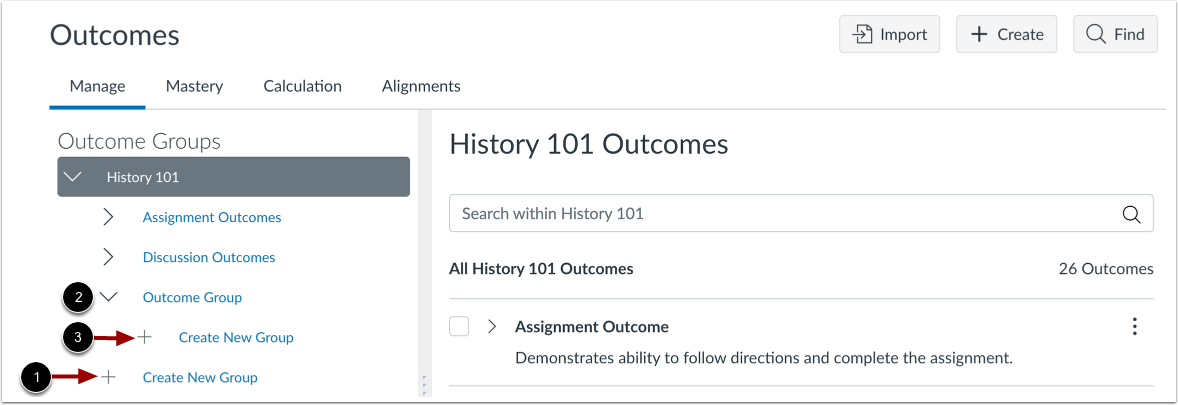
Para criar um novo grupo de resultados, clique no link Criar novo grupo [1].
Para criar um grupo de resultados dentro de outro grupo de resultados, clique no ícone Expandir do grupo [2] e clique no link Criar novo grupo dentro do grupo [3].
Digite o nome do grupo
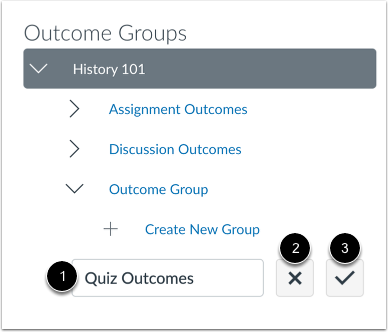
Insira o nome do grupo no campo Nome [1].
Para cancelar, clique no botão Cancelar [2]. Para salvar o grupo de resultados, clique no botão Confirmar [3].
Grupo de Resultados Ver
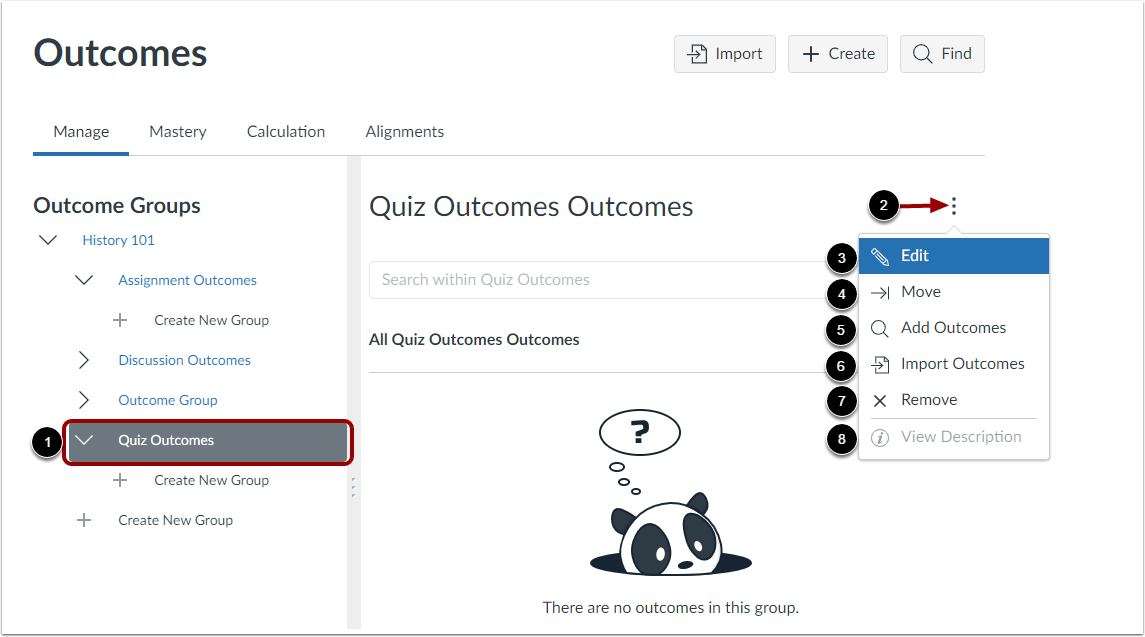
Para visualizar o novo grupo de resultados, clique no nome do grupo na lista Grupos de Resultados [1].
Para visualizar o menu Configurações do grupo, clique no ícone Configurações [2].
Para editar o grupo de resultados , clique no link Editar [3].
Para mover o grupo de resultados , clique no link Mover [4].
Para adicionar resultados , clique no link Adicionar Resultados [5].
Para importar resultados , clique no link Importar Resultados [6].
Para remover o grupo de resultados do curso , clique no link Remover [7].
Para visualizar a descrição do grupo de resultados, clique no link "Ver descrição". [8].