Algumas aplicações externas de detecção de similaridade podem ser configuradas usando um URL de registro LTI 2. Esta lição mostra como adicionar uma ferramenta externa usando um URL fornecido pelo provedor da aplicação externa. Para saber mais sobre como configurar aplicações, visite o Centro de Aplicações Educacionais .
Observação: a configuração de aplicativos externos é uma permissão do curso. Se você não conseguir configurar um aplicativo externo, sua instituição restringiu esse recurso.
00:07: Como configuro um aplicativo externo para um curso usando um URL de registro LTI 2?
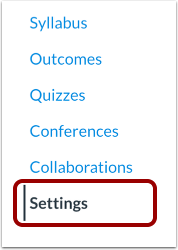
00:13: Na Navegação do Curso, clique no link Configurações.
00:17: Clique na aba Aplicativos.
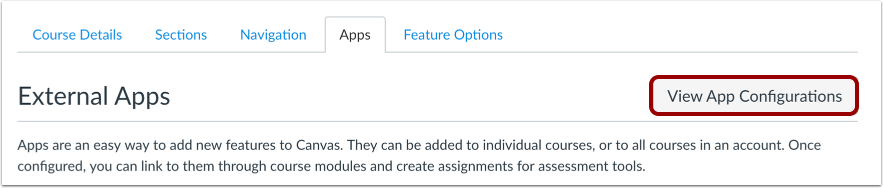
00:19: Para configurar um aplicativo, clique no botão Exibir configurações do aplicativo.
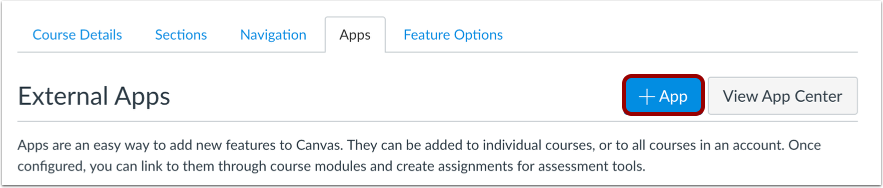
00:24: Clique no botão Adicionar aplicativo.
00:27: Clique no menu suspenso Tipo de Configuração e selecione Por URL de Registro LTI 2.
00:34: No campo URL de registro, insira o URL do aplicativo.
00:39: Os aplicativos estão configurados e recomenda-se que sejam acessados por meio de links seguros (HTTPS).
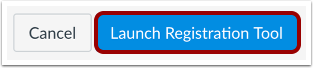
00:44: Clique no botão Iniciar Ferramenta de Registro.
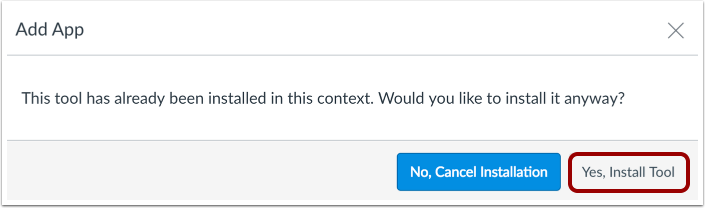
00:48: Se o aplicativo já tiver sido adicionado à conta, o Canvas verifica se você ainda deseja instalá-lo. Para continuar, clique no botão "Sim, instalar a ferramenta".
00:58: Visualizar o aplicativo externo.
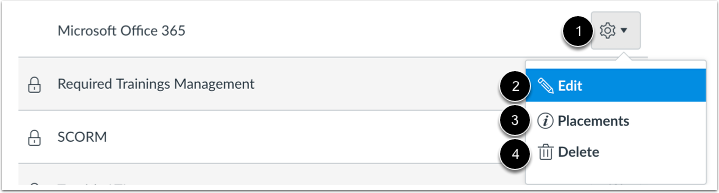
01:00: Para gerenciar o aplicativo, clique no ícone Configurações. Para gerenciar onde o aplicativo é exibido no Canvas, clique no link Posicionamentos. Para excluir o aplicativo, clique no link Excluir.
01:12: Este guia abordou como configurar um aplicativo externo para um curso usando um URL de registro LTI 2.
Abra as configurações
Na Navegação do Curso, clique no link Configurações .
Aplicativos abertos
Clique na aba Aplicativos .
Visualizar configurações do aplicativo
Para configurar um aplicativo, clique no botão Exibir configurações do aplicativo .
Adicionar novo aplicativo
Clique no botão Adicionar aplicativo .
Selecione o tipo de configuração
Clique no menu suspenso Tipo de configuração e selecione Por URL de registro LTI 2 .
Adicionar URL de registro
No campo URL de registro , insira o URL do aplicativo.
Os aplicativos são configurados e recomenda-se que sejam acessados por meio de links seguros (HTTPS).
Clique no botão Iniciar Ferramenta de Registro .
Observação: Pode ser necessário confirmar as configurações ou fornecer informações adicionais na Ferramenta de Registro.
Verificar aplicativo
Se o aplicativo já tiver sido adicionado ao curso, o Canvas verifica se você ainda deseja instalá-lo.
Para continuar, clique no botão Sim, Instalar Ferramenta .
Ver aplicativo
Veja o aplicativo externo.
Para gerenciar o aplicativo, clique no ícone Configurações [1]. Para editar o aplicativo, clique no link Editar [2]. Para gerenciar onde o aplicativo é exibido na tela , clique no link Posicionamentos [3]. Para excluir o aplicativo, clique no link Excluir [4].