Se você usa o Google Chrome ou o Microsoft Edge como navegador para acessar o Canvas, pode gravar um vídeo da webcam, áudio ou captura de tela como comentário nas atividades dos alunos no SpeedGrader.
Se você gravar fala audível, as gravações incluirão legendas automaticamente.
Notas:
- O Studio Capture foi otimizado para gravações em Full HD, com resolução máxima de 1920 x 1080 pixels. Ele funciona melhor quando a resolução da sua tela é igual ou inferior a essa. Se a sua tela tiver uma resolução maior, você poderá ter problemas de desempenho durante a gravação ou uma queda na qualidade do vídeo.
- Se houver gravação de fala audível, as legendas serão adicionadas automaticamente poucos minutos após a conclusão da gravação.
- Se a opção de legenda automática para comentários de mídia estiver ativada, as legendas serão geradas automaticamente para os comentários de mídia no SpeedGrader.
Abrir SpeedGrader
Abra o SpeedGrader a partir de qualquer tarefa, discussão avaliada ou questionário.
Submissão aberta de estudantes
Utilize a lista de alunos para localizar a inscrição de um aluno.
Captura de Estúdio Aberto
Na área de Comentários da Tarefa, clique no ícone de comentário em vídeo .
Observação: Se a tarefa for compatível com melhorias na tarefa , a seção de comentários da tarefa poderá ser exibida como "Comentários para esta tentativa".
Por padrão, a guia Gravar Mídia é exibida. Você pode usar as opções da guia Gravar Mídia para criar um vídeo da webcam, uma gravação de áudio ou uma gravação de captura de tela. Você também pode criar uma gravação picture-in-picture usando sua webcam enquanto compartilha sua tela.
Selecione as opções da câmera
Por padrão, o gravador de mídia se conecta à webcam padrão do seu computador.
Para alterar as configurações da sua câmera, clique no menu suspenso Câmera [1]. Em seguida, selecione o nome da câmera [2]. Para desativar a câmera, selecione a opção Webcam Desativada [3].
Observação: os nomes das câmeras variam dependendo das câmeras instaladas no seu computador.
Selecione as opções de microfone
Por padrão, o gravador de mídia se conecta ao microfone padrão do seu computador.
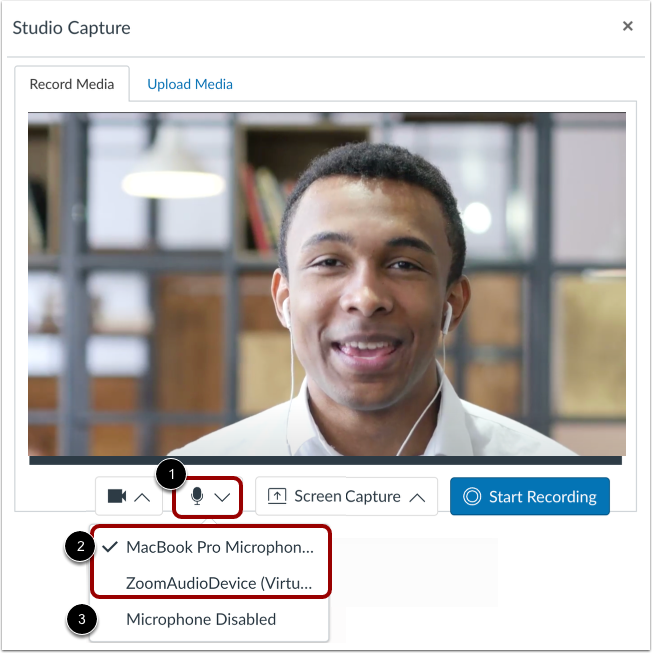
Para alterar as configurações do microfone, clique no botão Mic [1]. Em seguida, selecione uma das opções de microfone exibidas [2].
Para desativar o microfone e gravar sem áudio, selecione a opção Microfone Desativado [3].
Observação: Os nomes dos microfones variam dependendo dos microfones instalados no seu computador.
Selecione as opções de compartilhamento de tela
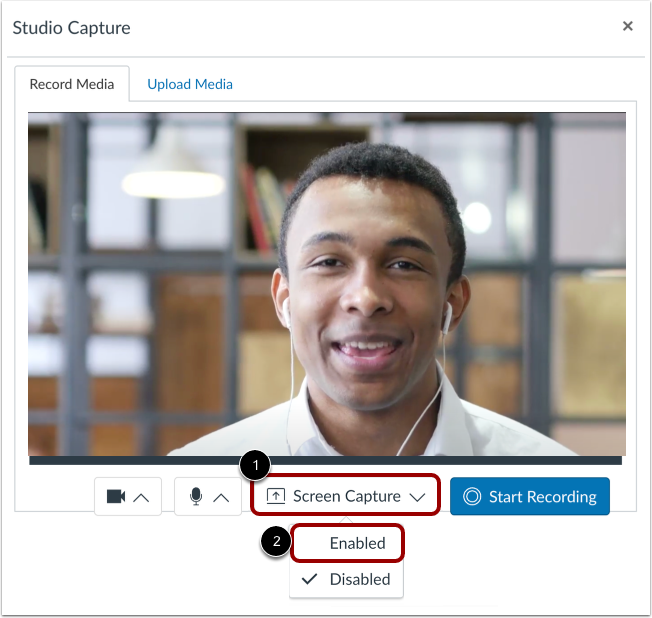
Por padrão, a captura de tela está desativada. Para gravar a tela, clique no menu suspenso Captura de tela [1]. Em seguida, selecione a opção Ativado [2].
Compartilhar guia do navegador
Para compartilhar o conteúdo de uma guia do seu navegador, clique na opção [Navegador] Guia [1]. Em seguida, selecione o nome da guia na lista [2]. Veja uma pré-visualização da guia selecionada [3].
Para compartilhar o áudio da aba, clique na opção Compartilhar também o áudio da aba em [4].
Para iniciar o compartilhamento de tela, clique no botão Compartilhar [5].
Observação: o botão Compartilhar inicia apenas o compartilhamento de tela; ele não inicia a gravação.
Compartilhar janela
Para compartilhar uma janela inteira do navegador no seu computador, clique na guia Janela [1]. Em seguida, clique no bloco Visualização da janela [2].
Para iniciar o compartilhamento de tela, clique no botão Compartilhar [3].
Observação: o botão Compartilhar inicia apenas o compartilhamento de tela; ele não inicia a gravação.
Compartilhar tela inteira
Para compartilhar a tela inteira do seu computador, clique na guia Tela Inteira [1]. Se você tiver mais de uma tela ativa, clique no bloco de visualização da tela que deseja compartilhar [2].
Para iniciar o compartilhamento de tela, clique no botão Compartilhar [3].
Notas:
- O botão Compartilhar inicia apenas o compartilhamento de tela; ele não inicia a gravação.
- Se você receber uma mensagem de erro ao tentar iniciar o compartilhamento de tela completo, verifique se a gravação de tela está habilitada nas configurações do seu navegador e computador.
Gravar imagem em imagem
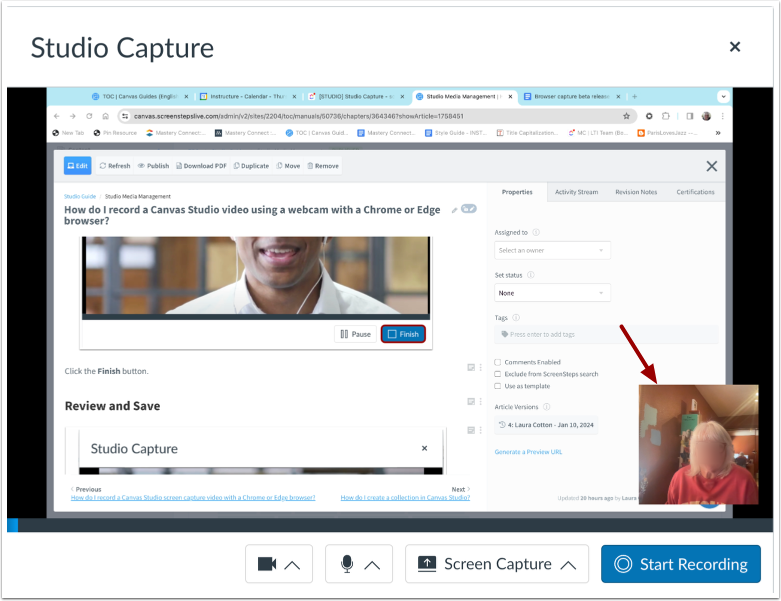
Se você selecionar a aba Tela Inteira e sua webcam estiver ativada, a imagem da sua webcam será exibida na tela compartilhada no modo picture-in-picture.
Pare de compartilhar
Para interromper o compartilhamento de tela, clique no botão Parar compartilhamento .
Observação: Quando uma gravação estiver em andamento, clicar no botão "Parar compartilhamento" encerrará a gravação.
Iniciar gravação
Para iniciar a contagem regressiva da gravação, clique no botão Iniciar Gravação .
Pausar ou finalizar a gravação
Você pode visualizar a duração da sua gravação atual [1].
Para pausar a gravação, clique no botão Pausar [2].
Para finalizar sua gravação, clique no botão Concluir [3].
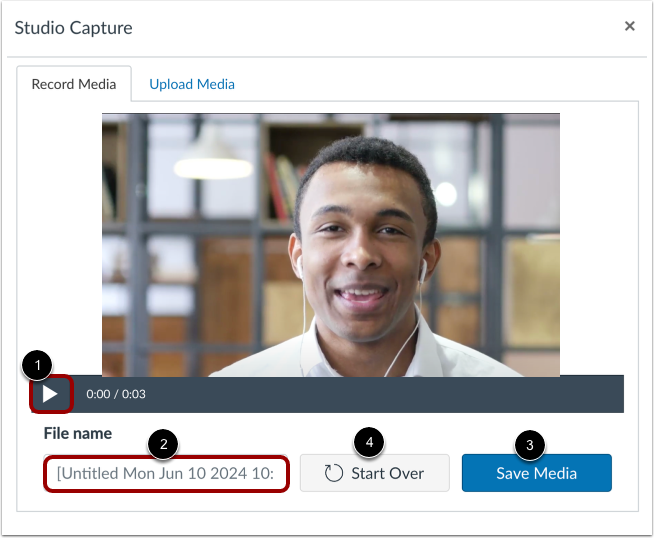
Pré-visualize sua mídia gravada no gravador de mídia [1].
Para dar um título à sua mídia, digite no campo Nome do arquivo [2].
Para enviar sua gravação como um comentário no SpeedGrader, clique no botão Salvar mídia [3].
Para descartar sua gravação e gravar novamente, clique no botão Começar de novo [4].
Ver gravação publicada
A gravação é exibida na área de Comentários da Tarefa.
Nota: Se houver gravação de fala audível, as legendas serão adicionadas automaticamente alguns minutos após a conclusão da gravação.
Reproduzir gravação
Você ou seu aluno podem reproduzir a gravação. Para reproduzir uma gravação, clique no ícone Reproduzir .
Gerenciar gravação
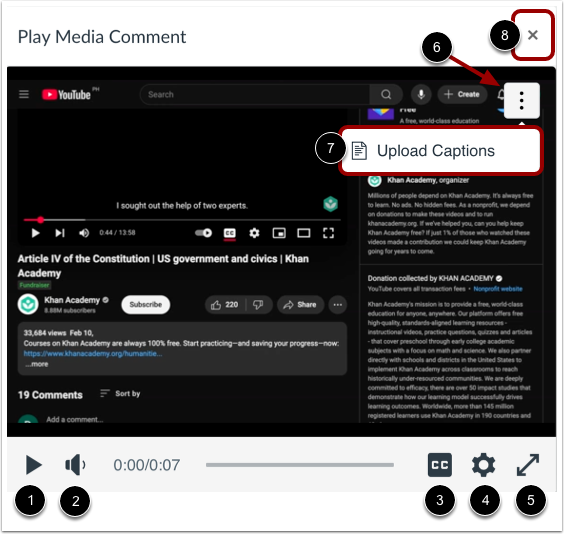
Para reproduzir a gravação na janela Reproduzir Comentário de Mídia, clique no botão Reproduzir [1].
Para ajustar o volume, clique no botão Volume [2].
Para visualizar o conteúdo com ou sem legendas, clique no botão Alternar legendas [3].
Para ajustar a velocidade ou o tamanho da qualidade, clique no botão Configurações [4].
Para expandir a janela para tela cheia, clique no botão Tela Cheia [5].
Para carregar legendas, clique no menu Opções [6] e depois clique no link Carregar legendas [7].
Para fechar a janela Reproduzir Comentário de Mídia, clique no ícone Fechar [8].
Observação: se a opção de legenda automática para comentários de mídia estiver ativada, as legendas serão geradas automaticamente para os comentários de mídia no SpeedGrader.