Como instrutor, você pode controlar quais links aparecem na Navegação do Curso. O Canvas inclui um conjunto de links padrão para a Navegação do Curso, que são exibidos por padrão e não podem ser renomeados. Dependendo da configuração do seu curso, outros links podem estar disponíveis e podem ser personalizados.
Os links para seções que não possuem conteúdo e para as quais os alunos não podem criar conteúdo são ocultados automaticamente para os alunos e exibem o ícone de Visibilidade para os instrutores. Por exemplo, se não houver objetivos de aprendizagem definidos para o curso, você verá o link "Objetivos" com o ícone de Visibilidade, mas os alunos não poderão ver o link. Aplicativos externos configurados podem criar links adicionais de navegação do curso.
Desativar um link de navegação do curso cria os seguintes redirecionamentos:
- Oculto (não pode ser desativado, mas ainda acessível por URL direta): Discussões e Notas
- Página desativada; redirecionado para a página inicial: Anúncios, Tarefas, Conferências, Colaborações, Arquivos, Módulos, Resultados, Questionários, Páginas, Pessoas, Rubricas e Programa da Disciplina.
- Página desativada; não aparecerá na navegação: Quaisquer links LTI, como Presença, Chat, Lucid e SCORM.
Reordenar e ocultar os links de navegação do curso para Anúncios, Tarefas, Discussões e Arquivos também afeta as abas do curso na visualização do curso no Painel para todos os usuários. Além disso, desabilitar o link Arquivos oculta a aba Arquivos no Seletor de Conteúdo do Editor de Conteúdo Avançado para os alunos.
Os seguintes links de navegação do curso continuarão visíveis para os instrutores, mesmo que tenham sido ocultados ou desativados: Início, Anúncios, Tarefas, Colaborações, Conferências, Discussões, Arquivos, Notas, Módulos, Resultados de Aprendizagem, Páginas, Pessoas, Questionários, Rubricas, Configurações e Programa do Curso.
Notas:
- Os links de navegação que não podem ser desativados exigem acesso à URL para exibir dados relacionados em outras áreas do Canvas. O acesso a páginas ocultas pode ser ainda mais restrito alterando as permissões específicas do aluno no Canvas. Entre em contato com o administrador do Canvas para obter ajuda.
- Se você desativar o link de Navegação do Curso para uma ferramenta externa, o link não será mais exibido na sua lista de Navegação do Curso.
- Se o link de navegação do curso para a página estiver desativado e oculto para os alunos, o botão "Visualização do Aluno" não será exibido.
- Antes de poder gerenciar a inserção de alguns links de aplicativos LTI, como Lucid e New Analytics, um administrador deve adicionar o aplicativo externo LTI à Navegação do Curso da conta.
Veja a transcrição do vídeo
Abra as configurações
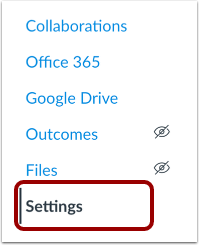
Na Navegação do Curso, clique no link Configurações .
Abrir navegação
Clique na aba Navegação .
Ver links de navegação
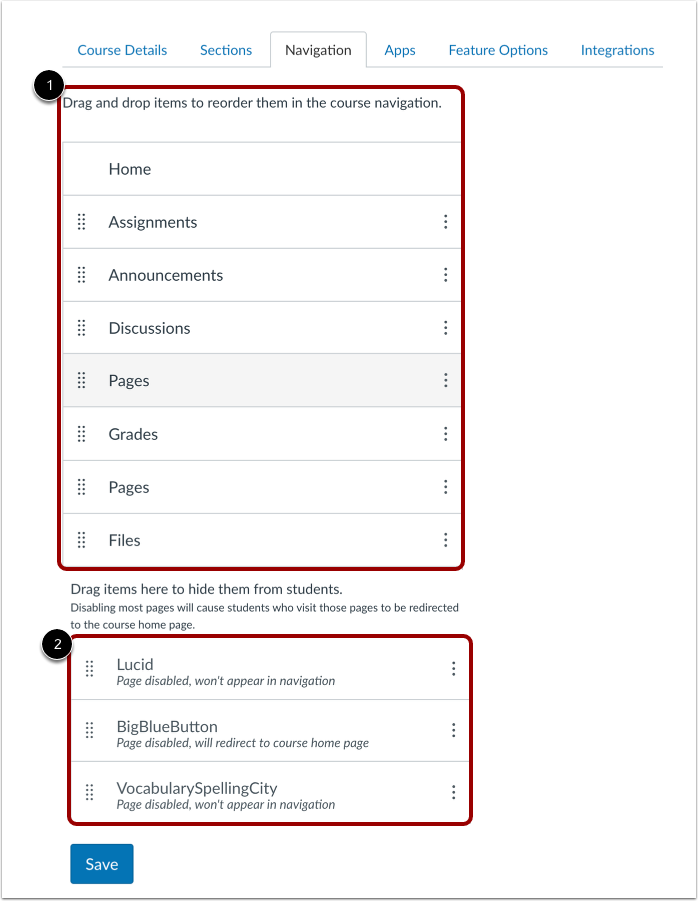
Os links de navegação visíveis a todos os usuários são exibidos na parte superior da página [1]. A ordem em que são exibidos na lista é a ordem em que são exibidos na Navegação do Curso.
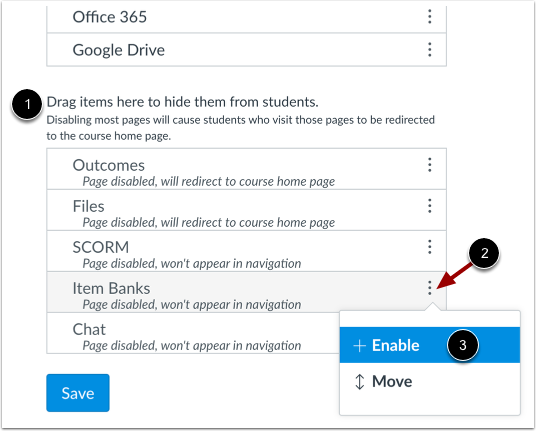
Os links de navegação que estão ocultos dos alunos são exibidos na seção Arraste os itens aqui para ocultá-los dos alunos [2].
Mova os links de navegação usando o recurso arrastar e soltar.
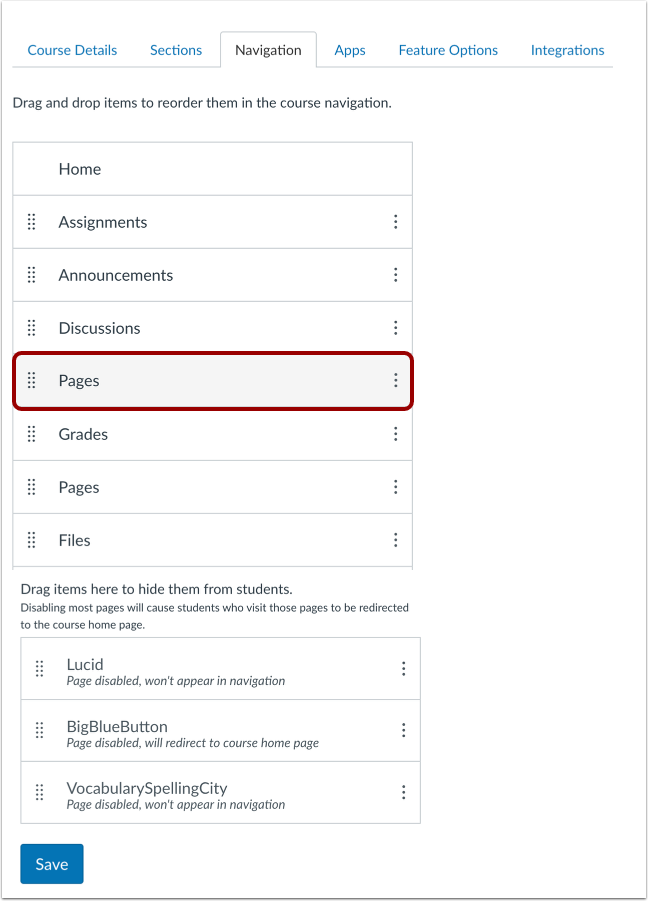
Para reordenar os links de navegação, clique no link de navegação que deseja mover [1]. Arraste e solte o link de navegação no local desejado.
Mover links de navegação usando o teclado
Para reordenar os links de navegação usando o teclado, selecione o link de navegação que você gostaria de mover [1].
Pressione a barra de espaço para começar a mover o link, use as setas para cima ou para baixo para reposicioná-lo e pressione a barra de espaço novamente para colocá-lo no local desejado ou pressione Esc para cancelar. Apenas um link pode ser movido por vez.
Mover links de navegação usando a opção Mover
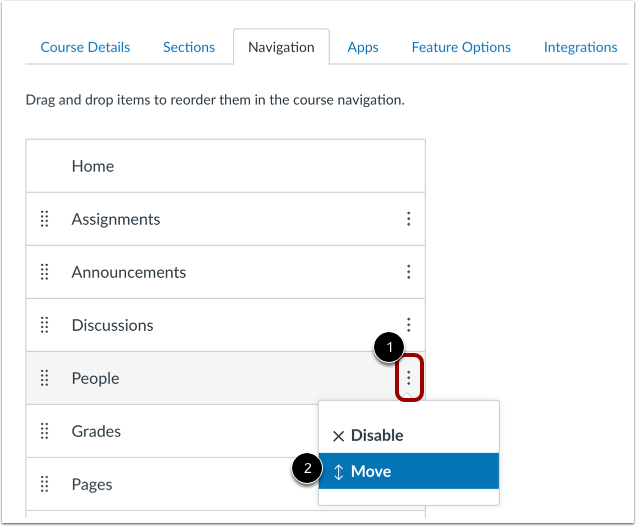
Você também pode usar a opção Mover para reordenar um link de navegação dentro de sua seção atual (visível ou oculta). Clique no ícone Opções [1] e clique no link Mover [2].
Localização do link de navegação
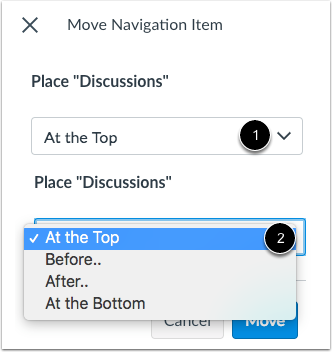
Na barra lateral Mover Item de Navegação, clique no menu suspenso Local [1]. Selecione o local do link de navegação que você está movendo [2]. Você pode mover o link para que ele fique no topo da lista, antes de um link de navegação específico, depois de um link de navegação específico ou na parte inferior da lista.
Nota: A opção Mover apenas move um link de navegação dentro da sua seção atual (visível ou oculta).
Colocar antes ou depois
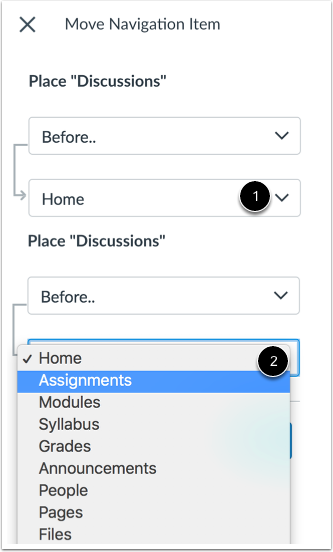
Se você selecionou a opção Antes ou Depois , clique no segundo menu suspenso [1]. Selecione o link de navegação que deve vir antes ou depois do link para o qual você está se movendo, conforme indicado pela opção selecionada no menu anterior [2].
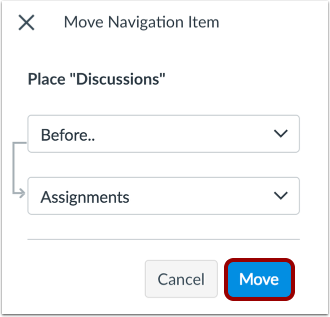
Se desejar mover o link de navegação para outro local, altere as opções de posicionamento da barra lateral conforme necessário.
Clique no botão Mover .
Ocultar links de navegação
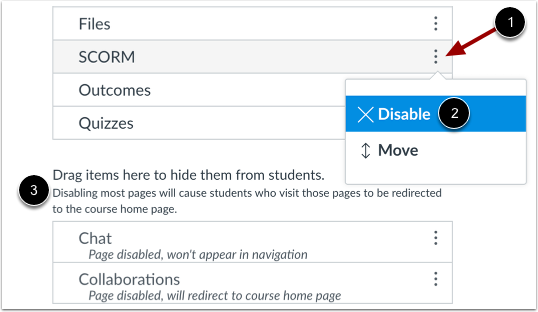
Para ocultar um link de navegação dos alunos, clique no ícone Opções do link [1] e selecione a opção Desativar [2]. O link de navegação se move para a seção Arraste os itens aqui para ocultá-los dos alunos [3].
Você também pode arrastar e soltar o link na seção "Arraste os itens aqui para ocultá-los da área dos alunos" .
Ativar links de navegação
Para ativar um link na seção oculta [1], clique no ícone Opções [2] e selecione a opção Ativar [3].
Você também pode arrastar e soltar o link para fora da seção oculta.
Salvar navegação
Clique no botão Salvar .
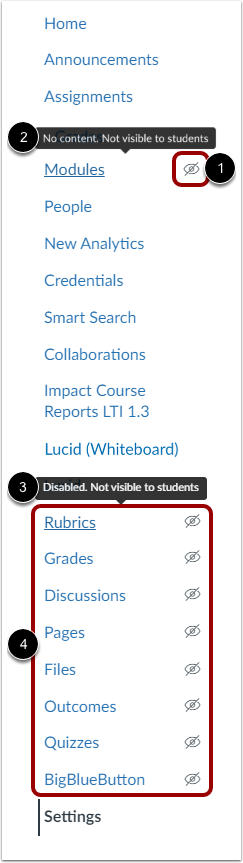
Veja o menu de navegação do curso. Os links de navegação são exibidos na mesma ordem que você definiu nas Configurações do Curso.
Qualquer link de Navegação do Curso que esteja oculto para os alunos exibe o ícone de Visibilidade [1]. Um link pode estar oculto para os alunos porque a área de recursos não tem conteúdo [2] ou porque o link está desativado [3]. Os links que são desativados manualmente por um instrutor do curso são exibidos na parte inferior do Menu de Navegação do Curso, acima do link Configurações [4].
Se você desativar ou ocultar um link de Navegação do Curso para uma ferramenta externa, o link não será exibido na Navegação do Curso e ficará oculto para todos os usuários do curso, incluindo os instrutores.