00:07: Como faço para criar uma conferência em um curso?
00:10: Na Navegação do Curso, clique no link da sua ferramenta de videoconferência.
00:14: O nome do link reflete a ferramenta de videoconferência usada pela sua instituição.
00:19: Clique no botão Adicionar Conferência.
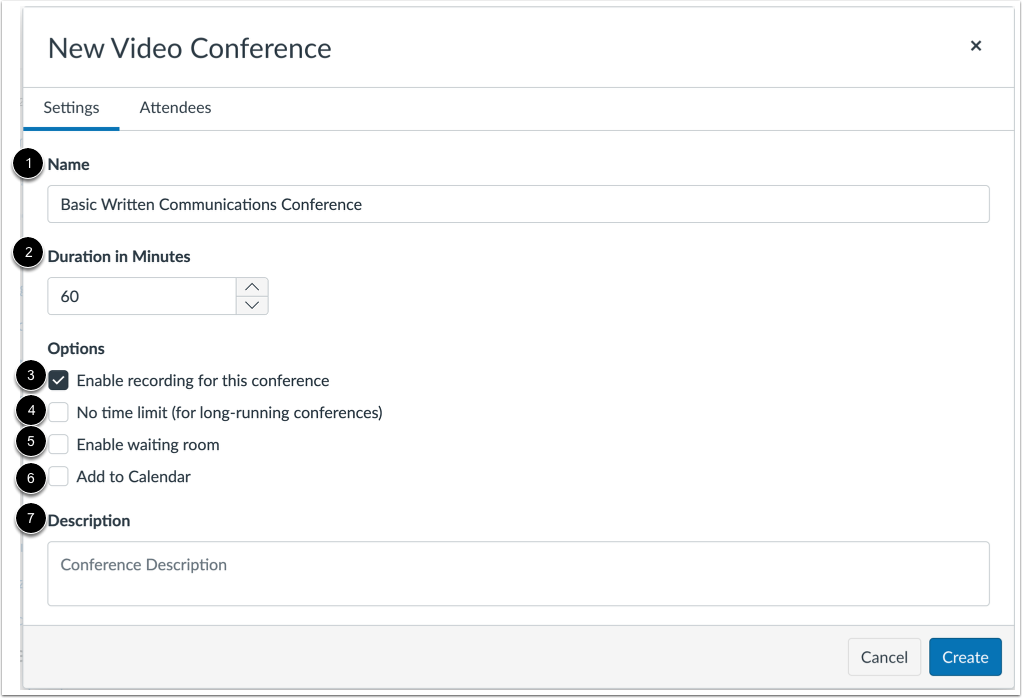
00:22: Para criar um novo tipo de conferência, insira um nome para a conferência no campo "Nome".
00:27: Você pode definir um limite de tempo para a duração da participação dos membros convidados na conferência.
00:32: Insira o número de minutos no campo "Duração em minutos".
00:35: O tempo limite começa a contar a partir do momento em que o apresentador inicia a conferência.
00:39: a duração expirou, os participantes não podem entrar e
00:44: A conferência continua até que a última pessoa saia da sala de conferências.
00:48: ou o organizador da conferência. Encerra a conferência. Você
00:53: É possível ativar as opções de gravação para esta conferência. Selecione "Ativar gravação".
00:57: para esta caixa de seleção de conferência. Para definir um limite de tempo para
01:01: a conferência, você pode criar uma conferência de longa duração selecionando o número.
01:05: caixa de seleção de limite de tempo; esta opção remove o limite de tempo da duração.
01:10: campo. Para adicionar uma sala de espera à sua conferência, selecione
01:14: a caixa de seleção "Ativar sala de espera".
01:17: Se você quiser adicionar isso ao calendário do seu curso para que os alunos vejam, selecione
01:21: a caixa de seleção "Adicionar ao calendário". Para criar uma descrição.
01:26: do seu tipo de conferência. Uma descrição no campo de descrição.
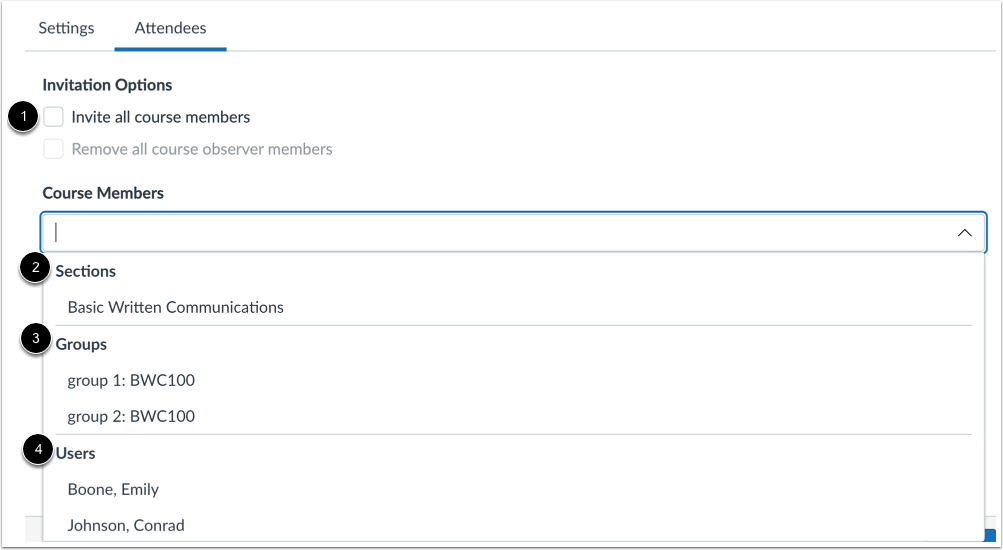
01:30: Para selecionar seções, grupos ou membros específicos do seu curso,
01:34: desmarque a caixa de seleção "Convidar todos os membros do curso". Para
01:38: Para convidar uma ou mais turmas do curso, clique nas caixas de seleção das turmas.
01:43: Para convidar um ou mais grupos, clique nas caixas de seleção dos grupos.
01:47: convide um ou mais membros individualmente, clicando nas caixas de seleção dos membros.
01:52: Você pode adicionar qualquer usuário do seu curso à sua conferência.
01:55: No entanto, uma vez que um usuário tenha sido convidado, ele não pode
01:59: ser removido da conferência. Por padrão, todos
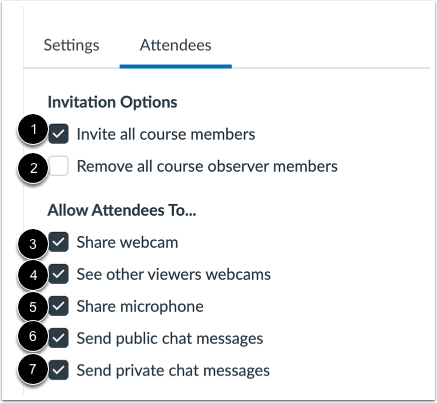
02:04: Os membros do curso serão convidados para a conferência. Para remover tudo
02:08: Observadores do curso, a partir do convite para a conferência, selecionem Remover.
02:12: Marque a caixa de seleção "Todos os membros observadores do curso".
02:14: Quando esta caixa de seleção estiver marcada, todos os membros do curso, exceto os observadores, participarão.
02:18: estão convidados para a conferência. Você pode gerenciar o seguinte
02:22: Configurações do participante: Compartilhar webcam: permitido
02:27: Os participantes compartilharão suas webcams. Veja outros espectadores.
02:31: webcams: permite que os participantes vejam as webcams de outros espectadores.
02:36: Compartilhar microfone: permite que os participantes compartilhem seus microfones.
02:40: Enviar mensagens no chat público: permite que os participantes enviem mensagens no chat público.
02:46: Enviar mensagens de bate-papo privadas: permite que os participantes enviem mensagens de bate-papo privadas.
02:50: mensagens.
02:52: Para salvar as configurações da conferência, clique no botão Criar.
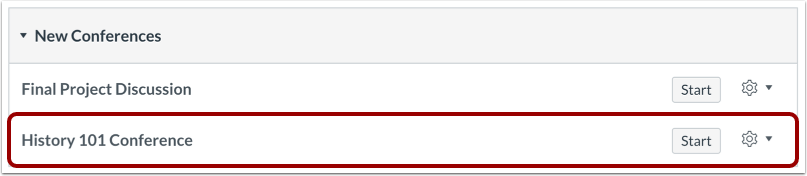
02:55: Veja a conferência que você criou.
02:58: Este guia abordou como criar uma conferência em um curso.